
Laatst bijgewerkt: 21 juli 2026
Beschikbaar met elk van de volgende abonnementen, behalve waar vermeld:

Via de rapportenlijst kun je nieuwe rapporten aanmaken en bestaande rapporten in je account beheren. Als je in plaats daarvan je dashboardrapporten wilt analyseren, lees dan hoe je rapporten op je dashboard kunt filteren en hoe je je dashboard kunt filteren.
De rapportenlijst filteren
- Klik in je HubSpot-account op Meer en navigeer vervolgens naar Rapportage > Rapporten. Als Meer niet in je account verschijnt, navigeer dan direct naar Rapportage > Rapporten.
- Klik bovenaan op het tabblad ‘Alle rapporten’, ‘Aangepaste rapporten’ of ‘Favorieten’ om specifieke rapporten in uw rapportenlijst te bekijken.
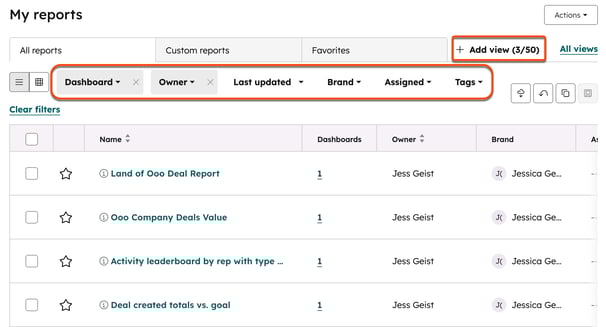
- Selecteer filters om de reikwijdte van uw rapportenlijst verder te beperken:
- Lijstweergave of Rasterweergave: klik op de knop ' -lijst' of ' -raster' om de weergave van uw rapportenlijst te wijzigen.
- Dashboard: filter rapporten uit een specifiek dashboard, rapporten die niet aan een dashboard zijn toegewezen, of alle rapporten uit alle dashboards.
- Eigenaar: filter rapporten op de toegewezen eigenaar.
- Laatst bijgewerkt: selecteer een datumbereik om bijgewerkte rapporten te filteren.
- Merk: filter rapporten op basis van het bijbehorende merk.
- Toegewezen: filter rapporten op basis van de toegewezen gebruiker.
- Tags: filter rapporten op basis van de tags die eraan zijn toegewezen.
- Nadat u al uw filters hebt ingesteld, kunt u deze opslaan als een weergave. Klik op + Weergave toevoegen in de navigatiebalk bovenaan en klik vervolgens op Nieuwe weergave maken in het pop-upvenster. Typ in het dialoogvenster de naam van de weergave en met wie de weergave wordt gedeeld.
- Selecteer filters om de reikwijdte van uw rapportenlijst verder te beperken:
-
- Vink de selectievakjes naast de rapporten in je lijst aan om:
- Verwijderen: de geselecteerde rapporten uit je rapportenlijst verwijderen en uit alle dashboards waaraan ze zijn toegevoegd.
- Eigenaar wijzigen: wijs de geselecteerde rapporten toe aan een andere eigenaar.
- Toegang beheren: instellen welke gebruikers toegang hebben tot de geselecteerde rapporten. Lees meer over het beheren van rapporttoegang.
- Toevoegen aan een dashboard: voeg het rapport toe aan een dashboard. Aangezien dashboards hun eigen toegangsniveau hebben, kan het toevoegen van een rapport aan een dashboard invloed hebben op wie er toegang toe heeft.
- Merk instellen: wijs de geselecteerde rapporten toe aan een merk. Beschikbaar met de add-on ‘Merken’.
- Vink de selectievakjes naast de rapporten in je lijst aan om:
- Om een rapport als favoriet te markeren, klikt u op het sterpictogram ' ' naast het rapport in uw rapportenlijst. Het rapport wordt dan toegevoegd aan het tabblad 'Favorieten '. U kunt maximaal 10 favoriete rapporten toevoegen.
- In het menu in de linkerzijbalk zijn rapporten gegroepeerd op basis van verschillende statussen. Om uw rapporten op status te filteren, selecteert u een van de volgende kenmerken in de linkerzijbalk.
- Mijn rapporten: toont alle rapporten.
-
- Marketing
- Webverkeeranalyse
- Bronnen
- Pagina's
- UTM-parameters
- Type apparaat
- Landen
- Browsers
- Klanttrajecten
- Levenscyclus- en trechtertrajecten
- Website- en formuliertrajecten
- Campagne- en e-mailtrajecten
- Trajecten met impact op de verkoop
- Attributierapportage
- Multi-touch-attributie
- Webverkeeranalyse
- Marketing
-
-
- Kanaalprestaties
- Advertenties
- Formulieren
- CRM-inzichten
- Contacten
- Kanaalprestaties
- Verkoop
- Verkoopmedewerkers en -teams coachen
- Resultaten van gesprekken
- Chats
- Voltooide activiteiten
- Deal aangemaakt
- Lead-trechter
- Reactietijd op leads
- Resultaten van vergaderingen
- Activiteiten voor het werven van prospects
- Voltooide taken
- Tijdlijn van teamactiviteiten
- Tijd doorgebracht in de dealfase
- Prognoses en pijplijnen
- Verloop van de deal
- Dealtrechter
- Waterval van de dealpijplijn
- Deal-pushpercentage
- Prognosecategorie
- Historische momentopnames
- Quotumrealisatie
- Gewogen prognosecategorie
- Gewogen prognose van de pijplijn
- Verkoopresultaten
- Gemiddelde dealomvang
- Redenen voor het mislopen van deals
- Omzet per dealbron
- Snelheid van deals
- Gewonnen en verloren deals
- Omzet (BETA)
- Verkoopomzet per bron
- Verkoopmedewerkers en -teams coachen
- Service
- Klanttevredenheid > Klanttevredenheidsscore (CSAT)
- Teamprestaties
- Gemiddelde tijd tot het afsluiten van een ticket
- Wachttijd bij chat
- Supportvolume
- Tijd in de status van de ticketpijplijn
-
Bestaande rapporten beheren
Beheer uw rapporten door ze te klonen, te verwijderen, als favoriet te markeren en meer.
- Klik in je HubSpot-account op Meer en navigeer vervolgens naar Rapportage > Rapporten. Als Meer niet in je account verschijnt, navigeer dan direct naar Rapportage > Rapporten.
- Klik op Mijn rapporten om al uw rapporten te bekijken.
- Om een afzonderlijk rapport te beheren, beweeg je de muisaanwijzer over het rapport, klik je vervolgens op het vervolgkeuzemenu 'Acties' en selecteer je een van de volgende opties:
- Aanpassen: bewerk het rapport met behulp van de rapportbouwer. Dit is alleen beschikbaar voor abonnementen met aangepaste rapporten en is bovendien niet beschikbaar voor bepaalde rapporten (bijv. Top-e-mails, Top-documenten).
- Hernoemen: geef het rapport een nieuwe naam.
- Kopiëren: maak een kopie van het rapport.
- Niet-samengevatte gegevens exporteren: exporteer het rapport als een CSV-, CLS- of SLSX-bestand.
- Delen via: als je Slack hebt geïntegreerd met je HubSpot-account, stuur dan een link naar het rapport naar het geselecteerde Slack-kanaal, samen met een optioneel bericht.
- Toegang beheren: stel in welke gebruikers toegang hebben tot het rapport. Dit kan alleen worden bewerkt bij rapporten die niet op dashboards staan. Lees hieronder meer over het beheren van rapporttoegang.
- Eigenaar wijzigen: wijs een rapporttoe aan een andere eigenaar.
- Merk instellen: wijs het rapport toe aan een specifiek merk. Beschikbaar met de add-on ‘Merken’.
- Tags instellen: voeg tags toe aan rapporten om aan te geven welke rapporten deel uitmaken van initiatieven, deel kennis efficiënt met gebruikers en voorkom dubbel werk of het werken met openstaande rapporten.
- Toevoegen aan dashboard: voeg het rapport toe aan een dashboard. Omdat dashboards hun eigen toegangsniveau hebben, kan het toevoegen van een rapport aan een dashboard veranderen wie er toegang toe heeft.
- Verwijderen: verwijder het rapport uit uw rapportenlijst en uit elk dashboard waaraan het is toegevoegd.
- Om een verwijderd rapport te herstellen, klikt u rechtsboven in uw dashboard op Verwijderde rapporten herstellen. Rapporten moeten binnen 14 dagen na verwijdering worden hersteld.
Toegang tot rapporten beheren
Voor rapporten die aan uw dashboards zijn toegevoegd, gelden de toegangsinstellingen van het dashboard. Voor rapporten die niet aan een dashboard zijn toegevoegd, kunt u de toegang zelf beheren.
Let op: de toegang tot rapporten en dashboardelementen heeft geen voorrang op de machtigingen voor CRM-records, gegevensbronnen of velden. Gebruikers zonder toegang tot onderliggende records, gegevensbronnen of velden, of gebruikers voor wie de toegang beperkt is door eigendoms- of teamrechten, kunnen gedeeltelijke gegevens, een leeg rapport of een foutmelding te zien krijgen. Als een gebruiker bepaalde gegevens niet kan zien, laat dan een superbeheerder de toegangsinstellingen op veldniveau controleren en de benodigde toegang verlenen.
- Klik in je HubSpot-account op Meer en navigeer vervolgens naar Rapportage > Rapporten. Als Meer niet in je account verschijnt, navigeer dan direct naar Rapportage > Rapporten.
- Om de eigenaar van een rapport te wijzigen, beweeg je de muis over het rapport, klik je op het vervolgkeuzemenu ‘Acties ’ en selecteer je ‘Eigenaar wijzigen’.
- Om de toegang tot een rapport te beheren dat niet aan een dashboard is toegevoegd, beweeg je de muisaanwijzer over het rapport, klik je op het vervolgkeuzemenu ‘Acties ’ en selecteer je ‘Toegang beheren’. Selecteer in het rechterpaneel een van de volgende opties en klik op ‘Opslaan’:
- Privé voor eigenaar: alleen de eigenaar van het rapport en beheerders mogen het rapport bekijken en bewerken.
- Iedereen: alle gebruikers in je HubSpot-account mogen het rapport bekijken.
- Selecteer ‘Bekijken en bewerken’ om alle gebruikers toe te staan het rapport te bekijken en te bewerken.
- Selecteer Alleen bekijken om alle gebruikers het rapport te laten bekijken, maar niet te laten bewerken.
- Alleen specifieke gebruikers en teams (alleenEnterprise voor teams): geef specifieke gebruikers en teams in je HubSpot-account toestemming om het rapport te bekijken.
- Selecteer 'Bekijken en bewerken' om specifieke gebruikers het rapport te laten bekijken en bewerken. Klik rechtsonder op 'Volgende' en selecteer de gebruikers en teams die toegang hebben om het rapport te bekijken en te bewerken.
- Selecteer 'Alleen bekijken' om specifieke gebruikers het rapport te laten bekijken, maar niet te laten bewerken. Klik rechtsonder op 'Volgende' en selecteer de gebruikers en teams die het rapport mogen bekijken.
Maak een nieuw rapport aan
- Om een standaardrapport uit de rapportbibliotheek te maken, klikt u rechtsboven op Rapport maken. Lees hier hoe u rapporten uit de rapportbibliotheek kunt zoeken en opslaan.
- Om een nieuw aangepast rapport aan te maken, klikt u rechtsboven op 'Aangepast rapport aanmaken '. Beschikbaar voor Professional en Enterprise.
