
Laatst bijgewerkt: 3 december 2025
Beschikbaar met elk van de volgende abonnementen, behalve waar vermeld:

-
 HubSpot-credits vereist
-
Vereiste seats
Let op: intentiesignalen kunnen worden gebruikt met gekochte credits of een stoelplan met credits. Het hoeft niet allebei te zijn.
Gebruik intentiesignalen om inzicht te krijgen in waardevolle acties en nieuwsupdates van bedrijven die je volgt, zodat je accounts kunt prioriteren, engagementkansen kunt identificeren en outreach kunt personaliseren.
Wanneer je een bedrijf volgt, controleert HubSpot op verschillende "signalen", zoals nieuws over financiering of wanneer het bedrijf onderzoek begint te doen naar een onderwerp dat jij belangrijk vindt. Deze signalen worden weergegeven als gebeurtenissen op de activiteitentijdlijnen van bedrijfs- of gekoppelde contactrecords. Ze kunnen worden gebruikt om workflows te triggeren, lijsten/audiences aan te maken en bij te dragen aan lead scoring.
Voordat je begint
- Om bedrijven te volgen op intentiesignalen, heb je HubSpot Credits nodig.
- Om bedrijven te volgen, heb je toestemming nodig voor Gegevensverrijking .
- Om de instellingen voor intentiesignalen te bewerken, heb je de toestemming Buyer Intent bewerken nodig.
Intentiesignalen begrijpen
Zodra je een bedrijf volgt, begint HubSpot met het monitoren op signalen die gerelateerd zijn aan dat bedrijf en de bijbehorende contactpersonen. Wanneer een signaal wordt gedetecteerd, wordt dit vastgelegd als een gebeurtenis op de activiteitentijdlijn van het objectrecord.
Wanneer je een nieuw bedrijf volgt, handmatig of via automatisering, worden alle intentiesignalen van de afgelopen 30 dagen automatisch gezocht en toegevoegd. Dit omvat de tabel op het tabblad Signalen , de activiteitentijdlijn van het bijbehorende bedrijf en meer. Deze 30 dagen backfill zijn inbegrepen in de bestaande kredietkosten voor het volgen van een bedrijf, er worden geen extra kredieten gebruikt.Typen intentiesignalen
Er zijn verschillende categorieën signalen die je kunt volgen:
| Categorie |
Signaal |
Doel |
| Bezoekersintentie |
Verandering in bezoekersintentie |
Wanneer een bedrijf uw criteria voor bezoekersintentie binnenkomt of verlaat. Leer hoe u uw criteria kunt configureren. |
| Onderzoeksintentie |
Onderzoeksniveau |
Wanneer een bedrijf een van je onderwerpen begint te onderzoeken of van onderzoeksniveau verandert. Leer hoe je onderzoeksonderwerpen kunt toevoegen. |
| Nieuws |
Financiering |
Wanneer een bedrijf financiering krijgt. |
| Nieuws |
Investering in technologie |
Wanneer een bedrijf technologie-investeringen ontvangt in de vorm van overheidsfinanciering. |
| Nieuws |
Geografische uitbreiding |
Wanneer een bedrijf geografisch uitbreidt. |
| Nieuws |
Inhoud leiderschap |
Wanneer een leidinggevende van een bedrijf een artikel over leiderschap publiceert. |
| Nieuws |
Ontslagen |
Wanneer een bedrijf ontslagen doorvoert. |
| Nieuws |
Executive aanwerving |
Wanneer een bedrijf een nieuwe C-level executive aanneemt. |
| Nieuws |
Productlancering |
Wanneer een bedrijf een nieuw product of een nieuwe dienst lanceert. |
| Nieuws |
Groeimetriek |
Wanneer een bedrijf omzetgroei of klantenwerving aankondigt. |
| Nieuws |
Strategisch partnerschap |
Wanneer een bedrijf een nieuwe strategische samenwerking of alliantie aankondigt. |
| Nieuws |
Fusie en overname |
Wanneer een bedrijf een ander bedrijf heeft overgenomen, door een ander bedrijf is overgenomen of met een ander bedrijf is gefuseerd. |
| E-mail stuiteren |
E-mail stuiteren |
Wanneer een e-mail bounce risico wordt gedetecteerd voor een contactpersoon die is gekoppeld aan een gevolgd bedrijf. Gebeurtenis wordt op de bijbehorende contactrecord weergegeven als een contactsignaal. |
| Baanverandering |
Baan begonnen |
Wanneer een contactpersoon van een gevolgd bedrijf een nieuwe baan krijgt. Gebeurtenis wordt op de bijbehorende contactrecord weergegeven als een contactsignaal. |
| Baanverandering |
Baan beëindigd |
Wanneer een contactpersoon van een gevolgd bedrijf zijn of haar baan verlaat. Gebeurtenis wordt op de bijbehorende contactrecord weergegeven als een contactsignaal. |
Intentiesignaal bedrijfseigendommen
Wanneer je een bedrijf gaat volgen, worden de bezoekgegevens op bedrijfsniveau bijgewerkt naar de volgende drie eigenschappen met behulp van HubSpot's reverse-IP technologie:
- Getraceerde bezoekers (laatste 30 dagen): hoeveel bezoekers van een getraceerd bedrijf je site hebben bezocht in de laatste 30 dagen.
- Getrackte paginaweergaves (laatste 30 dagen): hoeveel paginaweergaves op je site van een getrackt bedrijf in de laatste 30 dagen.
- Tijd laatste gevolgde bezoek: de tijd van het meest recente bezoek van een gevolgde onderneming aan uw site.
Instellingen intentiesignaal configureren
Machtigingen vereist Om de instellingen voor intentiesignalen te bewerken, moet je de machtiging Buyer Intent bewerken hebben.
Alle signaaltypes zijn standaard ingeschakeld, maar je kunt signaaltypes uitschakelen in de intentie-instellingen.
- Ga in je HubSpot-account naar Marketing > Kopersintentie.
- Klik op het tabblad Signalen .
- Klik rechtsboven op Instellingen.
- Klik om de signaaltype-schakelaar aan of uit te zetten.
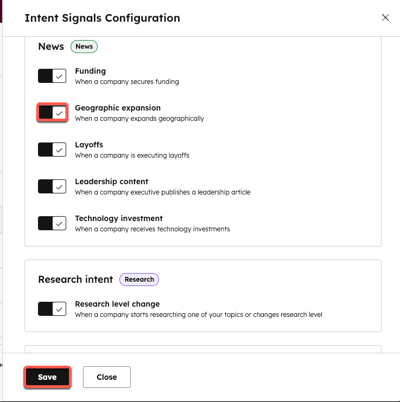
- Klik op Opslaan.
Let op: als je een seintype uitschakelt, wordt het niet meer gevolgd. Historische signaalgebeurtenissen van dat type die eerder zijn opgenomen blijven staan op de tijdlijnen van de opnameactiviteit en in de tabel op het tabblad Signalen .
Bedrijven volgen
HubSpot-credits vereist Om bedrijven te volgen, heb je HubSpot Credits nodig. Een specifiek aantal HubSpot credits tijdens een creditgebruiksperiode is vereist om een bedrijf te volgen. Meer informatie over het specifieke aantal credits dat wordt gebruikt in de HubSpot Product & Services catalogus.
Machtigingen vereist Om bedrijven te volgen, heb je rechten nodig voor Gegevensverrijking .
Het bedrijf moet een domein hebben. Je kunt het volgen van bedrijven vanaf meerdere locaties binnen HubSpot starten en stoppen. Wanneer je start met het volgen van een bedrijf, zal de waarde van de eigenschap Intentsignalen actief Ja zijn. Als je een bedrijf niet langer volgt, verandert het in Nee.
- Ga in je HubSpot-account naar Marketing > Kopersintentie.
- Klik op het tabblad Signalen .
- Klik op Bedrijven selecteren om te volgen.
- Selecteer in het rechterpaneel, in het gedeelte Bron , een bron om de bedrijven te filteren. Als je Bedrijven op een lijst hebt geselecteerd, schakel je in de vervolgkeuzelijst de selectievakjes in naast de lijsten waaruit je wilt filteren.
- Schakel de selectievakjes in naast de bedrijven die je wilt volgen. Naast elk bedrijf staat een voorbeeld van historische signalen. Als je begint met traceren, zie je de signalen vanaf dat moment.
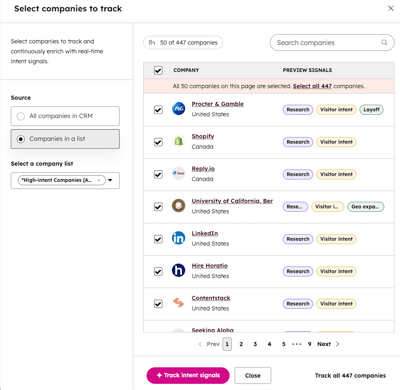
- Klik op Intentiesignalen bijhouden of Alle X-bedrijven bijhouden.
- Klik in het dialoogvenster op Tracering starten. Zodra je een bedrijf begint te volgen, wordt hun 30-daagse signaalgeschiedenis (bijv. financiering, functiewijzigingen, bezoekers- en onderzoeksintentie en meer) toegevoegd aan hun recordtijdlijnen als gebeurtenissen.
Je kunt het volgen van een bedrijf ook starten of stoppen vanaf:
- Het tabblad Onderzoek of Bezoekers van de kopersintentie. Schakel de selectievakjes naast de bedrijven in en klik op Intentiesignalen volgen om het volgen te starten of Stop het volgen om te stoppen.
- Het tabbladIntelligentie van een bedrijfsrecord door te klikken op de schakelaar Intentiesignaal traceren aan om het traceren te starten of uit om het traceren te stoppen.
- Bedrijfslijsten door op de vervolgkeuzelijst Meer te klikken en de optie Intentiesignalen activeren te selecteren of door de vervolgkeuzelijst Acties te selecteren en de optie Intentiesignalen bijhouden te selecteren.
- Workflows door workflowacties te gebruiken om bedrijven te starten en te stoppen.
Bekijk bedrijven met intentiesignalen
Je kunt intentiesignalen beheren op het tabblad Signalen binnen buyer intent.
- Ga in je HubSpot-account naar Marketing > Kopersintentie.
- Klik op het tabblad Signalen .
- Om de bedrijven te filteren, klik je op de filter Laatste X dagen en selecteer je een optie.
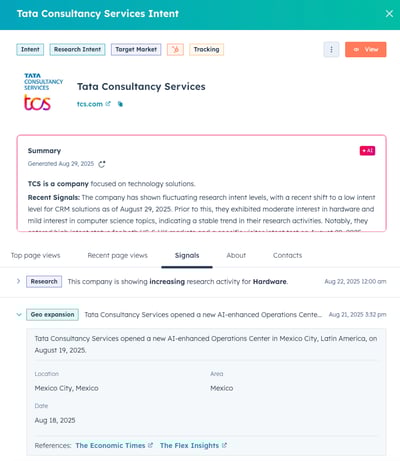
- Klik op de bedrijfsnaam om de intentiesignaalgegevens van een bedrijf te bekijken.
-
- In het rechterpaneel kun je een door AI gegenereerde samenvatting van het bedrijf bekijken.
- Klik op het tabblad Signalen om informatie over elk intentesignaal uit te vouwen.
- Klik op de tabbladen voor meer informatie over Top bekeken pagina's, Recente bekeken pagina's, Over en Gekoppelde contacten.
- Klik op Bekijken om de contactrecord te bekijken.
- Klik op het menu en selecteer een actie zoals: Toevoegen aan een statische lijst, Inschrijven in een workflow, Stoppen met volgen, Uitsluiten.
Voltooi acties met intentiesignalen
Je kunt je intentiesignalen in verschillende andere HubSpot-tools gebruiken.
Records met intentiesignalen toevoegen aan een statische lijst
- Ga in je HubSpot-account naar Marketing > Kopersintentie.
- Klik op het tabblad Signalen .
- Schakel de selectievakjes in naast de bedrijven die je wilt toevoegen aan een lijst.
- Klik op Toevoegen aan een statische lijst.
- Selecteer in het dialoogvenster de lijst uit de vervolgkeuzelijst.
- Klik op Toevoegen.
Gebruik signaalgebaseerde bedrijfsgebeurtenissen in segmenten
- Ga in je HubSpot-account naar CRM > Segmenten.
- Klik op Segment maken.
- Klik in het linkerpaneel op Bedrijven.
- Klik op Volgende.
- Klik op + Filter toevoegen.
- Klik in het pop-upvenster op Gebeurtenissen en vervolgens op Bedrijfssignalen. Selecteer een gebeurtenis uit de beschikbare opties.
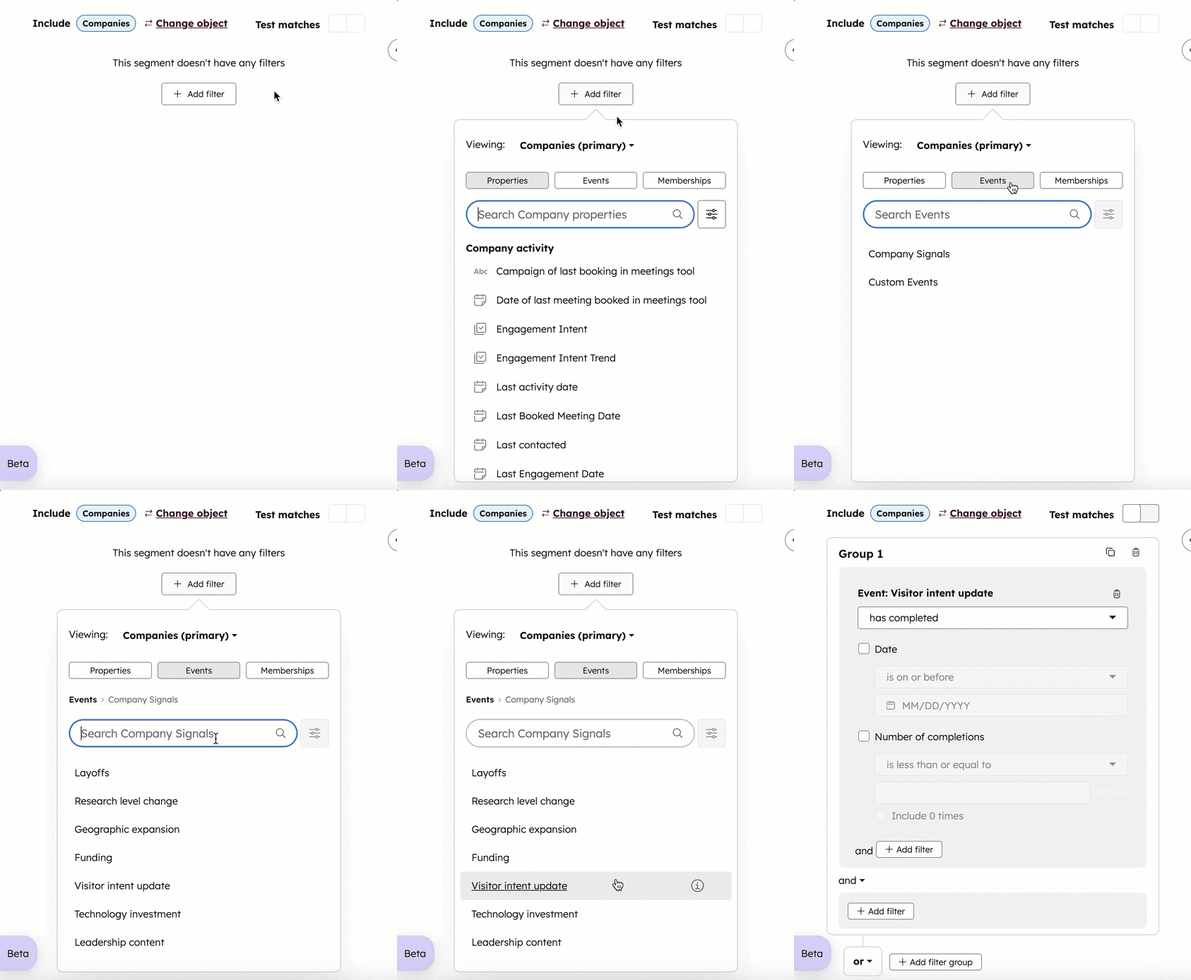
- Pas het filter aan op basis van je selectie. Meer informatie over het aanpassen van filters en het instellen van segmentgegevens.
- Klik op Opslaan en segment verwerken.
Records met intentietekens inschrijven in een workflow
Abonnement vereist Een Professional of Enterprise abonnement is vereist om workflows te gebruiken.
- Ga in je HubSpot-account naar Marketing > Kopersintentie.
- Klik op het tabblad Signalen .
- Schakel de selectievakjes in naast de bedrijven die je in een workflow wilt opnemen.
- Klik op Inschrijven in een workflow.
- Selecteer in het dialoogvenster de workflow uit de vervolgkeuzelijst.
- Klik op Inschrijven.
Er zijn ook workflowsjablonen voor veelvoorkomende gebruikssignalen.
Signaalgebaseerde bedrijfsgebeurtenissen gebruiken in een workflow
Abonnement vereist Een Professional of Enterprise abonnement is vereist om workflows te gebruiken.
- Ga in je HubSpot-account naar Automatisering > Workflows.
- Klik op Workflow maken en selecteer vervolgens Vanaf nul.
- Klik in het linkerpaneel om Gegevenswaarden uit te vouwen en selecteer vervolgens Bedrijfssignaalgebeurtenissen.
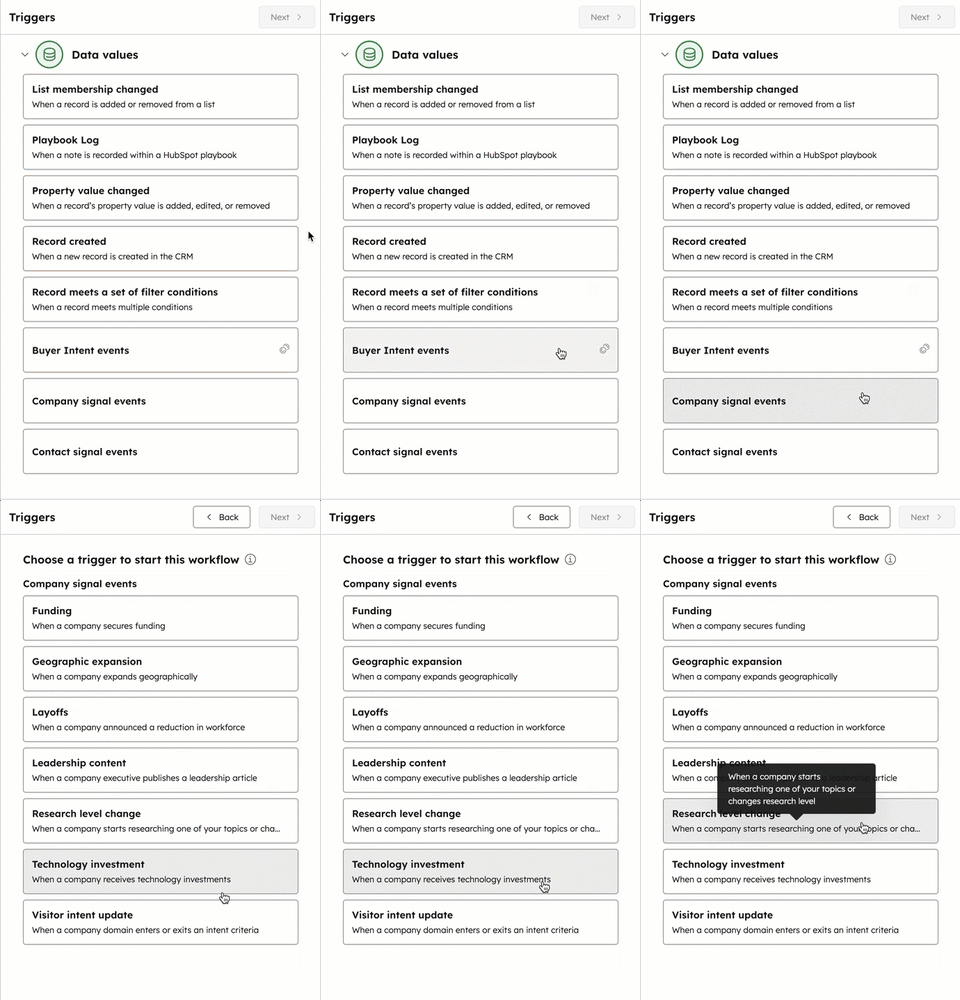
- Selecteer de gebeurtenistrigger uit de beschikbare opties. Hieronder staat een voorbeeld van een trigger die je kunt maken:
- Selecteer Wijziging onderzoeksniveau. Dit geeft aan wanneer een bedrijf onderzoek begint te doen naar een van je onderwerpen, of wanneer het niveau van bestaand onderzoek verandert.
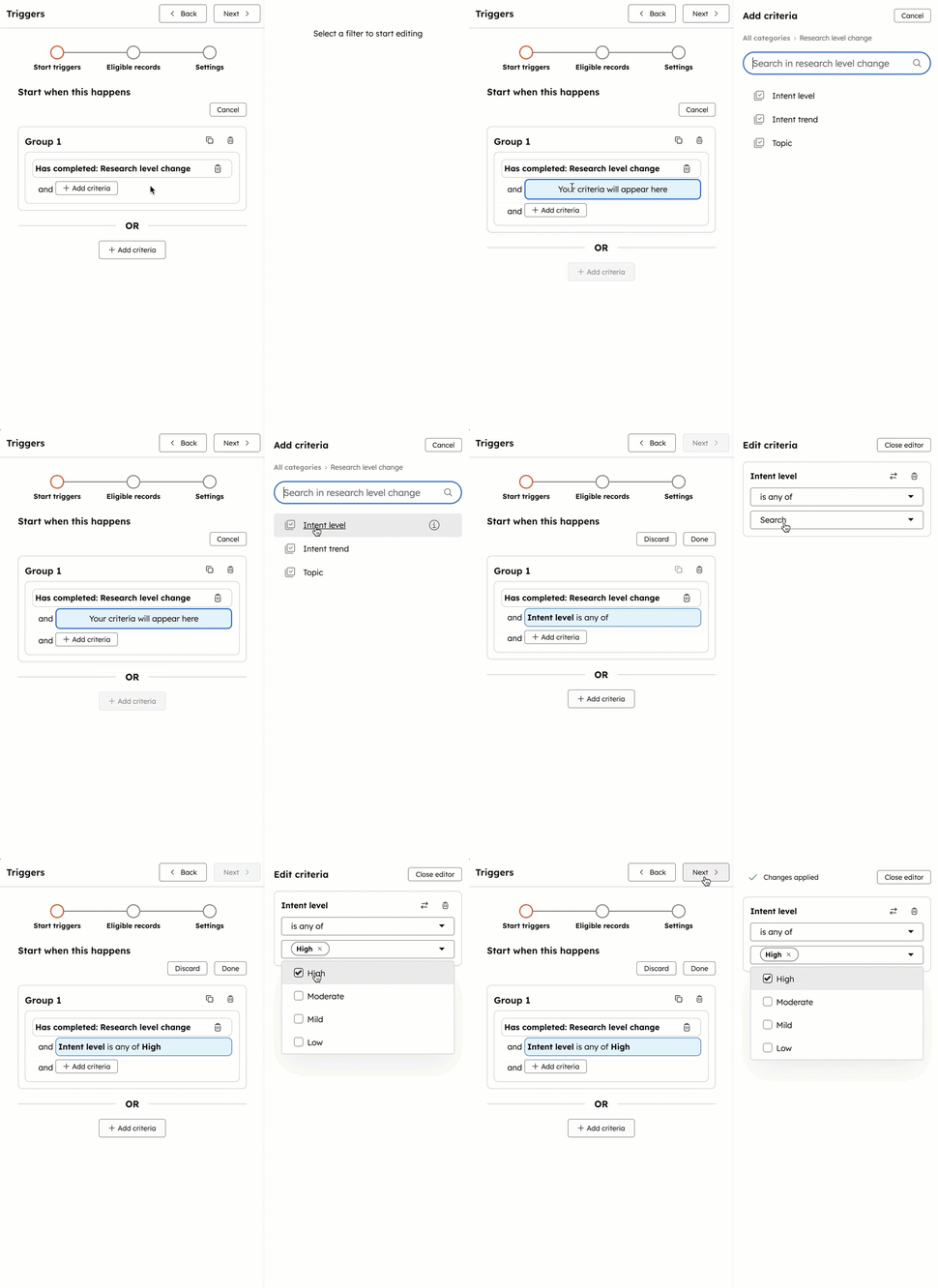
- In groep 1 staat als eerste criterium Heeft voltooid: Onderzoeksniveau veranderen. Klik op + Criteria toevoegen en voeg vervolgens een extra criterium toe (bijv. intentieniveau, intentie rend). Je kunt doorgaan met het toevoegen van aanvullende criteria.
-
- Klik boven in het linkerpaneel op Volgende.
- Optioneel kun je bedrijven inschrijven die alleen aan specifieke voorwaarden voldoen door te klikken op + Voorwaarde toevoegen.
- Klik op Volgende.
- Pas eventuele extra wijzigingen toe.
- Klik op Opslaan en ga verder.
- Kies een actie die zal worden uitgevoerd door de trigger. Meer informatie over op gebeurtenissen gebaseerde workflowacties.
- Klik op Controleren en publiceren.
Gebruik signaalgebaseerde bedrijf lead scoring voor intent signalen
Abonnement vereist Een Marketing Hub of Sales Hub Professional of Enterprise abonnement is vereist om lead scoring te gebruiken.
- Ga in je HubSpot-account naar Marketing > Lead Scoring.
- Klik op Maak score.
- Klik in het linkerpaneel op Bedrijven en selecteer vervolgens hoe je ze wilt scoren. Hieronder staat een voorbeeld:
- Selecteer Bedrijf gecombineerde score. Dit evalueert hoe nauw een bedrijf aansluit bij je ideale klant of strategische doelstellingen.
- Klik op Maken.
- Lees meer over het gebruik van de lead scoring tool om bedrijven te prioriteren op basis van intentiesignalen.
- Klik op Controleren en zet aan.
Records filteren met intentietekens
Wanneer je filtercriteria aanmaakt voor workflowtriggers of lijsten, kun je de volgende gebeurtenissen gebruiken voor bedrijfsintentiesignalen:
- Financiering
- Geografische uitbreiding
- Ontslagen
- Inhoud leiderschap
- Onderzoeksniveau Verandering
- Investering in technologie
- Update bezoekersintentie
- Executive aanwerving
- Productlancering
- Groeimetriek
- Strategisch partnerschap
- Fusie en overname
Wanneer je filtercriteria aanmaakt voor workflowtriggers of lijsten, kun je de volgende gebeurtenissen gebruiken voor contactintentiesignalen:
- E-mail stuiteren
- Baan beëindigd
- Baan begonnen
