
Laatst bijgewerkt: 27 april 2026
Beschikbaar met elk van de volgende abonnementen, behalve waar vermeld:
-
 Sales Hub
Professional, Enterprise
Sales Hub
Professional, Enterprise
Gebruik de verkoopwerkruimte om je verkoopgegevens en -activiteiten te bekijken en om snel actie te ondernemen op follow-up items, zodat je je kunt concentreren op wat het belangrijkst is.
Let op: de volgende inhoud is van toepassing op alle accounts vanaf 27 april 2026. Als je een Super Admin bent, kun je tot 18 mei 2026 wisselen tussen versies van de verkoopwerkruimte. Leer hoe je verkoopactiviteiten beheert in de oude versie van de verkoopwerkruimte.
Kies je versie van de verkoopwerkruimte
Als je een Super Admin bent, kun je de nieuwe sales workspace-ervaring voor je account inschakelen of terugschakelen naar de vorige versie als je dat liever doet.
- Klik in je HubSpot-account op het
instellingen-pictogram in de bovenste navigatiebalk. - Klik in de linkerzijbalk onder Tools op Sales Workspace.
- Klik bovenin op het tabblad Overige.
- De nieuwe versie van de verkoopwerkruimte inschakelen:
- Zet de schakelaar De nieuwe verkoopwerkruimte inschakelen aan.
- Klik in het dialoogvenster op Opslaan.
- Terugkeren naar de vorige versie van de verkoopwerkruimte:
- Zet de schakelaar De nieuwe verkoopwerkruimte inschakelen uit.
- Klik in het dialoogvenster op Opslaan.
Het tabblad Samenvatting aanpassen
In de verkoopwerkruimte biedt het tabblad Overzicht een overzicht van verkoopinformatie, samen met snelle manieren om actie te ondernemen op relevante taken en follow-up items.
De volgorde van overzichtskaarten wijzigen:
- Ga in je HubSpot-account naar Verkoop > Verkoopwerkruimte.
- Klik en sleep de kaarten naar de gewenste positie.
- Klik op de naam van de kaart om de inhoud van de kaart samen te vouwen of uit te vouwen.
Records beheren
Gebruik de verkoopwerkruimte om records te bekijken en te bewerken zonder je workflow te onderbreken.
CRM-records bekijken en bewerken in de verkoopwerkruimte:
- Ga in je HubSpot-account naar Verkoop > Verkoopwerkruimte.
- Boven aan de pagina:
- Klik op het tabblad Bedrijven om bedrijven te beheren.
- Klik op het tabblad Leads om leads te beheren.
- Klik op het tabblad Deals om deals te beheren.
- Klik op de filters bovenaan de tabel om je records te filteren. Klik op Geavanceerde filters om uw filters verder aan te passen.
- Klik op Kolommen bewerken om de informatie in de tabel te bewerken.
- Klik op de naam van een record om dat record te bekijken en de waarden van de eigenschappen te bewerken.
Taken beheren
Gebruik de verkoopwerkruimte om up-to-date te blijven en actie te ondernemen op voorgestelde taken.
Uw taken bekijken:
- Ga in je HubSpot-account naar Verkoop > Verkoopwerkruimte.
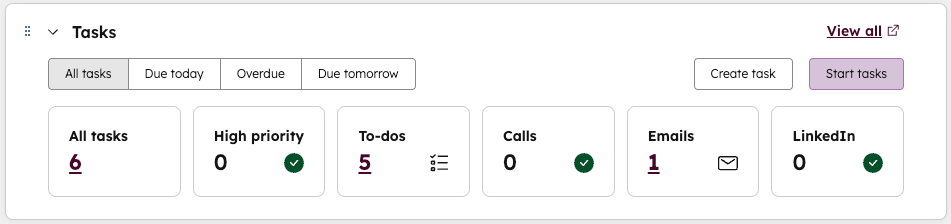
- Gebruik op het tabblad Overzicht de kaart Taken om een voorbeeld van uw bestaande taken te bekijken.
- Klik op de knop Taken starten rechtsboven op de kaart om al uw toegewezen taken te doorlopen.
- Klik op het nummer onder een taakcategorie (bijv. Hoge prioriteit, Oproepen) om alleen aan die taken te werken.
- Klik op de knop Taak maken rechtsboven op de kaart om een nieuwe taak te maken.
- Gebruik op het tabblad Overzicht de kaart Suggesties voor taken om aanbevolen acties te bekijken op basis van je recente activiteit.
Om meer details over taken te bekijken:
- Ga in je HubSpot-account naar Verkoop > Verkoopwerkruimte. Klik bovenaan op het tabblad Taken.
- Klik op de filters bovenaan de tabel om uw taken te filteren. Klik op Geavanceerde filters om uw filters verder aan te passen. Klik op Kolommen bewerken om de informatie die in de tabel wordt weergegeven te bewerken.
- Gebruik de linkerzijbalk om de taakweergave aan te passen. Om een opgeslagen weergave te maken:
- Selecteer je gewenste filters.
- Klik op de linkerzijbalk op Weergave maken.
- Voer in het dialoogvenster een naam in.
- Klik op Weergave maken.
Uw planning beheren
In de verkoopwerkruimte kunt u uw planning bekijken, voorbereidingen treffen voor komende vergaderingen en vervolgacties ondernemen met betrekking tot eerdere vergaderingen.
Bestaande vergaderingen beheren
- Ga in je HubSpot-account naar Verkoop > Verkoopwerkruimte. Klik bovenaan op het tabblad Agenda.
- Gebruik de filters boven aan de agenda om de weergave aan te passen:
- Als u het tijdsbestek wilt wijzigen, klikt u op het vervolgkeuzemenu voor het tijdsbestek en selecteert u Dag, Week of Maand.
- Om bepaalde soorten gebeurtenissen uit de weergave te filteren, klik je op het vervolgkeuzemenu Sleutel en selecteer je HubSpot-vergaderingen, Agenda-evenementen of Alle taken.
- Als je weekenden wilt verbergen, schakel je het selectievakje Weekend verbergen in.
- Om de tijdzone te wijzigen, klik je op het vervolgkeuzemenu Tijdzone en selecteer je een tijdzone.
- Om verschillende datums te bekijken, gebruik je de pijlen rechtsboven in de kalender.
- Om specifieke categorieën vergaderingen en voorgestelde acties te bekijken, klikt u op de secties in de linkerzijbalk:
- Komende vergaderingen: een overzicht van uw komende vergaderingen.
- Follow-up mogelijkheden: een overzicht van vergaderingen die resultaten nodig hebben of onafgemaakte taken hebben. Items in deze sectie blijven zeven dagen staan of tot ze afgewerkt zijn.
- Om een samenvatting van je planning te bekijken, navigeer je naar het tabblad Samenvatting.
- In het rechterpaneel ziet u een voorbeeld van uw planning voor die dag.
- Om vervolgacties te ondernemen na vergaderingen, gebruikt u de kaart Follow-up van vergaderingen aan de linkerkant.
Vergaderingen plannen (BETA)
Je kunt vergaderingen rechtstreeks boeken vanaf het tabblad Plannen in de verkoopwerkruimte.
Let op: als je een Super Admin bent, kun je met je account kiezen voor Boek vergaderingen vanaf het tabblad Agenda in de verkoopwerkruimte bèta.
- Ga in je HubSpot-account naar Verkoop > Verkoopwerkruimte. Klik bovenaan op het tabblad Agenda.
- Klik rechtsboven op de knop Een vergadering plannen.
- Klik in het dialoogvenster op het vervolgkeuzemenu Kies een contact en selecteer een contact.
- Selecteer onder Host de Gebruiker of Vergaderrotatie die u wilt instellen als de host van de vergadering.
- Voer in het veld Titel een titel voor de vergadering in. Deze zal verschijnen als de evenementtitel op de agenda-uitnodiging en zal zichtbaar zijn voor de deelnemers.
- Klik op de velden Begindatum, Begintijd en Eindtijd om een datum en tijd voor je vergadering te selecteren. Je kunt ook rechts op een datum en tijd in de kalender klikken.
- Klik op het Vergadertype dropdown menu om een vergadertype in te stellen.
- Om meer deelnemers toe te voegen:
- Klik op het Aanwezigen dropdown menu.
- Gebruik de zoekbalk om de gebruikers en contactpersonen te vinden die je wilt toevoegen.
- Schakel de selectievakjes naast de extra aanwezigen in.
- Klik op het Locatie dropdown menu om een vergaderlocatie te selecteren. Deze wordt weergegeven op de agenda-uitnodiging en is zichtbaar voor de deelnemers.
- Onder Geplande herinneringse-mail kun je de timing van herinneringse-mails aanpassen:
- Voer een getal in en klik op het dropdown menu om een relatieve timing optie te selecteren (bijv. 1 dag ervoor, 2 uur ervoor, 10 minuten ervoor, etc.).
- Om een geplande herinneringsmail te verwijderen, klikt u op het pictogram verwijderen.
- Om een geplande herinneringsmail toe te voegen, klik je op Herinnering toevoegen en selecteer je de relatieve timing voor die e-mail.
- Schakel optioneel het selectievakje De beschrijving van de deelnemer opnemen in de body van de herinneringsmail in.
- Om een beschrijving van de vergadering toe te voegen die in de uitnodiging wordt weergegeven, voer je in het veld Beschrijving van de genodigde een beschrijving in.
- Klik op Interne notitie toevoegen om een notitie toe te voegen die alleen zichtbaar is voor gebruikers in je account.
- Als je klaar bent met het aanpassen van de details van de vergadering, klik je onderaan op Vergadering plannen.
Verkoopactiviteiten bekijken
De verkoopwerkruimte biedt een overzicht van je verkoopactiviteiten.
- Ga in je HubSpot-account naar Verkoop > Verkoopwerkruimte.
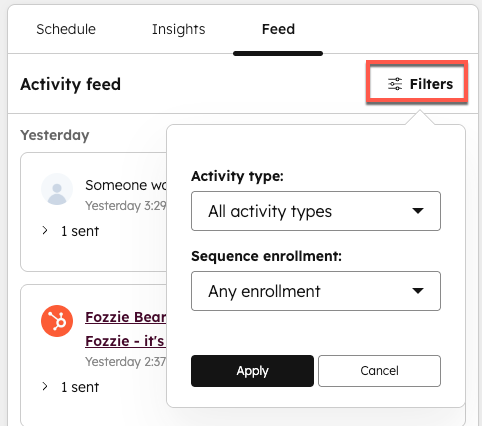
- Klik in het rechterpaneel op het tabblad Feed om een tijdlijn te bekijken van activiteiten die u hebt ondernomen, samen met recente activiteiten op offertes die betrekking hebben op deals waarvan u de eigenaar bent.
- U kunt de activiteitenfeed filteren:
- Klik op het pictogram Filters rechtsboven.
- Klik op het vervolgkeuzemenu Activiteitstype en selecteer een activiteitstype.
- Klik op het vervolgkeuzemenu Volgorde-inschrijving om te selecteren of de activiteiten al dan niet aan een reeks zijn gerelateerd.
- Klik op Toepassen.
- Een rapport van je activiteiten bekijken:
- Klik op het tabblad Inzichten.
- Klik in het gedeelte Uw activiteiten deze week op het nummer onder een activiteit om de details van het rapport te bekijken.
- Om de voortgang van uw reeksen te bekijken, bekijkt u de Outreach-activiteitenkaart op het tabbladOverzicht.
Analyses bekijken (BETA)
De verkoopwerkruimte kan een tabblad Dashboard bevatten waarop geselecteerde dashboards van rapporten worden weergegeven. Als je een Super Admin bent, kun je dashboards toevoegen aan de verkoopwerkruimte.
