
Laatst bijgewerkt: 16 december 2025
Beschikbaar met elk van de volgende abonnementen, behalve waar vermeld:
-
 Marketing Hub
Professional, Enterprise
Marketing Hub
Professional, Enterprise
-
 Sales Hub
Professional, Enterprise
Sales Hub
Professional, Enterprise
Om de contacten, bedrijven en deals in uw CRM te kwalificeren op basis van hun kenmerken en gedrag, kunt u leadscores aanmaken. Leadscores kennen numerieke scores toe aan records op basis van eigenschapswaarden en gebeurtenissen die voor u belangrijk zijn. Zo kunt u bepalen welke records in uw database het meest geschikt of het meest betrokken zijn.
U kunt bijvoorbeeld scores maken voor de volgende gebruikssituaties:
- Uw bedrijf verkoopt aan middelgrote horecabedrijven in het noordoosten van de Verenigde Staten. Maak een bedrijfsuitkomstscore die kijkt naar de eigenschappen Regio, Bedrijfsgrootte en Branche en een bedrijf hoog scoort als de waarden Noordoost,50-200 werknemers en Horeca zijn.
- U wilt dat uw verkoopteam contact opneemt met contactpersonen als ze vaak betrokken zijn geweest bij uw marketingcampagnes. Maak een contactbetrokkenheidsscore die contactpersonen hoog scoort als ze meer dan vijf keer interactie hebben gehad met een campagne.
- U stelt een prognose op en wilt deals scoren die waarschijnlijk dit kwartaal worden gesloten. Maak een dealscore om deals te markeren als waarschijnlijk te sluiten als het bijbehorende bedrijf in de juiste branche actief is en als de bijbehorende contactpersonen besluitvormers zijn die onlangs vergaderingen met uw verkoopteam hebben bijgewoond.
Let op: het type en aantal scores dat u kunt maken, is afhankelijk van uw HubSpot-abonnement.
Lees meer over de leadscoringtool en hoe scores worden berekend.
Een leadscore maken
Machtigingen vereist Bewerkingsrechten voor leadscoring zijn vereist om een leadscore te maken.
- Ga in je HubSpot-account naar Marketing > Lead Scoring.
- Klik op Score maken.
- Kies het object waarvoor u records wilt scoren:
- Om een op contacten gebaseerde score te maken (Marketing Hub ), klikt u op Contacten.
- Om een op bedrijven gebaseerde score te maken, klikt u op Bedrijven.
- Om een dealgebaseerde score te maken (alleenSales Hub ), klikt u op Deals.
- Selecteer het type score dat u wilt maken. Deal-scores zijn standaard gecombineerde scores, wat betekent dat ze zowel criteria op basis van eigenschapswaarden als gebeurtenissen kunnen bevatten.
- Om contacten of bedrijven te scoren op basis van eigenschapswaarden, klikt u op [Contact/Bedrijf] fit-score.
- Om contacten of bedrijven te scoren op basis van gebeurtenissen, klikt u op [Contact/Bedrijf] engagementscore.
- Om contactpersonen en bedrijven te scoren op basis van zowel eigenschapswaarden als gebeurtenissen, klikt u op [Contactpersoon/bedrijf] gecombineerde score.
- Om deals te scoren op basis van eigenschapswaarden en/of gebeurtenissen, klikt u op Dealscore.
- Klik op Makenom door te gaan.
- Voer bovenaan de editor een naam in voor de score.
- Stel de scoringscriteria en punten in.
- Stel inclusielijsten in om te bepalen welke records worden gescoord.
- Stel de bijbehorende eigenschappen en drempels van de score in.
- Controleer en activeer de score.
Stel scoringscriteria en punten in
Om uw contacten, bedrijven of deals te kwalificeren met behulp van een leadscore, stelt u criteria in om punten toe te voegen of af te trekken voor elk record. De beschikbare criteriaopties zijn afhankelijk van het type score dat u hebt gemaakt.
- Ga in je HubSpot-account naar Marketing > Lead Scoring. Maak of bewerk een score.
- Om de minimum- en maximumscore aan te passen, klikt u op het vervolgkeuzemenuScorelimieten selecteert u eenmaximum. De opties zijn -100 tot 100, -200 tot 200, -300 tot 300, -400 tot 400, -500 tot 500, -1.000 tot 1.000 of -10.000 tot 10.000. Meer informatie over positieve en negatieve punten.
- Om te beginnen met het opbouwen van de score, klikt u op + Evenementgroep toevoegen of + Eigenschappengroep toevoegen.
- Voor engagementscores kunt u alleen gebeurtenisgroepen toevoegen. In een gebeurtenisgroep voegt u gebeurtenisregels toe die de score bepalen. U kunt gerelateerde gebeurtenissen in een groep combineren en een limiet instellen voor het aantal punten dat deze gebeurtenissen aan de score kunnen toevoegen.
- Voor fit-scores kunt u alleen eigenschapsgroepen toevoegen. In een eigenschapsgroep voegt u eigenschapsregels toe die de score bepalen.
- Voor gecombineerde scores of dealscores kunt u zowel gebeurtenisgroepen als eigenschappengroepen toevoegen.
- Om een naam voor de groep in te stellen, klikt u op het pictogram Bewerken en voert u een naam in.
- Om een maximum aantal punten voor de groep in te stellen, voert u een getal in. Klik op de X om de groepslimiet te verwijderen. Het standaardmaximum voor elke score is 100 punten, maar u kunt een aangepast minimum en maximum instellen.
- Stel de regels voor de groep in. Lees hoe u betrokkenheidscriteria op basis van gebeurtenissen of geschiktheidscriteria op basis van eigenschapswaarden instelt.
- Om nog een groep toe te voegen onder de bestaande groep, klikt u op + Evenementengroep toevoegen of + Eigendomsgroep toevoegen en stelt u vervolgens de regels voor die groep in. De criteria van deze groep staan los van de eerste groep en hebben hun eigen groepslimiet, maar dragen bij aan de totale score.
- Om een groep te klonen of te verwijderen, klikt u op het met drie verticale puntjes rechtsboven en selecteert u vervolgens Groep klonen of Groep verwijderen.

Stel engagementcriteria in op basis van gebeurtenissen
Als u een gebeurtenisgroep hebt gemaakt voor een engagementscore, gecombineerde score of dealscore, stelt u uw gebeurteniscriteria in. Voor contacten evalueert engagement de acties van een contact. Voor bedrijven en deals evalueert engagement de acties van gekoppelde contacten.
- Ga in je HubSpot-account naar Marketing > Lead Scoring. Maak of bewerk een engagement- of gecombineerde score.
- Om een gebeurtenisregel toe te voegen:
- Klik op+ Evenementcriteria toevoegen.
- Selecteer hettype gebeurtenis (bijvoorbeeld Vergaderingen). Voor bedrijfs- en dealscores worden gebeurtenissen opgehaald uit gekoppelde contacten. Lees hoe uinstellingen voor scores op basis van koppelingen kuntaanpassen. Houd er rekening mee dat de scoreberekening voor belgebeurtenissen alleen gesprekken omvat die zijn geïnitieerd viaHubSpot-bellen.
- Klikop Gebeurtenis filteren en selecteer vervolgens eengebeurteniseigenschap(bijvoorbeeldWijziging in vergaderresultaatofVergadering geboekt).
- Klik opTijdsbestek toevoegen en selecteer vervolgens hettijdsbestekwaarbinnen evenementen moeten worden opgenomen.
- Klikop Frequentie toevoegen en geef vervolgens aan hoe vaak een gebeurtenis moet plaatsvinden om te worden gescoord (bijvoorbeeld: een e-mailtussen 1 en 3 keerbekijkenleverttwee puntenopen4 of meer keer bekijkenlevert vijf punten op). U kunt de operatorenPrecies,Tussen,Minimaal of Maximaal gebruiken om frequentiebereiken in te stellen. Als uMaximaal selecteert, schakelt u hetselectievakje in om records op te nemen die de gebeurtenis niet hebben voltooid.
- Selecteer eenoperator(bijvoorbeeldis gelijk aan een van).
- Selecteer of voergebeurteniseigenschapswaardenin op basis van de geselecteerde operator. Leerhoe u meerdere waarden afzonderlijk of samen kunt scoren.
- Selecteer of de regel puntentoevoegtofaftrekt.
- Voer hetaantalpunten in dat door de gebeurtenis aan de score wordt toegevoegd of ervan wordt afgetrokken.
- Als u een bedrijfsscore of dealscore opstelt, klikt u opAssociatie-instellingen om te selecteren welke gekoppelde contactpersoon moet worden gescoord en hoe de scores worden toegevoegd. Pas de instellingen aan in het dialoogvenster:
- Om gekoppelde contactpersonen te selecteren op basis van hun koppelingslabel, klikt u op het vervolgkeuzemenu Elke contactpersoon en selecteert u vervolgens het label.
- Om records te selecteren op basis van andere criteria, klikt u op + Filter toevoegen en stelt u uw criteria in.
- Om te kiezen hoe de bijbehorende contactpunten worden samengevoegd in de score van het bedrijfsrecord, klikt u op het vervolgkeuzemenu Samenvoeging. Selecteer een optie:
- Som: omvat het totale aantal punten van elk gekoppeld contact dat aan de criteria in de score voldoet.
- Gemiddelde: omvat het totale aantal punten van elk gekoppeld contact dat aan de criteria voldoet, gedeeld door het aantal contacten dat aan de criteria in de score voldoet.
- Min: omvat de laagste waarde van het bijbehorende contact dat voldoet aan de criteria in de score.
- Max: omvat de hoogste waarde van het bijbehorende contact dat voldoet aan de criteria in de score.
- Klik op Bevestigen om de instellingen toe te passen.
- Als u meerdere gebeurteniskenmerken hebt geselecteerd (bijvoorbeeld de formulieren 'Contact' en 'Nieuwsbrief' ), kunt u ervoor kiezen om deze afzonderlijk of samen te scoren. Lees meer over hoe deze opties de score voor elk type criterium beïnvloeden.
- Om elke optie afzonderlijk te scoren, klikt u op Afzonderlijk scoren. Voer het aantal punten in dat door de gebeurtenis aan de score wordt toegevoegd of ervan wordt afgetrokken.
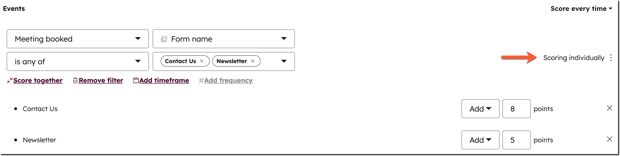
- Samen scoren is de standaardoptie. Als uafzonderlijkscoort, klikt u op Samen scoren om terug te keren naar de standaardinstelling. Voer eenaantalpunten in dat door de gebeurtenis wordt opgeteld bij of afgetrokken van de score voor een van de opties.

- Om elke optie afzonderlijk te scoren, klikt u op Afzonderlijk scoren. Voer het aantal punten in dat door de gebeurtenis aan de score wordt toegevoegd of ervan wordt afgetrokken.
- Om scoreverval in te stellen, waardoor een score automatisch wordt verlaagd op basis van hoe lang geleden een gescoorde gebeurtenis plaatsvond, schakelt u de schakelaar Scores vervallen in. Selecteer het percentage waarmee de score moet worden verlaagd en de periode die moet verstrijken om de score te verlagen. Lees meer over hoe scoreverval werkt.

- Om nog een regel voor hetzelfde gebeurtenistype toe te voegen (bijvoorbeeld twee regels voorvergaderingen), klikt u op + Gebeurteniscriteria toevoegen, selecteert u degebeurtenis en stelt u vervolgens de criteria en de invloed op de score in.
- Standaard krijgt een contactpersoon of bedrijf elke keer dat een geselecteerd gebeurtenistype plaatsvindt een score. Om te beperken hoeveel punten de score voor die gebeurtenis kan bereiken, klikt u opElke keer scoren, selecteert uBeperken tot en voert u eenaantalpunten in. Een contactpersoon kan bijvoorbeeld vijf keer een formulier indienen dat één punt waard is, maar als u de regel hebt beperkt tot twee punten, worden alleen de eerste twee keer meegeteld.
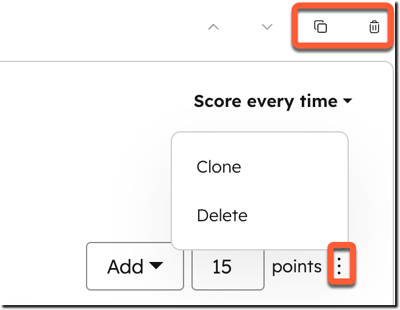
- Om de regels voor een gebeurtenistype te klonen (bijvoorbeeld alle regels voorvergaderingen), klikt u op hetpictogram voor dupliceren. De gekloonde versie wordt automatisch onderaan de groep toegevoegd.
- Om alle regels voor een evenementtype (bijvoorbeeld alle regels voorvergaderingen) te verwijderen, klikt u op hetpictogram Verwijderen.
- Om een individuele gebeurtenisregel te klonen of te verwijderen (bijvoorbeeld de regelvoor geboekte vergaderingen ), klikt u op het met drie verticale puntjesnaast de punten en selecteert u vervolgensKlonen ofVerwijderen.
- Om andere evenementen aan de groep toe te voegen, klikt u op+ Meer evenementen toevoegen en selecteert u vervolgens het type, het evenement en hoe dit van invloed is op de score.
Stel geschiktheidscriteria in op basis van eigenschapswaarden
Als u een eigenschappengroep hebt gemaakt voor een geschiktheidsscore, gecombineerde score of dealscore:
- Ga in je HubSpot-account naar Marketing > Lead Scoring. Maak of bewerk een geschikte of gecombineerde score.
- Om een eigenschapsregel toe te voegen:
- Klik op + Eigenschapcriteria toevoegen en selecteer vervolgens[Contact/Bedrijf]om een contact- of bedrijfseigenschap te kiezen of[Object]om een eigenschap voor een gekoppeld record te kiezen. Lees hoe uinstellingen kunt aanpassen bij het toekennen van scores op basis van koppelingen.
- Selecteer eeneigenschap(bijv.Staat/Regio).
- Selecteer eenoperator(bijvoorbeeld is gelijk aan een van).
- Selecteerwaardenop basis van de geselecteerde operator. Leeshoe u meerdere waarden afzonderlijk of samen kunt scoren.
- Selecteer of de regel puntentoevoegtofaftrekt.
- Voer hetaantalpunten in dat door de gebeurtenis aan de score wordt toegevoegd of ervan wordt afgetrokken.
- Als u'Geassocieerd [object]' hebt geselecteerd, klikt u op'Associatie-instellingen' om te selecteren welk geassocieerd record moet worden gescoord en hoe de scores worden toegevoegd. Pas de instellingen aan in het dialoogvenster:

- Om records te selecteren op basis van hun associatielabel, klikt u op het vervolgkeuzemenu Elk [object] en selecteert u vervolgens het label.
- Om records te selecteren op basis van andere criteria, klikt u op + Filter toevoegen en stelt u uw criteria in.
Om te kiezen hoe de punten van het gekoppelde record worden samengevoegd tot de score van het oorspronkelijke record, klikt u op het vervolgkeuzemenu Samenvoeging. Selecteer een optie:
- Som: omvat het totale aantal punten van elk geassocieerd record dat aan de criteria in de score voldoet.
- Gemiddelde: omvat het totale aantal punten van elk geassocieerd record dat aan de criteria voldoet, gedeeld door het aantal records dat aan de criteria in de score voldoet.
- Min: omvat de laagste waarde van het gekoppelde record dat voldoet aan de criteria in de score.
- Max: omvat de hoogste waarde van het gekoppelde record dat voldoet aan de criteria in de score.
- Klik op Bevestigen om de instellingen toe te passen.
- Als u meerdere waarden (bijv. Noordoost, Midwest, Zuidoost) hebt geselecteerd voor een eigenschap (bijv. Staat/Regio), kunt u kiezen voor Afzonderlijk scoren of Samen scoren. Lees meer over hoe deze opties de score voor elk type criterium beïnvloeden.
- Om elke optie afzonderlijk te scoren, klikt u op Afzonderlijk scoren. Voer het aantal punten in dat bij de score wordt opgeteld of ervan wordt afgetrokken voor elke waarde.
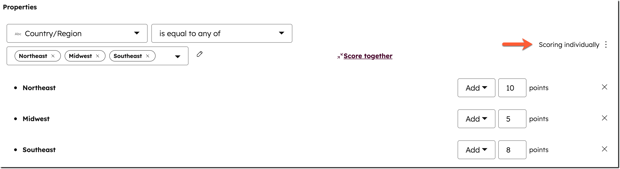
- Samen scoren is de standaardoptie. Als u afzonderlijk scoort, klikt u op Samen scoren om terug te keren naar de standaardinstelling. Voer hetaantal punten in dat aan de score wordt toegevoegd of ervan wordt afgetrokken wanneer aan een van de waarden wordt voldaan.

- Om elke optie afzonderlijk te scoren, klikt u op Afzonderlijk scoren. Voer het aantal punten in dat bij de score wordt opgeteld of ervan wordt afgetrokken voor elke waarde.
- Om een regel toe te voegen op basis van lidmaatschap van een lijst:
- Klik op + Lijstlidmaatschapscriteria toevoegen.
- Selecteer een operator.
- Selecteer de lijsten op basis van de geselecteerde operator.
- Selecteer of de regel punten toevoegt of aftrekt.
- Voer het aantal punten in dat door de gebeurtenis aan de score wordt toegevoegd of ervan wordt afgetrokken.
- Om andere criteria uit het geselecteerde object toe te voegen, klikt u op + Eigenschapcriteria toevoegen of + Lijstlidmaatschapscriteria toevoegen.
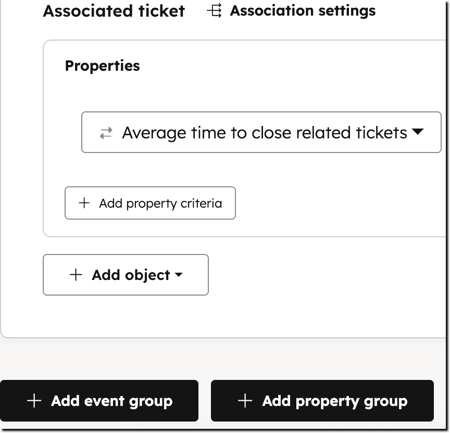
- Om eigenschappen van gekoppelde objecten aan de groep toe te voegen, klikt u op + Object toevoegen en selecteert u vervolgens het object. Deze criteria zijn van toepassing op dezelfde groep.
- Om de regels voor een eigenschapssectie te klonen, klikt u op hetpictogram klonen. De gekloonde versie wordt automatisch onderaan de groep toegevoegd.
- Om alle regels voor een eigenschapssectie te verwijderen, klikt u op het pictogram Verwijderen
- Om een afzonderlijke eigenschapsregel te klonen of te verwijderen, klikt u op het met drie verticale puntjes en selecteert u vervolgens Klonen of Verwijderen.
Kies welke records worden gescoord
Om te bepalen welke records worden meegenomen bij het toekennen van scores:
- Ga in je HubSpot-account naar Marketing > Lead Scoring. Maak of bewerk een score.
- Ga naar het tabblad [Bedrijven/Contacten/Deals].
- Om te bepalen welke bedrijven, contacten of deals scores krijgen, selecteert u een optie:
- Alle [bedrijven/contacten/deals] scoren: al uw bedrijven/contacten/deals krijgen scores. Om bepaalde records uit te sluiten, klikt u op het vervolgkeuzemenu en selecteert u lijsten met de records die u niet wilt laten scoren.
- Specifieke [bedrijven/contacten/deals] scoren: bedrijven/contacten/deals alleenscoren als ze lid zijn van bepaalde lijsten. Klik op het vervolgkeuzemenu en selecteer de segmenten met de records die u wilt laten scoren.
Stel de score-eigenschappen en drempels in
Wanneer u een leadscore aanmaakt, worden automatisch eigenschappen aangemaakt om de scorewaarden en drempelcategorieën op basis van die waarden op te slaan. Om de eigenschappen in te stellen:
- Ga in je HubSpot-account naar Marketing > Lead Scoring. Maak of bewerk een score.
- Ga naar het tabblad Instellingen om de score-instellingen te configureren.
- Om de eigenschappen in te stellen waar scores worden opgeslagen, bewerkt u in het gedeelte Scorewaarde de labels, interne namen, beschrijvingen en eigenschappengroepen van de eigenschappen. Voor gecombineerde scores zijn er drie score-eigenschappen die de volgende waarden weergeven:
- Totale scorewaarde: de totale waarde voor de betrokkenheid en geschiktheidspunten samen.
- Fit-scorewaarde: de waarde van de fit-punten van de score.
- Betrokkenheidsscorewaarde: de waarde van de betrokkenheidspunten van de score.
- Om kleurgecodeerde scorecategorieën in te stellen, klikt u op Scoredrempels in het menu aan de linkerkant. Er wordt een extra eigenschap aangemaakt die de score van een contactpersoon labelt van A (hoge geschiktheid) tot C (lage geschiktheid) en 1 (hoge betrokkenheid) tot 3 (lage betrokkenheid) op basis van de drempels die u instelt. Een contactpersoon met een lage geschiktheid maar een hoge betrokkenheid zou bijvoorbeeld een waarde van C1 hebben.
- Bewerk het label, de interne naam, de beschrijving en de eigenschappengroep van de eigenschap.
- Stel de drempelwaarden in die bepalen welke kleur en label een bedrijf of contact krijgt op basis van hun score. Voor gecombineerde scores stelt u waarden in voor de geschiktheidscriteria en waarden voor de betrokkenheidscriteria.
Controleer en schakel de score in
- Ga in je HubSpot-account naar Marketing > Lead Scoring. Maak of bewerk een score.
- Om records te testen voordat u de score inschakelt, klikt u op Acties en selecteert u vervolgens Test een [contactpersoon/bedrijf/deal].
- Om inzichten in de scoreverdeling voor meerdere records te bekijken, klikt u op Acties en selecteert u Voorbeeld van verdeling.
- Als u klaar bent met het opstellen van de score, klikt u op Controleren en inschakelen.
- Controleer de details van de score, wat er gebeurt als de score wordt ingeschakeld, en klik vervolgens op Inschakelen. Als u de scorebouwer afsluit zonder de score in te schakelen, wordt deze opgeslagen als een concept dat u later opnieuw kunt bekijken.
Zodra de score is ingeschakeld, wordt de score voor elk contact, bedrijf of deal weergegeven in de bijbehorende score-eigenschappen. Lees hoe u de scoregeschiedenis van een record kunt bekijken.
