
Laatst bijgewerkt: 13 augustus 2026
Beschikbaar met elk van de volgende abonnementen, behalve waar vermeld:

-
 Seats vereist voor bepaalde functies
Voer taken uit in HubSpot om je takenlijst bij te houden en bij te houden welk werk je hebt afgerond. Taken kunnen als voltooid worden gemarkeerd vanaf de takenoverzichtspagina, bij een record of in Gmail. Om taken achter elkaar af te ronden, kun je ze achtereenvolgens voltooien in een weergave.
Lees meer over hoe je:
Als je een mobiel apparaat gebruikt, lees dan hoe je taken kunt gebruiken in de mobiele HubSpot-app.
Taken als voltooid markeren
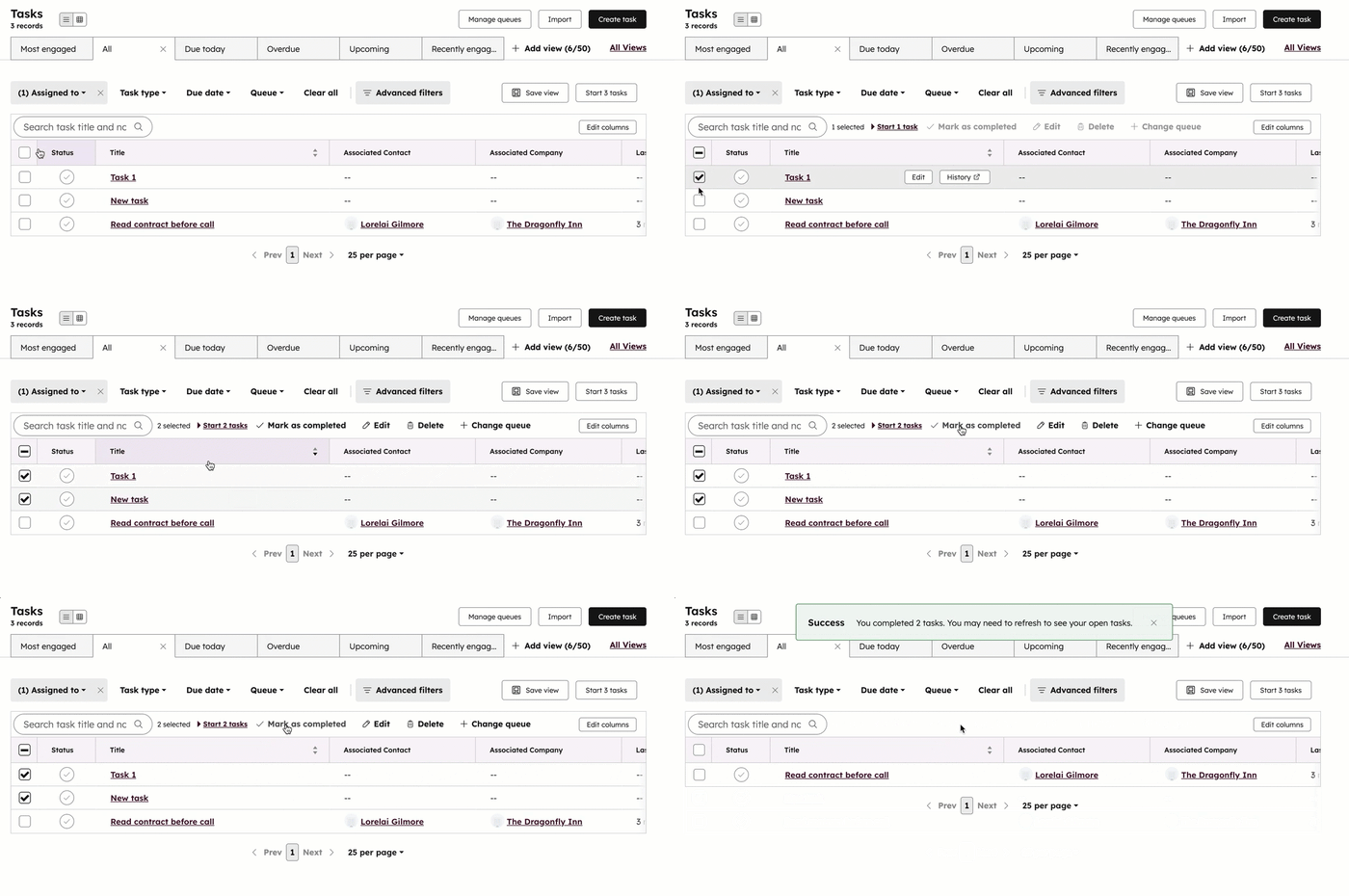
Je kunt taken afzonderlijk of in één keer als voltooid markeren vanuit het takenoverzicht. Dit is handig als je de actie die bij een taak hoort al hebt uitgevoerd en deze als voltooid wilt markeren. Stel dat je contactpersonen belt uit een lijst met leads die je tijdens een evenement hebt ontmoet. Je kunt dan alle taken selecteren die bij die contactpersonen horen en ze als voltooid markeren.
- Klik in je HubSpot-account op Meer en navigeer vervolgens naar CRM > Taken. Als Meer niet in je account verschijnt, navigeer dan direct naar CRM > Taken.
- Ga naar een takenoverzicht of filter de taken die je wilt bekijken.
- Klik links van de taak op het pictogram 'Taak voltooien' om een afzonderlijke taak als voltooid te markeren.

- Om taken in bulk als voltooid te markeren :
- Selecteer de taken die u als voltooid wilt markeren:
- Specifieke taken op uw pagina: vink de selectievakjes naast de taken aan.
- Alle taken op uw pagina: vink het selectievakje linksboven in de tabel aan.
- Alle taken in de weergave: vink het selectievakje linksboven in de tabel aan en klik vervolgens op 'Selecteer alle [x] objecten'.
- Selecteer bovenaan de tabel 'Markeren als voltooid'.
- Selecteer de taken die u als voltooid wilt markeren:
Taken achter elkaar voltooien in een weergave
Vereiste seats Er is een toegewezen Sales Hub -licentie of Service Hub -licentie vereist om taken achter elkaar in een weergave te voltooien.
Om de acties uit te voeren die bij elke taak horen en deze als voltooid te markeren wanneer u klaar bent, voert u taken achtereenvolgens uit in een weergave.
- Klik in je HubSpot-account op Meer en navigeer vervolgens naar CRM > Taken. Als Meer niet in je account verschijnt, navigeer dan direct naar CRM > Taken.
- Ga naar een takenweergave of filter de taken die je wilt bekijken.
- Selecteer een optie om de taak te starten:
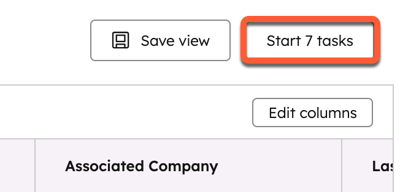
- Alle taken in de weergave: klik op [x] taken starten.
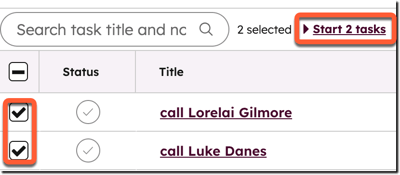
- Specifieke taken: voer specifieke taken achtereenvolgens uit. Vink de selectievakjes naast de taken aan en klik vervolgens bovenaan de tabel op [x] taken starten .
- Alle taken in de weergave: klik op [x] taken starten.
- U wordt doorgestuurd naar het record dat bij de eerste taak hoort.
- Als u een taaktype (E-mail of Telefoongesprek) hebt opgegeven, wordt de bijbehorende activiteiteneditor automatisch geopend bij het record.
- Terwijl u zich in een record bevindt, kunt u op elk gekoppeld record in het rechterpaneel van het record klikken en toch in de taakweergave blijven.
- Als een taak niet aan een record is gekoppeld, wordt u gevraagd om koppelingen toe te voegen, de taak te voltooien of de taak over te slaan.
- Als u de taak kunt voltooien, voert u een van de volgende handelingen uit:
- Voltooi de taak in de activiteiteneditor (bijv. door te bellen) en klik vervolgens op Voltooien. Dit kan [Log/Verzenden] [activiteit] zijn, afhankelijk van de activiteit die u voltooit.
- Als u een e-mail naar een contactpersoon verstuurt, kiest u of u de taak automatisch wilt voltooien wanneer de e-mail is verzonden:
- Selecteer onderaan de e-maileditor het pijltje naar beneden naast ' '.
- Selecteer 'E-mail verzenden en taak voltooien' om een e-mail te verzenden en de taak te voltooien.
- Selecteer ‘Verzenden’ om de e-mail onmiddellijk te verzenden of ‘Later verzenden’ om de e-mail in te plannen. Hierdoor wordt een e-mail verzonden, maar blijft de taak onvoltooid.
- Klik bovenaan op de pijl naar rechts om naar de volgende taak te gaan.

- Als je de taak niet kunt voltooien, doe dan een van de volgende dingen:
- Om de taak over te slaan en door te gaan naar de volgende, klik je op de pijl naar rechts in de taaknavigatiebalk. De taak blijft onvoltooid.
- Om de uiterste datum te verplaatsen naar een latere datum, klik je op 'Verplaatsen' in de taaknavigatiebalk. Zodra de datum is verplaatst, klik je op de pijl naar rechts om naar de volgende taak te gaan.
- Klik bovenaan op de pijl naar links om terug te gaan naar de vorige taak.
- Klik linksboven in de taaknavigatiebalk op het pictogram 'Taakzijbalk uitvouwen' om terug te gaan naar de vorige taak. Klik op het pictogram 'Taakzijbalk samenvouwen' om de zijbalk te sluiten.
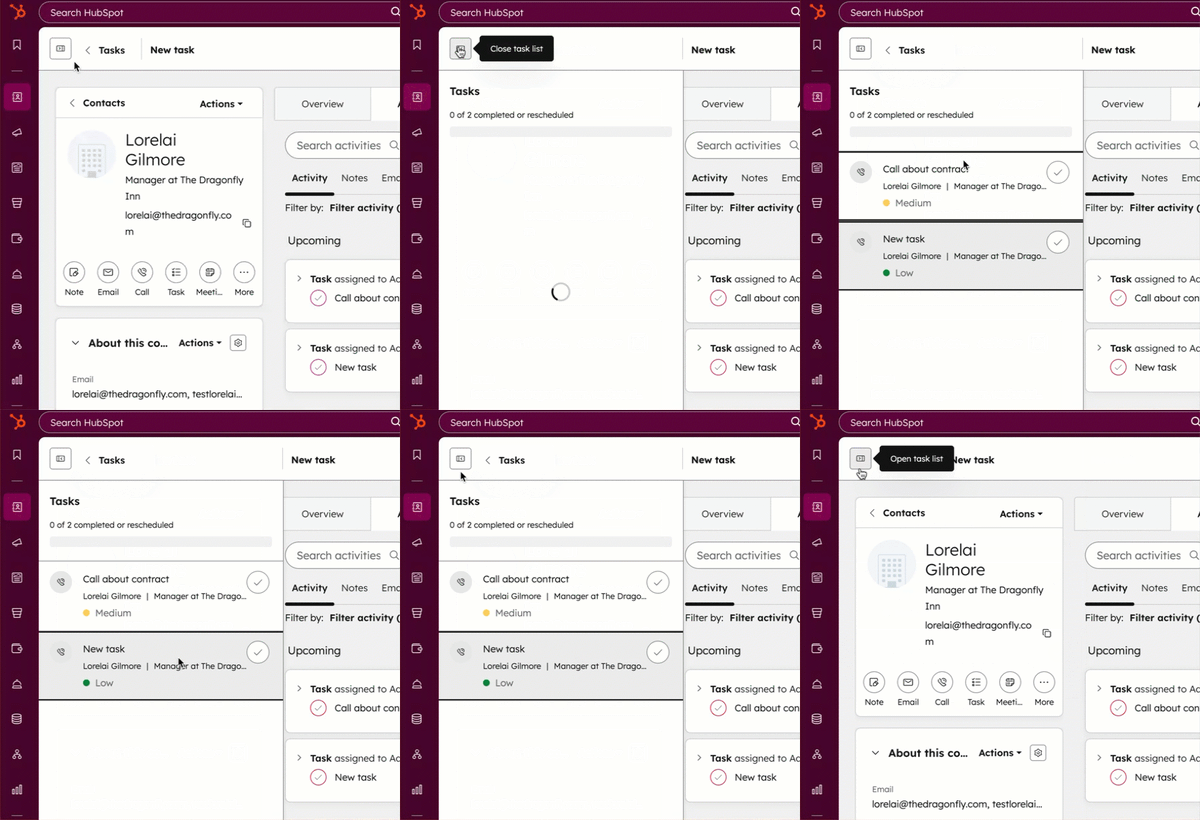
- Klik rechtsboven in de taaknavigatiebalk op de X om de taakweergave te verlaten en op het record te blijven.
Let op: je kunt een taak bij een record niet verwijderen terwijl je in de taakweergave werkt. Om een taak te verwijderen terwijl je taken achtereenvolgens afwerkt, ga je terug naar de takenoverzichtspagina om deze te verwijderen.
Taken op een record voltooien
Een taak voltooien terwijl u een record bekijkt:
- Ga naar uw records.
- Klik op de naam van het record.
- Om eventuele taken te bekijken die aan het record zijn gekoppeld, klikt u op 'Taken' in het middelste paneel.
- Zoek de taak waarmee u wilt werken. Als de taakdetails zijn ingeklapt, klikt uop depijl naar rechts ' ' linksboven de taak om deze uit te vouwen.
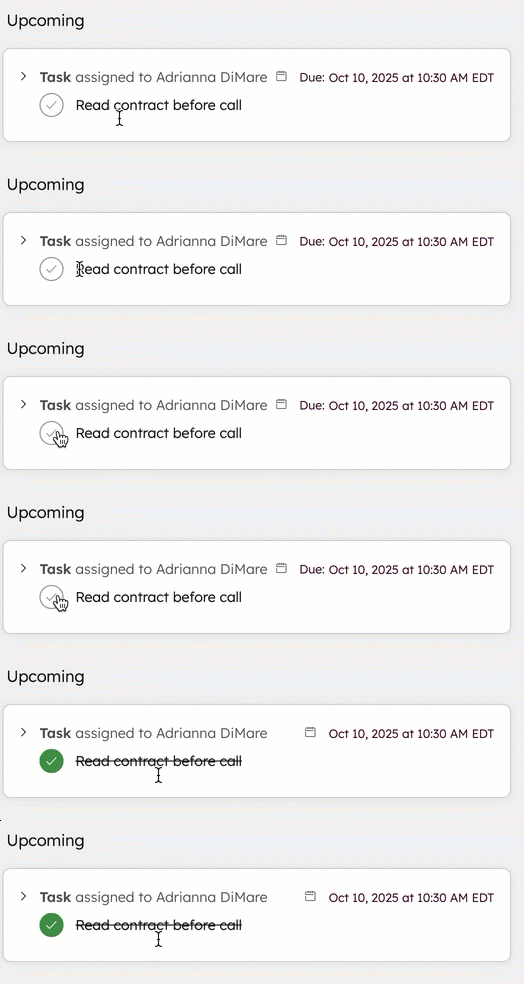
- Selecteer het vinkje naast de titel van de taak.
Taken voltooien in Gmail
Je kunt taken in Gmail voltooien als je de HubSpot Sales Chrome-extensie hebt gekoppeld .
- Meld je aan bij Gmail.
- Klik aan de rechterkant van je Gmail-inbox op hettandwielpictogram ' '.
- Klik op het tabblad 'Taken '.
- Klik op het vinkje naast de titel van de taak.
