Laatst bijgewerkt: 3 augustus 2026
Beschikbaar met elk van de volgende abonnementen, behalve waar vermeld:
-
 Marketing Hub
Enterprise
Marketing Hub
Enterprise
Gebruik journeys om boeiende en gepersonaliseerde marketingautomatiseringservaringen te creëren, allemaal binnen één overzicht, in plaats van dit via een aantal verschillende workflows te doen. Marketeers kunnen marketingstrategieën uitwerken, waaronder campagnes voor leadgeneratie, leadnurturing of het opnieuw betrekken van klanten.
Nadat je je journey hebt aangemaakt, kun je de prestaties ervan analyseren en rapportages maken over je inspanningen op het gebied van marketingautomatisering.
Machtigingen vereist Je hebt Super Admin- of Journey-rechten nodig om journey-automatisering te gebruiken.
Journeys aanmaken
Bij het aanmaken van journeys kunt u contacten inschrijven met behulp van een enumeratie-eigenschap en geselecteerde lijsten. U kunt elke journey-fase toewijzen aan een andere eigenschapswaarde. Elke fase werkt als een geautomatiseerde stroom. Contacten doorlopen de journey via verschillende paden, afhankelijk van hun voortgang in elke fase.
In elke journey kunt u één doel-eindpunt instellen op basis van uw doelstellingen, dat overeenkomt met de geselecteerde journey-eigenschapswaarde. U kunt echter meerdere mislukte eindpunten instellen op basis van verschillende eigenschapswaarden.
U kunt bijvoorbeeld een journey instellen met de nieuwe standaard-eigenschap ‘Journey-fase ’. Maak vervolgens fasen aan voor elk van de waarden van de eigenschap ‘Journey-fase’ en voeg acties toe die automatisch in elke fase worden uitgevoerd. Stel ten slotte de waarden van de eigenschap ‘Journey-fase ’ in voor uw doeluitgang en andere uitgangen.
Een nieuwe journey aanmaken
Elke gebruiker kan maximaal 10 journeys aanmaken. Om een nieuwe journey aan te maken:- Ga in je HubSpot-account naar Marketing>Journeys.
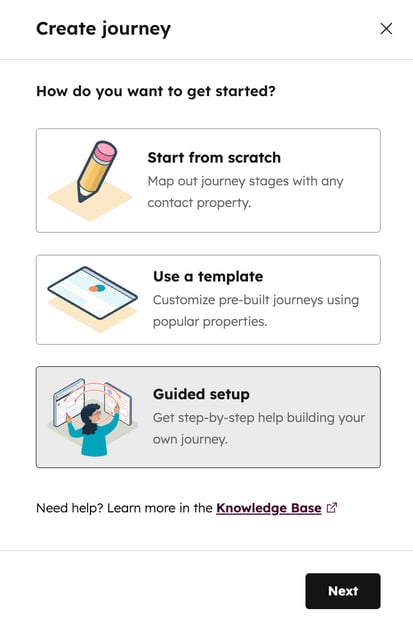
- Klik rechtsboven op Journey aanmaken.
- Om een journey helemaal vanaf nul aan te maken:
- Selecteer in het rechterpaneel ‘Vanaf nul beginnen’.
- Klik rechtsonder op 'Volgende'. Je wordt doorgestuurd naar de journey-editor. Ga vervolgens verder met het instellen van je journey.
- Om een journey aan te maken op basis van een sjabloon:
- Selecteer in het rechterpaneel 'Een sjabloon gebruiken'.
- Klik rechtsonder op 'Volgende'.
- Selecteer je sjabloon. Klik vervolgens op Volgende. Je wordt doorgestuurd naar de journey-editor. Ga vervolgens verder met het instellen van je journey.
- Als u voor het eerst een journey aanmaakt, kunt u hier lezen hoe u een journey helemaal vanaf nul aanmaakt:
- Selecteer in het rechterpaneel 'Begeleide installatie'.
- Klik rechtsonder op Volgende. Volg vervolgens de stapsgewijze handleiding om een nieuwe journey aan te maken.
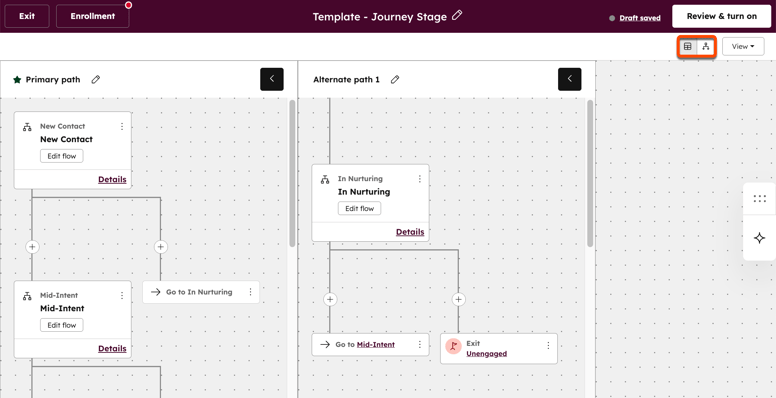
- In de reis-editor kunt u uw reis bekijken als verschillende interactiepaden of als één reisboom. Om uw weergave te selecteren, klikt u rechtsboven op het pictogram voor interactiepaden of op het boompictogram.
Journey-inschrijving instellen
Wanneer je een nieuwe journey opzet, selecteer je je lijsten voor inschrijving en richt je je journey op een eigenschap, zoals een journey-fase of levenscyclusfase. Je kunt elke opsommingseigenschap gebruiken, zoals een dropdown-selectie, meerdere selectievakjes of een keuzerondje.
Bij het instellen van een journey kun je specifieke eigenschapswaarden toewijzen aan verschillende journey-fasen. Wanneer een contactpersoon wordt bijgewerkt met een specifieke eigenschapswaarde, wordt deze ingeschreven in de bijbehorende fase. Nadat u uw journey hebt ingesteld, is het nog steeds mogelijk om de inschrijvingsattribuut en de attribuutwaarden die voor elke fase worden gebruikt, te wijzigen.
Let op: u kunt niet dezelfde geschiktheidslijsten en hetzelfde attribuut selecteren als voor een andere journey. Om een nieuwe journey in te stellen, moet u andere lijsten of een ander attribuut voor inschrijving selecteren.
Om uw toelatingscriteria in te stellen:
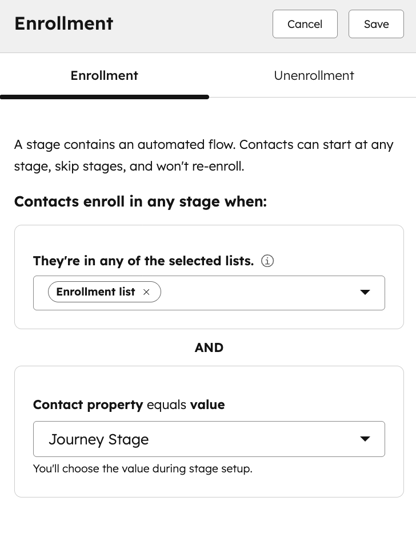
- Klik linksboven op ‘Inschrijving’.
- Klik op het vervolgkeuzemenu ‘Ze staan in een van de geselecteerde lijsten’ en selecteer de contactlijsten met contacten die in aanmerking komen voor inschrijving in de journey.
- Dit betekent niet dat contactpersonen automatisch worden ingeschreven. Contactpersonen moeten nog steeds voldoen aan de startcriteria van de journey of aan een van de fasewaarden om te worden ingeschreven.
- Contactpersonen blijven de journey doorlopen, zelfs als ze na inschrijving uit de lijsten worden verwijderd.
- U kunt maximaal 5 lijsten selecteren. Lees meer over het gebruik van lijsten.
- Klik op het vervolgkeuzemenu 'Contact-eigenschap is gelijk aan waarde ' en selecteer een eigenschap.
Afmelding voor de journey instellen Om
afmeldingscriteria in te stellen in de journey-editor:
- Klik linksboven op 'Inschrijving'.
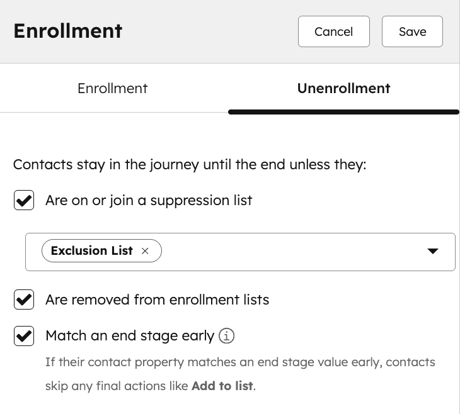
- Klik in het linkerpaneel op het tabblad 'Afmelding '.
- Vink de selectievakjes aan naast de uitschrijvingscriteria die u wilt toepassen:
- Staan op of worden toegevoegd aan een uitsluitingslijst: schrijf contacten uit de journeyaf wanneer ze worden toegevoegd aan een van de geselecteerde uitsluitingslijsten.
- Zijn verwijderd uit inschrijvingslijsten: schrijf contacten uit de journeyaf als ze niet langer in de inschrijvingslijsten staan.
- Vroegtijdig voldoen aan een eindfase: schrijf contacten uit de journey af als ze voldoen aan een eindfase in de journey. Wanneer u deze optie selecteert, slaan contacten alle laatste acties over die aan de eindfase zijn gekoppeld.
De inschrijvingscriteria voor de journey wijzigen
Als u uw journey eerder met een andere eigenschap hebt ingesteld, gaat u als volgt te werk om de gebruikte eigenschap bij te werken:- Klik linksboven op 'Inschrijving'.
- Klik in het linkerpaneel op het vervolgkeuzemenu 'Contactproperty is gelijk aan'en selecteer een nieuwe property.
- Klik bovenaan op 'Opslaan'.
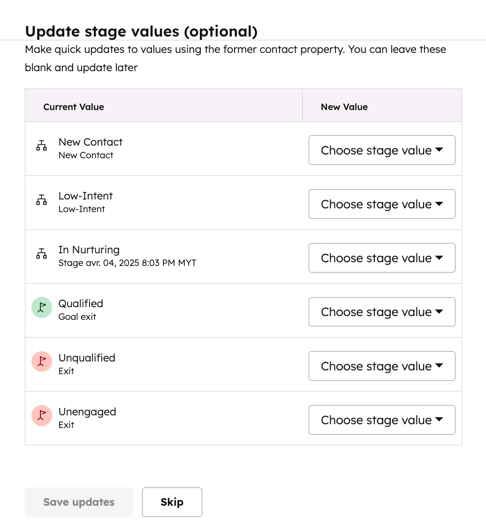
- Selecteer in het dialoogvenster een bijbehorende fasewaarde op basis van de nieuwe eigenschap.
- Klik onderaan op 'Wijzigingen opslaan'. Klik op 'Overslaan' om de eigenschapswaarden van de fasen later te selecteren.
Selecteer de startfase van een journey
Selecteer een eigenschapswaarde uit de inschrijvingseigenschap om te beginnen met het inschrijven van contacten voor uw journey:
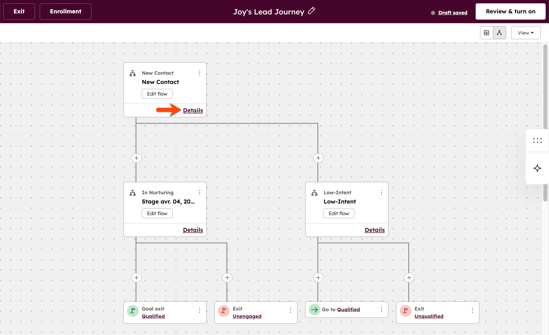
- Klik in de journey-editor vanuit de startfase op 'Details'. Stel in het linkerpaneel de startfase van uw journey in:
-
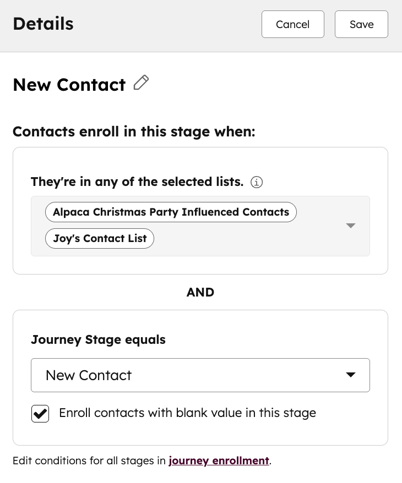
- Klik op het eerste vervolgkeuzemenu en selecteer een eigenschap. Als u eerder een eigenschap hebt geselecteerd bij het instellen van de inschrijving, wordt deze eigenschap standaard weergegeven.
- Klik op het tweede vervolgkeuzemenu en selecteer een eigenschapswaarde die u wilt instellen als waarde voor uw inschrijvingsfase.
- Om nieuwe contacten in te schrijven die geen eigenschapswaarde hebben voor de geselecteerde eigenschap, vink je het selectievakje 'Contacten met lege waarde in deze fase inschrijven' aan.
- Klik bovenaan op ‘Opslaan’.
Configureer uw journey-fasen en acties
Let op: je kunt toegang tot AI-functies beheren in je AI-instellingen en configureren welke gegevens worden gedeeld. Bekijk HubSpot's AI Trust FAQ's en AI Model Cards voor gedetailleerde informatie over AI-beveiligingscontroles, gegevensgebruik en compliance.
Om meer fasen en acties toe te voegen aan elk van uw journey-fasen:- Beweeg in de journey-editor de muisaanwijzer over de regel en klik op het +-pictogram. Selecteer vervolgens 'Nieuwe fase toevoegen'. Wanneer u een nieuwe fase toevoegt aan een mislukt pad:
- Als u zich in de boomstructuur bevindt, wordt er een nieuwe tak aangemaakt.
- Als u zich in de weergave van het engagementtraject bevindt, wordt er een nieuw alternatief trajectgedeelte in de editor aangemaakt. U kunt op het pictogram voor samenvouwen klikken om elk gedeelte samen te vouwen of uit te vouwen.
- U kunt maximaal 10 fasen per journey toevoegen.
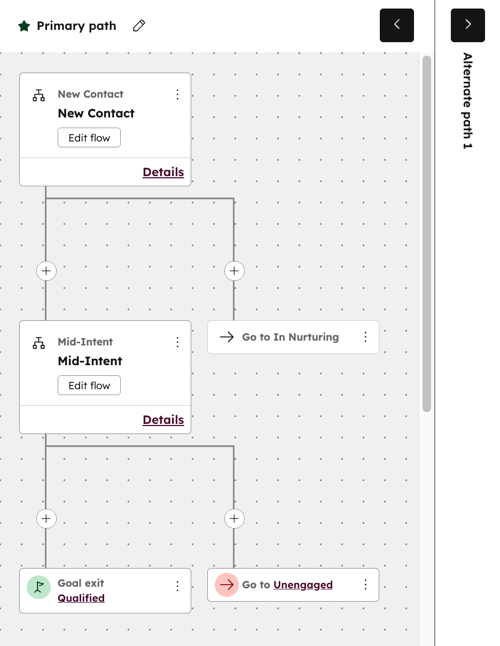
- Nadat je een fase hebt toegevoegd, kun je acties toevoegen aan je nieuw toegevoegde fasen. Klik in de fase op het menupictogram en selecteer 'Stroom bewerken'.
- Je moet voor elke fase ten minste één actie toevoegen.
- U kunt maximaal 50 acties per fase toevoegen.
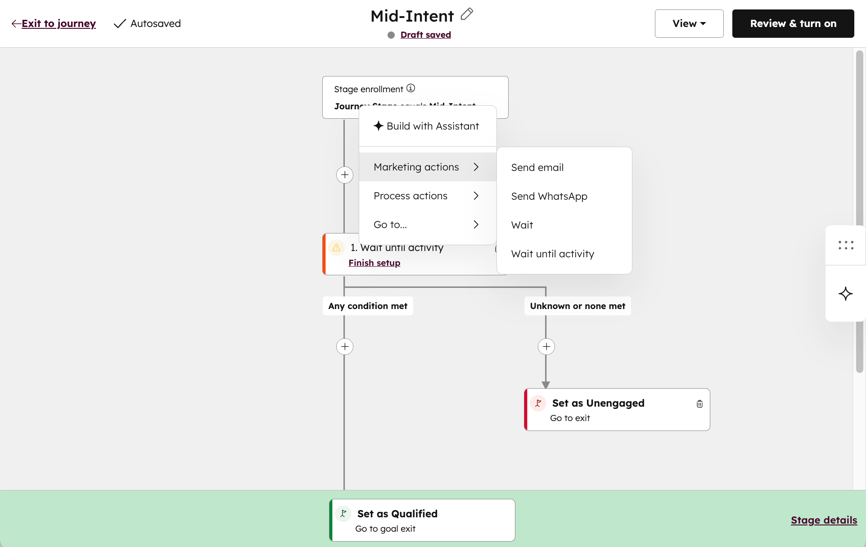
- Om een actie aan je fase toe te voegen, klik je op het plusteken (+). Vervolgens kun je Breeze Assistant (bèta) gebruiken of handmatig acties aan je fasen toevoegen.
- Om Breeze Assistant te gebruiken om acties toe te voegen (bèta), klik je op ‘Bouwen met Assistant’. Voer vervolgens je opdracht inenklik op hetverzendpictogram. Er worden acties voorgesteld op basis van je verzoek.
- Wanneer u handmatig een actie toevoegt, kunt u kiezen uit de volgende actietypen:
- Marketingacties: kies uit de volgende marketingacties.
- Assets verzenden: stuur een geautomatiseerde marketing-e-mail, sms of WhatsApp-bericht naar de contactpersoon. Bij het instellen van deze actie kun je alle drie de asset-types tegelijk laten verzenden.
- Wachten: voeg een vertraging van een bepaalde tijdtoe .
- Wachten tot activiteit: stel de actie uit totdat een specifieke gebruikersactiviteit plaatsvindt. Stel de actie bijvoorbeeld uit totdat de gebruiker een formulier indient, een specifieke pagina op een website bezoekt, op een e-mail reageert of iets dergelijks.
- Procesacties: kies uit de volgende procesacties.
- Taak aanmaken: maak een taak aan en voeg deze toe aan het aangemelde contact. Deze taak verschijnt ook op de takenpagina. Lees meer over het gebruik van taken.
- Eigenschap instellen: stel een specifieke eigenschapswaardein voor de geregistreerde contactpersoon. U kunt de fase configureren die wordt gebruikt voor de journey-automatisering.
- Melding verzenden: stuur een in-app- of interne e-mailmelding. U kunt de melding verzenden naar specifieke gebruikers, teams of de huidige eigenaren van de aangemelde contactpersoon.
- Ga naar: koppel de fase aan een succesvol of niet-succesvol einde.
- Marketingacties: kies uit de volgende marketingacties.
- Nadat u uw acties hebt ingesteld, klikt u linksboven op 'Naar journey'.
- In de hoofdeditor voor trajecten:
- Om een contactpersoon terug te leiden naar een eerdere fase, beweeg je de muis over de lijn en klik je op het +-pictogram. Selecteer vervolgens ‘Ga naar fase’. Deze optie kan alleen worden geselecteerd voor fasen; er kunnen geen ‘Ga naar’-paden worden toegevoegd tussen fasen.
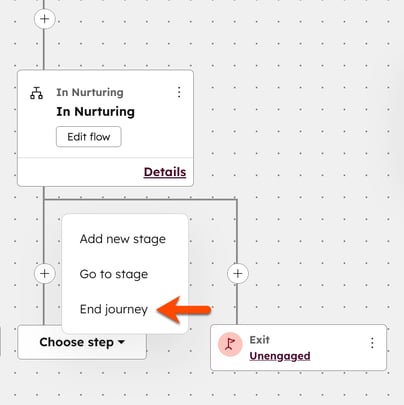
- Om een journey te beëindigen, beweeg je de muis over de lijn en klik je op het +-pictogram. Selecteer vervolgens 'Journey beëindigen'. Hierdoor wordt automatisch een 'Doel'-uitgang of 'Uitgang' toegevoegd.
Bepaal het succes van je journey
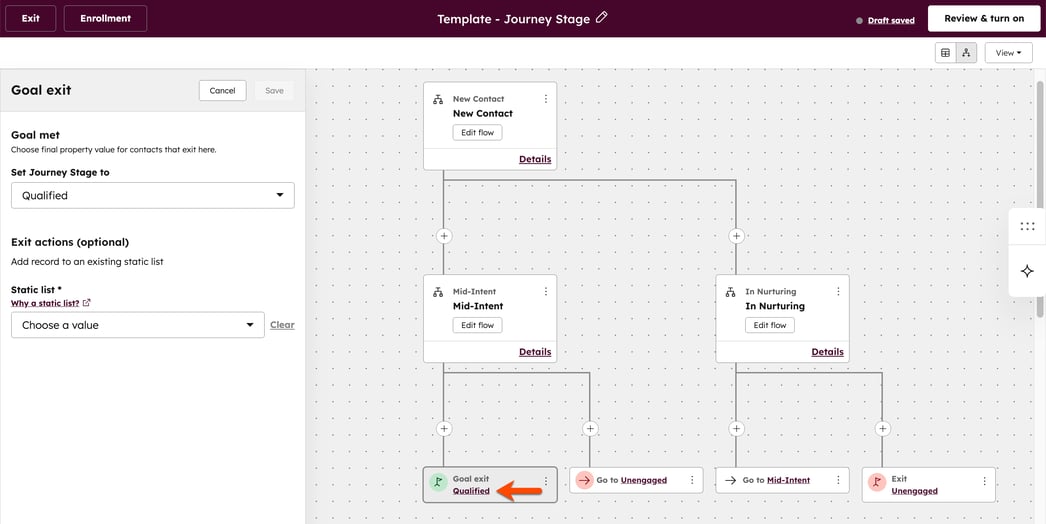
Selecteer een eigenschapswaarde om te bepalen of je journey geslaagd of mislukt is. Om je Doeluitgang of Uitgang in te stellen:- Klik in het vak ‘Doeluitgang ’ of ‘Uitgang ’ op‘Instellen’. Als je een sjabloon gebruikt of een bestaande reis bewerkt, klik je op de naam van de fase.
- Klik in het rechterpaneel op het vervolgkeuzemenu [eigenschapnaam] instellen op en selecteer een eigenschapswaarde.
- Voor elk eindpunt kunt u ook op het vervolgkeuzemenu ‘Toevoegen aan statische lijst’ klikken en een statische lijst selecteren. Hierdoor worden alle contactpersonen die de journey hebben voltooid, toegevoegd aan de geselecteerde statische lijst. Dit is een optionele stap.
Let op: je kunt slechts één 'Doel-uitgang'per journey selecteren.
Schakel je journey in
- Nadat u uw journey-automatisering hebt ingesteld, klikt u rechtsboven op 'Controleren en publiceren'.
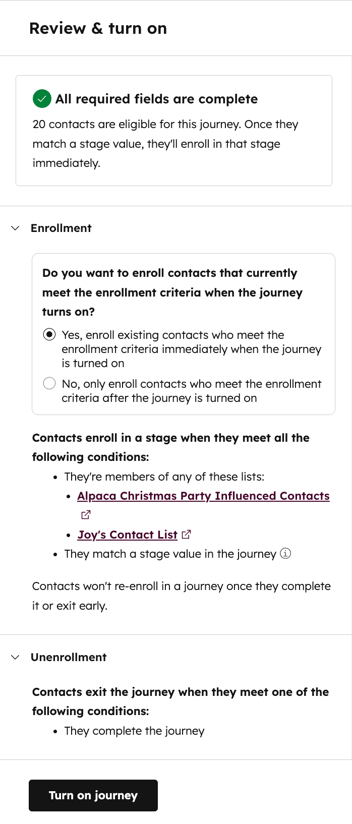
- In het rechterpaneel kunt u het aantal contacten bekijken dat in aanmerking komt voor de reis. U kunt ook het volgende configureren:
- Wilt u contacten inschrijven die op dit moment aan de inschrijvingscriteria voldoen wanneer de workflow wordt ingeschakeld: kies ervoor om records in te schrijven die op dit moment aan de inschrijvingscriteria voldoen, of schrijf alleen records in die in de toekomst aan de criteria voldoen.
- Ja, schrijf bestaande contacten die aan de inschrijvingscriteria voldoen onmiddellijk in wanneer de journey wordt geactiveerd: schrijfalle bestaande recordsindie aan de inschrijvingscriteria voldoen.
- Nee, registreer alleen contacten die aan de registratiecriteria voldoen nadat de journey is ingeschakeld:registreeralleenrecords die aan de registratiecriteria voldoen nadat de workflow is ingeschakeld.
- Wilt u contacten inschrijven die op dit moment aan de inschrijvingscriteria voldoen wanneer de workflow wordt ingeschakeld: kies ervoor om records in te schrijven die op dit moment aan de inschrijvingscriteria voldoen, of schrijf alleen records in die in de toekomst aan de criteria voldoen.
- Klik onderaan op Journey inschakelen.
Uw journeys beheren
Vanaf de overzichtspagina van de journeys kunt u uw journeys bewerken, verwijderen en beheren. Houd bij het bewerken van een journey rekening met het volgende:
- U kunt zowel gepubliceerde journeys als journeys in conceptstatus bewerken. Wanneer u een journey bewerkt, worden de wijzigingen niet automatisch gepubliceerd. U kunt wijzigingen aanbrengen in de journey voordat u deze handmatig publiceert.
- Als u een fase verwijdert, worden alle contacten in de verwijderde fase uit die fase verwijderd en worden ze inactief. Deze contacten worden niet in een andere fase ingeschreven, tenzij hun tracking-eigenschap wordt bijgewerkt naar een fasewaarde.
- Als u een afzonderlijke actie verwijdert of een actie toevoegt binnen een flow:
- worden contacten automatisch doorgestuurd naar de volgende beschikbare actie.
- U hebt bijvoorbeeld achtereenvolgens de acties ‘melding verzenden’, ‘taak aanmaken’ en ‘eigenschap instellen ’. Als u de actie ‘taak aanmaken ’ verwijdert, gaan alle contacten direct van de actie ‘melding verzenden ’ naar de actie ‘eigenschap instellen ’.
- Als u meerdere acties achter elkaar verwijdert:
- worden contacten in de vorige actie inactief en worden ze niet ingeschreven voor een andere fase of actie, tenzij hun tracking-eigenschap wordt bijgewerkt naar een fasewaarde.
- Stel dat u achtereenvolgens de acties 'melding verzenden', 'assets verzenden', 'taak aanmaken' en 'eigenschap instellen' hebt ingesteld. Als u zowel de actie 'assets verzenden' als de actie 'taak aanmaken' verwijdert, worden de contacten die zich momenteel in de actie 'melding verzenden' bevinden, inactief.
Om je journey te beheren:
- Ga in je HubSpot-account naar Marketing >Journeys.
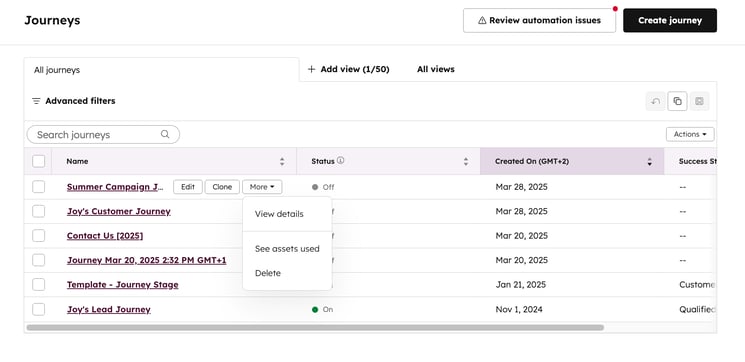
- Om te zien welke assets in een journey zijn gebruikt, zoals e-mails of sms-berichten, klik je op Meer en selecteer je Gebruikte assets bekijken. De assets verschijnen in het rechterpaneel.
- Om de prestaties van een journey te bekijken, klik je op Meer en selecteer je Details bekijken.
- Om een journey te verwijderen, klik je op Meer en selecteer je Verwijderen.
- Een journey bewerken:
- Beweeg de muis over de reis en klik op 'Bewerken'. U wordt doorgestuurd naar de reis-editor.
- Bewerk je reis.
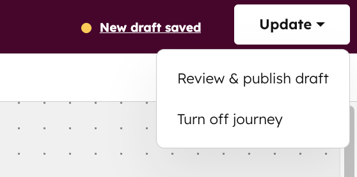
- Klik na het bewerken van je reis rechtsboven op 'Bijwerken ' en selecteer 'Controleren en concept publiceren'.
De versiegeschiedenis van een journey bekijken
Om de versiegeschiedenis van een journey te bekijken:
- Ga in je HubSpot-account naar Marketing >Journeys.
- Klik op de naam van een bestaande journey.
- Om de versiegeschiedenis van de volledige journey te bekijken, klik je rechtsboven op Weergeven en selecteer je Versiegeschiedenis.
- Om de revisiegeschiedenis van een specifieke journey-fase te bekijken, klik je op 'Stroom bewerken' bij de fase die je wilt bekijken. Klik vervolgens op 'Bekijken' en selecteer 'Versiegeschiedenis'rechtsboven.
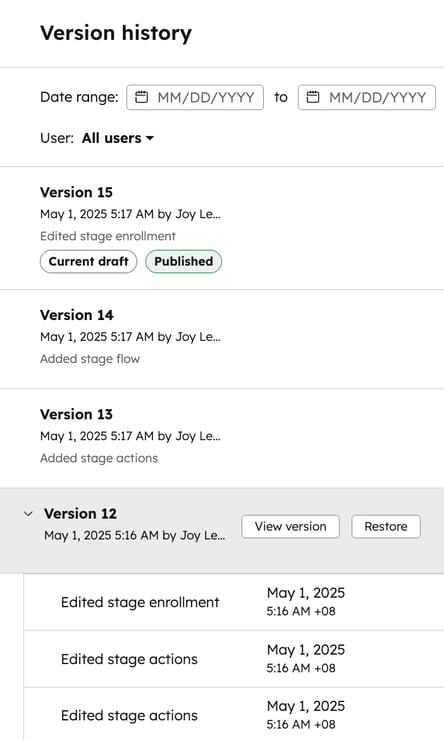
- In het rechterpaneel kunt u alle eerdere versies van uw journey of journey-fase bekijken, gesorteerd op datum. Bovenaan kunt u uw versiegeschiedenis filteren op de Datumbereik voor de versie of de Gebruiker die die versie heeft bewerkt.
- Om meer details te bekijken over de wijzigingen die in elke versie zijn aangebracht, klikt u op hetdropdown-pictogram om het gedeelte voor de versie uit te vouwen.
- Om een specifieke versie te bekijken, beweeg je de muis over de versie en klik je op 'Versie bekijken'.
- Om een specifieke versie te herstellen, beweeg je de muis over de versie en klik je op Herstellen. Klik vervolgens op Versie herstellen.
- Deze functie is alleen van toepassing bij het bekijken van volledige journeys. De functie wordt niet weergegeven bij het bekijken van afzonderlijke journey-fasen.
- De herstelde versie van de journey wordt opgeslagen als het huidige concept en alle eerdere wijzigingen in uw concept worden gewist.
- Nadat u uw traject hebt hersteld, moet u het nog publiceren om de updates live te zetten.
De prestaties van uw
traject
bekijken
Nadat u uw traject hebt ingeschakeld, kunt u de aanmeldingsgeschiedenis en de individuele prestaties van elk traject analyseren. Dit omvat de statistieken van het traject, rapportages en details zoals conversiestatistieken.
Trajectrapporten bekijken
U kunt uw trajectrapporten bekijken terwijl u uw algemene prestaties bekijkt in uw trajectdetails of vanuit de rapporteditor.
- Om je journey-rapporten vanuit je journey-details te bekijken:
- Ga in je HubSpot-account naar Marketing> Journeys.
- Beweeg de muisaanwijzer over een journey. Klik vervolgens op Meer en selecteer Details bekijken.
- Klik bovenaan op het tabblad Rapporten.
-
Om je journey-rapporten te bekijken vanuit de journey-rapporteditor:
- Ga in je HubSpot-account naar Marketing> Journeys.
- Klik op de naam van een bestaande journey.
-
- Klik rechtsboven in de journey-editor op Weergeven en selecteer Rapport.
-
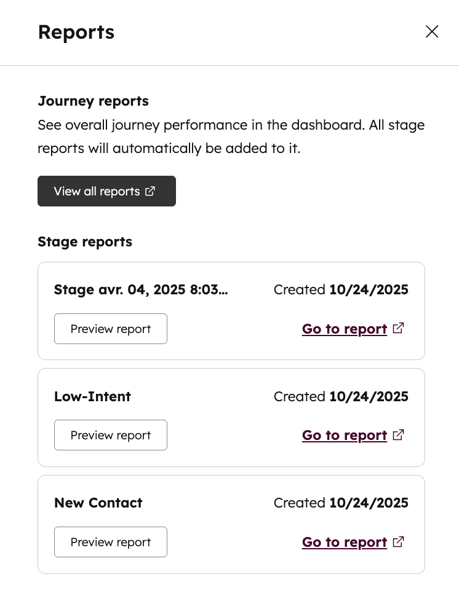
- Klik op 'Alle rapporten bekijken' om het algemene journey-dashboard te bekijken.
- Klik in het gedeelte 'Faserapporten' op 'Rapport bekijken ' voor de fase waarvan u een voorbeeld wilt zien.
- Klik op 'Ga naar rapport' om het rapport in de rapport-editor te bekijken.
Let op: je kunt journey-rapporten niet bewerken.
De conversiestatistieken van een journey bekijken
Vanuit de journey-editor kun je de conversiestatistieken van je journey bekijken voor elke fase van de journey.
- Ga in je HubSpot-account naar Marketing> Journeys.
- Klik op de naam van een bestaande journey.
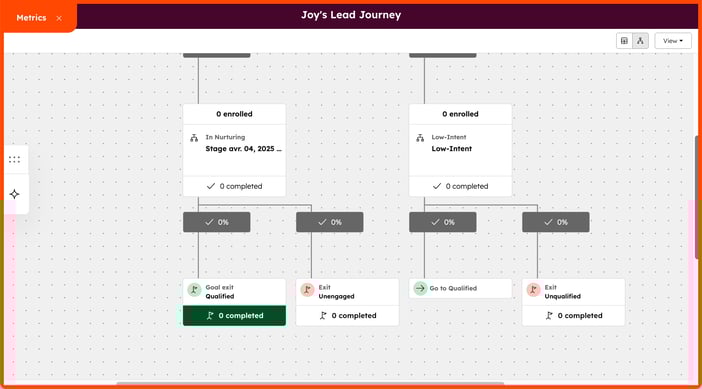
- Om de statistieken van je journey te bekijken, klik je rechtsboven op Weergeven en selecteer je Statistieken. Op de pagina met statistieken kun je het volgende bekijken:
- Het totale aantal inschrijvingen voor de journey.
- Het percentage en het aantal aanmeldingen dat elk eindpunt heeft bereikt.
- Voor elke fase: het percentage deelnemers dat het traject heeft voortgezet.
De prestaties van een journey bekijken Om
de algemene prestatiestatistieken van een journey te bekijken:- Ga in je HubSpot-account naar Marketing> Journeys.
- Beweeg de muisaanwijzer over de journey. Klik vervolgens op Meer en selecteer Details bekijken.
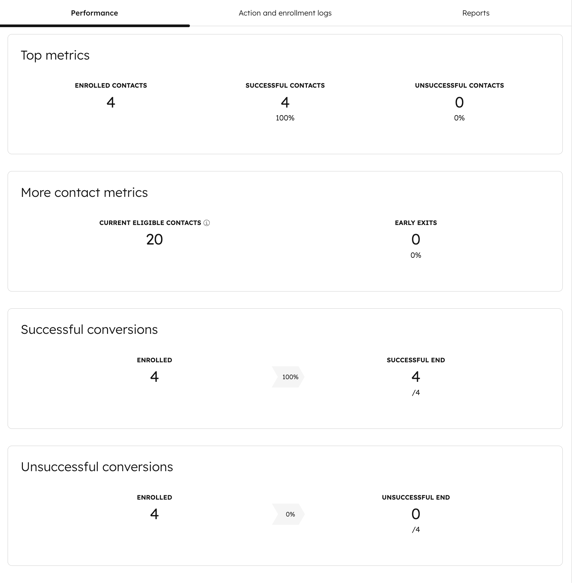
- Op het tabblad Prestaties kun je de volgende prestatierapporten bekijken. De rapporten tonen alleen gegevens vanaf het moment dat de journey is ingeschakeld.
- Belangrijkste statistieken: dit rapport toont het totale aantal ingeschreven contacten ten opzichte van alle in aanmerking komende contacten, het aantal succesvolle contacten en het aantal mislukte contacten.
- Meer contactstatistieken: dit rapport toont het aantal in aanmerking komende contacten en het aantal contacten dat de journey voortijdig heeft verlaten.
- Succesvolle conversies: het percentage succesvolle conversies, met het aantal in aanmerking komende contacten, aangemelde contacten en contacten die de journey met een succesvol einde hebben voltooid.
-
- Mislukte conversies: het percentage mislukte conversies, met het aantal in aanmerking komende contacten, aangemelde contacten en contacten die de reis hebben voltooid met een mislukt einde.
- Mislukte conversies: het percentage mislukte conversies, met het aantal in aanmerking komende contacten, aangemelde contacten en contacten die de reis hebben voltooid met een mislukt einde.
Inschrijvingen voor de journey bekijken
Om een lijst te bekijken van contacten die zich hebben ingeschreven voor je journey:
- Ga in je HubSpot-account naar Marketing> Journeys.
- Beweeg de muisaanwijzer over een journey. Klik vervolgens op Meer en selecteer Details bekijken.
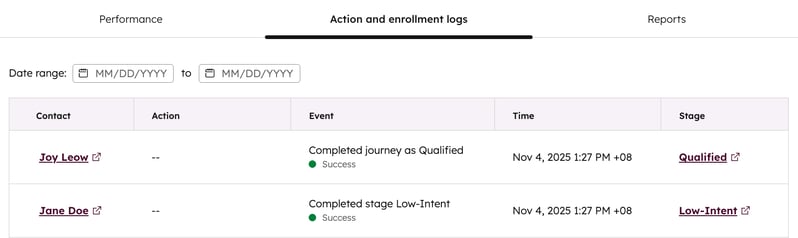
- Klik bovenaan op het tabblad Actie- en inschrijvingslogboeken .
Let op: elk contact kan zich slechts één keer voor een journey aanmelden. Contacten kunnen zich niet opnieuw voor een journey aanmelden.