
Sist oppdatert: 7 august 2026
Tilgjengelig med et av følgende abonnementer, unntatt der det er angitt:
-
 Salg Hub
Professional, Enterprise
Salg Hub
Professional, Enterprise
-
 Service Hub
Professional, Enterprise
Service Hub
Professional, Enterprise
-
 Seter påkrevd
Som leder kan du bruke prognoseverktøyet til å følge med på teamets fremgang mot målene. Som standard bruker prognoseverktøyet avtalefaser til å forutsi inntekter basert på sannsynligheten for at en avtale blir inngått. Hvis du oppretter prognosekategorier, kan avtalene også grupperes i kategorier. Dette gjør at du og teamet ditt kan justere prognosen ut fra hva dere vet om avtalene, uten å miste oversikten over hvor dere befinner dere i salgsprosessen. Prognoseverktøyet er nyttig å bruke under individuelle samtaler med selgerne for å identifisere hvor de må fokusere innsatsen for å nå sine månedlige eller kvartalsvise mål.
Når du deaktiverer en bruker, men beholder vedkommendes Salg eller Service -lisensene, vil vedkommendes historiske salgsdata forbli i prognoseverktøyet. Dette sikrer at du har et fullstendig og nøyaktig bilde av historisk salg, slik at du kan lage velbegrunnede prognoser for nåværende og fremtidige perioder.
Seter påkrevd Det kreves en tildelt salgs- eller servicelisens for å bruke prognoseverktøyet. (Brukere med superadministratorrettigheter har også tilgang til prognoseverktøyet, uavhengig av lisens.)
Før du setter i gang
- Sørg for at brukeren har tildelt prognosetillatelser.
- Tildel deretter prognoserbare inntektsmål til teamet ditt, og sett opp prognosekategorier hvis du ønsker å bruke dem.
- Når dette er konfigurert, kan du se inntektsrapporter for brukere i kontoen din som har tildelte salgs-eller servicelisenser.
Angi valuta
Hver bruker i kontoen din kan angi sin foretrukne valuta i prognoseverktøyet. Når den foretrukne valutaen er angitt, kan du se prognosedata og sende inn manuelle prognoser i din foretrukne valuta. Husk:
- Valutakonvertering skjer automatisk etter behov, i samsvar med valutakursene i kontoen din.
- Åpne avtaler og mål bruker den gjeldende valutakursen. Avsluttede vunne avtaler bruker valutakursene som gjaldt da avtalen ble avsluttet, for å opprettholde historisk nøyaktighet.
- Manuelt innsendte prognoser beholder valutakursen på tidspunktet for innsendingen.
Slik velger du valuta:
- I HubSpot-kontoen din klikker du på Mer og navigerer deretter til Salg > Prognose. Hvis Mer ikke vises i kontoen din, navigerer du direkte til Salg > Prognose.
- Klikk på «Angi valuta» øverst til høyre.
- Klikk på rullegardinmenyen «Foretrukket valuta » og velg en valuta.
- Klikk på «Lagre».
Opprett en prognose for å se flere utfall (Sales Hub Professional eller Enterprise)
Du kan sende inn en prognose for å se flere utfall for teamet ditt som måler prognostiserbar omsetning ved å bruke:
- En HubSpot-eid eller tilpasset egenskap for avtaledato.
- En HubSpot-eid eller tilpasset egenskap for avtale-beløp som er merket som en valutafelt-type.
Les mer om hvordan du oppretter en prognose for å se flere utfall.
Konfigurer påminnelser om innsending av prognoser
Hvis du er superadministrator, kan du konfigurere påminnelsesvarsler for selgerne dine.
Slik konfigurerer du planlagte påminnelser om innlevering av prognoser:
- I HubSpot-kontoen din klikker du på Mer og navigerer deretter til Salg > Prognose. Hvis Mer ikke vises i kontoen din, navigerer du direkte til Salg > Prognose.
- Klikk på Handlinger øverst til høyre, og velg deretter Angi innsendingsplan.
- I panelet til høyre konfigurerer du følgende:
- Merk av i avmerkingsboksen Angi en tidsplan for innsending av prognoser.
- I delen Startdato for innleveringsplan klikker du på datovalg og velger en dato.
- Klikk på rullegardinmenyen «Forfallstid » og velg en verdi.
- Klikk på rullegardinmenyen «Gjentas» og velg en verdi.
- Klikk på rullegardinmenyen «Tildelt til» og velg team. Tidsplanen gjelder for alle valgte team, men kun brukere med redigeringsrettigheter for prognoser vil motta varsel via e-post og popup-vindu dersom påminnelsesfunksjonen er aktivert.
- Klikk på rullegardinmenyen «Påminnelse» og velg en verdi.
- Klikk på «Lagre».
Merk: Brukere kan konfigurere ytterligere varslingsinnstillinger, for eksempel Slack, ved å velge dem under varslingsdelenfor avtaler. Superadministratorer kan tildele innstillinger samlet ved hjelp av en varslingsprofil.
Slik redigerer eller sletter du de planlagte påminnelsene om prognoser:
- I HubSpot-kontoen din klikker du på Mer og navigerer deretter til Salg > Prognose. Hvis Mer ikke vises i kontoen din, navigerer du direkte til Salg > Prognose.
- Klikk på «Handlinger» øverst til høyre, og velg deretter «Rediger innleveringsplan».
- Gå gjennom og foreta endringer i panelet til høyre.
- Fjern merket i avmerkingsboksen Angi en tidsplan for innsending av prognoser for å slette tidsplanen.
- Når du er ferdig, klikker du på «Lagre».
Send inn en prognose
Du kan sende inn en tilpasset prognose for måneden eller kvartalet for å gi interessentene dine et estimat på hvor mye du tror du vil avslutte i løpet av den perioden. Hvis du sender inn en prognose for en bruker, kan du vurdere hvilke avtaler du vil inkludere i innsendingen.
Du kan sende inn en prognose i prognoseverktøyet eller fra standardvisningen «Prognose» på indekssiden for avtalene dine.
Slik sender du inn fra prognoseverktøyet:
- I HubSpot-kontoen din klikker du på Mer og navigerer deretter til Salg > Prognose. Hvis Mer ikke vises i kontoen din, navigerer du direkte til Salg > Prognose.
- I kolonnen «Prognoseinnlevering » klikker du på «Send inn».
- I panelet til høyre velger du «Pipeline » og «Prognoseperiode». Tidsperioden du velger, må samsvare med prognoseperioden din (velg for eksempel en bestemt måned hvis prognoseperioden er satt til månedlig).
- Skriv inn et beløp (i selskapets hovedvaluta) i feltet Prognosebeløp.
- Hvis du sender inn en prognose for en bruker, kan du i tabellen «Avtaler » merke av i avmerkingsboksene i kolonnen «Legg til i prognose ».
- Feltet Prognosebeløp viser automatisk summen av avtaleverdiene.
- Skriv inn en merknad.
- I delen «Innlevering» kan du se tidligere innleveringer og avtalene knyttet til dem.
- For å se hele historikken over tidligere innsendte prognoser, klikk på «Vis historikk » eller gå til fanen «Historikk ».
- Klikk på pilene < og > for å endre tidsperioden. Du kan se opptil ett år tilbake i tid.
- Klikk på «Vis innleveringer over tid » for å se historikken over prognoseinnleveringer i Salgsanalyse.
-
Når du er klar til å sende inn prognosen, klikker du på «Send inn prognose».
- For ytterligere rapportering innen salgsanalyse kan du bruke rapportene i salgsanalyseverktøyene dine. For å få tilgang til salgsanalyserapportene, klikk på «Gå til salgsanalyse» øverst til høyre.
Du kan også gå til prognoseverktøyet fra oversiktssiden for avtaler. For hver bruker med en tildelt Sales Hub Professional- eller Enterprise-lisens og prognosetillatelser viser denne visningen brukerens tildelte avtaler og relevante avtaleegenskaper.
- I HubSpot-kontoen din klikker du på Mer og navigerer deretter til CRM > Avtaler. Hvis Mer ikke vises i kontoen din, navigerer du direkte til CRM > Avtaler.
- Klikk på «Handlinger» øverst til høyre, og velg deretter «Gå til prognose». Du blir omdirigert til prognoseverktøyet, der du kan sende inn en prognose.
Gjennomgå en prognose på skrivebordet
- I HubSpot-kontoen din klikker du på Mer og navigerer deretter til Salg > Prognose. Hvis Mer ikke vises i kontoen din, navigerer du direkte til Salg > Prognose.
- For å se gjennom prognosen din etter avtalestadium, klikker du på fanen «Avtalestadium ».
- For å se prognosen din etter kategori, klikker du på fanen «Prognosekategori ».
- Bruk rul legardinmenyene øverst for å filtrere etter pipeline eller avslutningsdato.
- For å se prognosen din etter team, klikker du på teamnavnet.
Merk: Hvis tillatelsene dine for prognosevisningen er satt til Kun team, vil du kun kunne se dine egne mål og prognoser i teamprognosen, ikke dine teammedlemmers.
Brukere med tildelte Sales Hub Professional- eller Enterprise-lisenser vises i prognoseverktøyet. Øverst til venstre kan du søke etter brukere som ikke er tilordnet et team.
I «Team »-tabellen øverst kan du analysere følgende for brukere som er tilordnet et team:
- Mål: det prognoserbare omsetningsmålet.
Merk: Prognoseverktøyet kan kun vise mål som er knyttet til én eller alle pipeliner.
- Avsluttet og vunnet: summen av beløpene for alle avtaler der avtalefasen er satt til «Avsluttet og vunnet».
- Gap: Forskjellen mellom mål beløpet og beløpet for «Avsluttet og vunnet ».
- Prognoseinnlevering: summen av prognoseinnleveringene for teamet ditt. Hvis det ikke er noen innleveringer fra teamet, brukes summen av prognoseinnleveringene for brukerne.
I «Pipeline »-tabellen øverst kan du analysere følgende:
- Åpen pipeline: summen av beløpene for alle åpne avtaler du har tilgang til for den valgte tidsperioden.
- Dekning av åpen pipeline: Verdien for «Åpen pipeline » delt på gapet til målet.
Ved siden av hver brukers navn kan du analysere følgende:
- Måloppnåelse: den avsluttede omsetningen som er relevant for brukerens omsetningsmål.
- Vektet pipeline eller Total pipeline: beløpet for alle prognostiserte avtaler for tidsperioden.
- Hvis innstillingene for Prognosebeløp for avtaler er satt til Vektet beløp, vises Vektet pipeline.
- Hvis innstillingene for «Prognosert avtaleverdi» er satt til «Totalt beløp», vises «Total pipeline ».
- Prognosekategorier: Overvåk det prognostiserte avtaleverdien i hver prognosekategori.
- Prognoseinnlevering: et estimat på hvor mye som vil bli avsluttet i en bestemt tidsperiode.
For å gå nærmere inn på en bestemt brukers prognose, klikker du på brukerens navn.
- Her kan du se gjennom avtalene som er tildelt brukeren. Du kan vurdere hvor hver avtale befinner seg i pipelinen og identifisere hvilke avtaler som trenger mer oppmerksomhet fra selgeren for å bli avsluttet.
- Bruk fanene øverst til å filtrere avtalene etter avtalestadium eller prognosekategori. Bruk rullegardinmenyene øverst til å filtrere etter pipeline eller avslutningsdato.
- En grønn eller rød prikk under et avtalestadium indikerer at stadiet har beveget seg fremover eller bakover innenfor datointervallet valgt i rullegardinmenyen «Avslutningsdato», dersom avtalen ble opprettet før dette datointervallet.
- En grønn eller rød pil under et vektet avtalebeløp indikerer at beløpet har økt eller redusert seg innenfor datointervallet som er valgt i rullegardinmenyen «Avslutningsdato», dersom avtalen ble opprettet før dette datointervallet.
- For å åpne avtaleposten klikker du på avtalenavnet.
- For å redigere kolonnene som vises, klikker du på Rediger kolonner øverst til høyre. Merk av eller fjern merket i avmerkingsboksene ved siden av egenskapene for å vise dem, og klikk deretter på Lagre.
- For å angi de neste trinnene brukeren bør ta for å flytte avtalen til neste trinn, skriver du inn notater i feltet «Neste trinn ». Teksten du skriver inn, vil fylle ut egenskapen«Neste trinn » i avtaleposten. Klikk på «Lagre».
- For å gå tilbake til prognosen din, klikk på «Tilbake til prognose » øverst til venstre.
Gjennomgå en prognose i HubSpot-mobilappen
Du kan se prognosefremdriften i HubSpot-mobilappen.
- Åpne HubSpot-mobilappen.
- Øverst til venstre trykker du på ikonet for å åpne sidepanelet, og deretter på Prognose.
- Du kan filtrere prognosevisningen ved å foreta valg i rullegardinmenyene «Pipeline » eller «Tidsperiode ».
- Trykk på en bruker eller et team for å se fremdriften i prognosen deres.
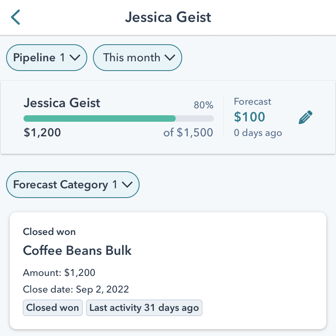
- Du kan sende inn en prognose ved å trykke påredigeringsikonet øverst på skjermen.
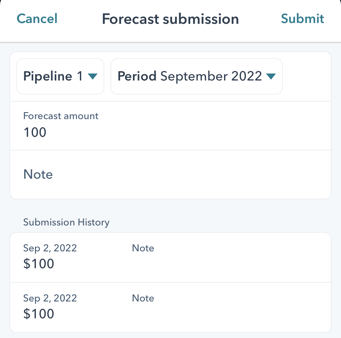
- Velg rullegardinmenyene «Pipeline» og «Period» for å velge pipeline og tidsperiode for prognosen du sender inn.
- Skriv inn prognosebeløpet.
- Skriv inn eventuelle merknader til prognoseinnsendingen.
- Se innsendingshistorikken din.
- Trykk på «Send inn».
- Se og filtrer avtaler knyttet til prognosen ved å velge rullegardinmenyen Prognosekategori og merke av i boksene ved siden av kategorinavnene du vil filtrere etter.
- For å se en avtale knyttet til prognosen, trykk på avtalenavnet. Avtaleskjermen vises, der du kan legge til notater, opprette oppgaver og loggføre aktivitet. Lær hvordan du oppretter og navigerer i avtaler i HubSpot-mobilappen.
Eksportere prognosedata
Du kan eksportere prognosedata fra analyseverktøyet:
- I HubSpot-kontoen din klikker du på Mer, og navigerer deretter til Rapportering > Rapporter. Hvis Mer ikke vises i kontoen din, navigerer du direkte til Rapportering > Rapporter.
- I venstre sidefelt klikker du på pilen ved siden av «Salg».
- I venstre sidefelt klikker du på pilen ved siden av Prognose og inntekter.
- Klikk på rapporten du vil eksportere (f.eks. Prognosekategori).
- Klikk på Handlinger øverst til høyre, og velg deretter Eksporter data uten oppsummering.
- Skriv inn et navn for eksporten i dialogboksen.
- Klikk på rullegardinmenyen «Filformat» og velg et filformat.
- Klikk på «Eksporter». Når eksporten er fullført, vil du motta en nedlastingslenke via e-post og i varslingssenteret.
Slette en prognose
Hvis du er superadministrator, kan du slette en prognose for en bruker eller et team. Når du sletter en innsending, skjer følgende:
- Når en innsending i den aktuelle perioden slettes, vises den nest nyeste innsendingen for perioden, hvis den er tilgjengelig.
- Når en teaminnsending slettes der det ikke finnes noen annen innsendingsverdi, vises den samlede verdien av brukerens innsendinger, hvis tilgjengelig.
- Når en brukerinnsending slettes der det ikke finnes noen annen innsendingsverdi, vises ingen innsending.
Slik sletter du en prognose:
- I HubSpot-kontoen din klikker du på Mer og navigerer deretter til Salg > Prognose. Hvis Mer ikke vises i kontoen din, navigerer du direkte til Salg > Prognose.
- I kolonnen «Prognoseinnsending » klikker du på «Oppdater» ved siden av brukeren eller teamet du vil slette en tilpasset prognose for.
- I panelet til høyre navigerer du til prognosen du vil slette:
- Hvis prognosen ligger innenfor den aktuelle perioden, navigerer du til innsendingen nederst i panelet.
- Hvis prognosen gjelder en tidligere periode, klikker du på fanen «Historikk ». Klikk på pilene < og > for å endre tidsperioden. Naviger deretter til innsendingen nederst i panelet.
- Klikk på «Slett» ved siden av innsendingen du vil slette. I dialogboksen klikker du på «Slett prognose».

