
Sist oppdatert: 27 juli 2026

Bruk skjemaautomatiseringer til å utløse handlinger som skal utføres etter at en besøkende har sendt inn et skjema. For eksempel kan du, etter at en kontakt har sendt inn et skjema for å be om en demo, sende en bekreftelses-e-post eller legge kontakten til et segment.
Skjemaautomatiseringer hjelper deg med å svare potensielle kunder umiddelbart og standardisere oppfølgingsprosesser direkte i skjemaeditoren. For mer avansert automatisering kan du lese mer om hvordan du oppretter arbeidsflyter.
Tillatelser påkrevd Følgende tillatelser er påkrevd:
-
Tillatelser forå redigere skjemaer er nødvendige for å opprette og redigere skjemaer.
- Tillatelser forå redigere arbeidsflyter er nødvendige for å opprette og redigere enkle arbeidsflyter i skjemaeditoren.
Før du setter i gang
Før du begynner å bruke automatiseringer med skjemaer, bør du gjøre deg kjent med hvordan enkle arbeidsflyter fungerer og abonnementsbegrensningene.
Forstå hvordan enkle arbeidsflyter fungerer
Sett opp en enkel arbeidsflyt direkte fra skjemaeditoren for å automatisere oppfølgingshandlinger, for eksempel å sende en e-post eller opprette en oppgave. Når du oppretter en enkel arbeidsflyt:
- Som standard vil utløseren for den enkle arbeidsflyten være satt til innsending av skjemaet. Denne utløseren kan ikke endres.
- Kontakter blir registrert i den enkle arbeidsflyten hver gang skjemaet sendes inn, selv om de har blitt registrert tidligere.
- Hvis du har en Marketing Hub -abonnement som inkluderer markedsføringskontakter, må kontaktene dine være angitt som markedsføringskontakter for å motta e-poster sendt fra arbeidsflyter. Les mer om hvordan du angir kontakter som markedsføringskontakter.
Når en kontakt har sendt inn et skjema, vil handlingene du har konfigurert bli utløst. Du kan for eksempel sette opp en arbeidsflyt som automatisk sender et internt e-postvarsel til et teammedlem.
Forstå begrensningene
for
enkle arbeidsflyter
Antallet enkle arbeidsflyter du kan opprette, antallet handlinger og typen handlinger du kan legge til, avhenger av abonnementet ditt. Les mer om abonnementsbegrensninger for skjemaautomatisering i HubSpots produkt- og tjenestekatalog.
- Hvis du bruker HubSpots gratisverktøy, kan du opprette én enkel arbeidsflyt av typen«Send en e-post etter innsending av skjema» for hvert skjema. Det er en begrensning på én handling per enkel arbeidsflyt.
- Hvis du har et Starter-, Professional- eller Enterprise -konto som ikke inkluderer Marketing Hub, kan du opprette én enkel arbeidsflyt for hvert skjema. Det er en begrensning på tre handlinger for hver enkel arbeidsflyt.
- I en Marketing Hub Starter -konto kan du legge til opptil 10 handlinger i en enkel arbeidsflyt og opprette én enkel arbeidsflyt for hvert skjema.
- I en Marketing Hub Professional- eller Enterprise-konto kan du legge til så mange handlinger som du trenger i den enkle arbeidsflyten din og legge til flere enkle arbeidsflyter for hvert skjema. Hvis du har visningsrettigheter for arbeidsflyter, kan du også se enkle arbeidsflyter på indekssiden for arbeidsflyter. Du kan filtrere disse enkle arbeidsflytene på indekssiden for arbeidsflyter ved å bruke filteret «Opprettet i» og velge «Skjemaer».
Hvis du trenger å opprette flere arbeidsflyter eller legge til flere handlinger og har et Marketing Hub Professional- eller Enterprise-abonnement , kan du lage tilpassede arbeidsflyter i arbeidsflytverktøyet.
Velg handlinger for den enkle arbeidsflyten
Følgende handlinger er tilgjengelige i enkle arbeidsflyter:- Kommunikasjon: send en markedsførings-e-post, et internt e-postvarsel eller en intern markedsførings-e-post.
- CRM: opprett en ny post, oppgave eller tilordne den registrerte kontakten til et valgt team eller mellom angitte brukere. Denne handlingen er kun kompatibel med aktiverte, betalende brukere.
- Markedsføring: Legg til eller fjern fra en annonsemålgruppe eller en statisk liste.
- Dataops: Send en webhook til en ekstern applikasjon. Webhooks kan for eksempel sende informasjon om et HubSpot-selskap (formatert i JSON) til et eksternt CRM-system. Les mer om hvordan du utløser webhooks.
Hvis du har et Marketing Hub Professional- eller Enterprise-abonnement , kan du få tilgang til flere handlinger ved å lage en arbeidsflyt ved hjelp av arbeidsflytverktøyet. Les mer om de tilgjengelige arbeidsflythandlingene.
Opprett en enkel arbeidsflyt i skjemaeditoren
- I HubSpot-kontoen din klikker du på Mer og navigerer deretter til Markedsføring > Skjemaer. Hvis Mer ikke vises i kontoen din, navigerer du direkte til Markedsføring > Skjemaer.
- Hold musepekeren over navnet på et eksisterende skjema, og klikk på Rediger. Eller opprett et nytt skjema.
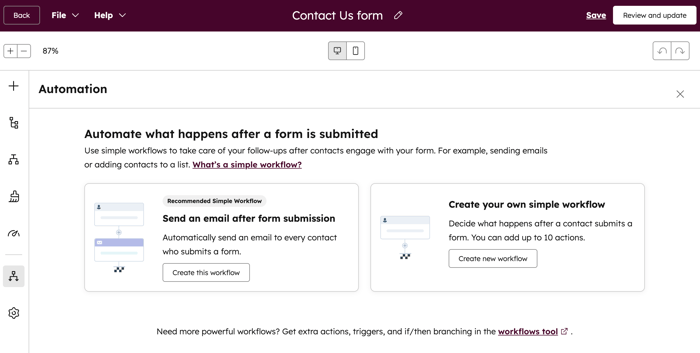
- I skjemaeditoren klikker du på automatiseringsikonet for i venstre panel. Hvis du redigerer et eldre skjema, navigerer du til fanen Automatisering.
- Opprett en arbeidsflyt for å sende en e-post etter at et skjema er sendt inn, eller opprett en tilpasset arbeidsflyt og velg hvilke handlinger som skal utføres etter at et skjema er sendt inn.
-
- For å utløse en oppfølgings-e-post automatisk etter hver innsending av et skjema, klikker du på Opprett denne arbeidsflyten under Send en e-post etter innsending av skjema.
- For å opprette din egen arbeidsflyt fra en tom mal, klikker du på Opprett ny arbeidsflyt under Opprett din egen enkle arbeidsflyt. I det uttrekkbare panelet til høyre, under Utløs handlingen(e) når, velger du alternativet En kontakt har sendt inn et skjema.
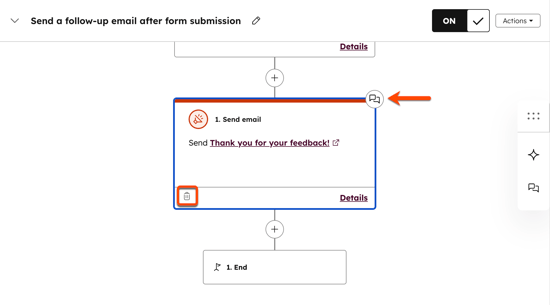
- For å legge til andre arbeidsflyt-handlinger, klikk på + pluss-ikonet.
- For å redigere en handling klikker du på arbeidsflyt-handlingen og foretar deretter endringer i panelet til venstre.
- For å slette arbeidsflyt-handlinger, klikk på sletteikonet på den aktuelle arbeidsflyt-handlingen. Velg «Denne handlingen» for å slette kun den valgte handlingen, eller velg «Denne handlingen og alle etterfølgende» for å slette den valgte handlingen og alle påfølgende handlinger.
- For å legge igjen en merknad på en arbeidsflyt-handling som referanse for deg selv eller teamet ditt, hold musepekeren over handlingen og klikk på kommentar-ikonet. Lær hvordan du legger til kommentarer til arbeidsflyt-handlinger.
- For å redigere navnet på arbeidsflyten, klikker du påredigeringsikonet i overskriften til arbeidsflyten.
- For å slette en arbeidsflyt, klikk på Handlinger øverst. Velg deretter Slett arbeidsflyt.
- For å aktivere en arbeidsflyt, slå på bryteren ved siden av arbeidsflytens navn. Klikk deretter på «Forstått». Etter at du har publisert den enkle arbeidsflyten, vil eventuelle endringer i arbeidsflyten automatisk gjelde for kontakter som allerede er registrert.
Legg til en ny enkel arbeidsflyt
Slik legger du til en ny enkel arbeidsflyt i skjemaet ditt:
- I HubSpot-kontoen din klikker du på Mer og navigerer deretter til Markedsføring > Skjemaer. Hvis Mer ikke vises i kontoen din, navigerer du direkte til Markedsføring > Skjemaer.
- Klikk på navnet på et eksisterende skjema, og klikk på «Rediger». Hvis du ikke har et eksisterende skjema, kan du lære hvordan du oppretter et nytt skjema.
- I skjemaeditoren klikker du på automatiseringsikonet i venstre panel. Hvis du redigerer et eldre skjema, navigerer du til fanen «Automatisering ».
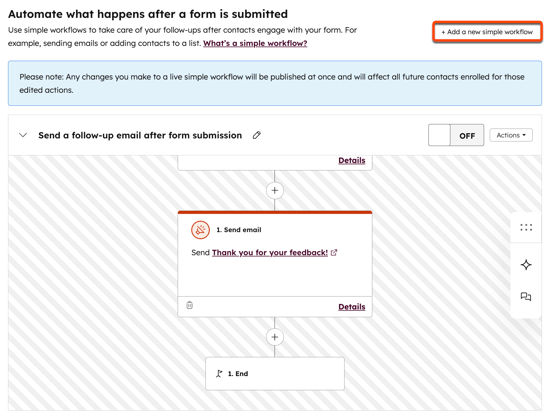
- Øverst til høyre klikker du på + Legg til en ny enkel arbeidsflyt.
- I høyre panel, under «Utløs handlingen(e) når», velger du alternativet «En kontakt har sendt inn et skjema ».
- Klikk på Opprett, og konfigurer deretter arbeidsflyten din.
Du kan også bruke enkle arbeidsflyter med annonsekampanjer på Facebook, Google eller LinkedIn. Les mer om hvordan du bruker automatisering med HubSpots annonseverktøy.
Slå på varsler for skjemaautomatisering
Abonnement påkrevd Det kreves et Enterprise -abonnement for å aktivere varsler om skjemaautomatisering.
Merk: Hvis du er superadministrator, kan du melde kontoen din på betaversjonen av «Varsler for automatisering av skjemaer ».
Når du har slått på en enkel arbeidsflyt i skjemaeditoren, kan du varsle brukere når automatiseringen av skjemaet må gjennomgås eller når registreringsraten endres.
- I skjemaeditoren klikker ikonet for .
- Øverst til høyre i den enkle arbeidsflyten klikker du på Handlinger og velger Rediger varsler.
- I panelet til høyre slår du på bryteren «Få varsel når denne automatiseringen har problemer » for å motta varsler hvis det oppstår feil som krever oppmerksomhet.
- For å motta varsler når påmeldingsraten svinger, slå på bryteren «Få varsel hvis påmeldingsraten endres ». Velg deretter blant følgende alternativer:
-
- Bruk Breeze Intelligence: Slå på denne bryteren for automatisk å oppdage endringer i påmeldingsraten basert på data fra de siste 30 dagene.
- Bruk et manuelt intervall: Slå på denne bryteren for å manuelt angi en fast terskel for påmeldingsraten som vil utløse varsler når den overskrides.
- I delen «Mottakere av varsler » klikker du på rullegardinmenyene «Brukere» og «Team» og velger mottakerne du vil sende varslene til. Kun brukere som har slått på HubSpot-varsler for minst én kanal, vil kunne motta disse varslene.
