
Sist oppdatert: 20 mai 2026
Tilgjengelig med et av følgende abonnementer, unntatt der det er angitt:
-
 Service Hub
Professional, Enterprise
Service Hub
Professional, Enterprise
-
 Seter er påkrevd for enkelte funksjoner
Når du har konfigurert arbeidsområdet for kundesuksess, kan du opprette helsescore for å vurdere kontakter eller bedrifter ut fra definerte egenskaper og atferdsdata. Helsescore tildeler numeriske verdier til poster basert på valgte egenskapsverdier og registrerte hendelser som er relevante for virksomheten din.
Ved å effektivisere måten kundedata måles på, gir helsescore et konsistent rammeverk for å vurdere kundens helse i henhold til virksomhetens prioriteringer. Dette hjelper kundesuksess-teamet ditt med å identifisere risiko, muligheter og trender mer effektivt.
Bruksområde
Du kan opprette helsescore for følgende bruksområder:
-
Identifiser kunder i risikosonen: trekk poeng for risikoindikatorer som uavklarte saker, lave NPS-poeng eller CSM-stemning som indikerer risiko. Ved å brukeegenskapen « » for kundesundhetspoeng kan du utløse en arbeidsflyt som varsler den tildelte CSM-en når en kundes helsestatus oppdateres til «At-risk».
-
Fremhev vekstmuligheter: tildel poeng for positive engasjementssignaler som fullførte møter, høye NPS-score eller sunn CSM-stemning. Opprett et segment av kontakter eller selskaper med høy score, basert på poenggrensen din, for å identifisere kunder som kan være gode kandidater for oppsalg.
-
Overvåk den generelle helsetilstanden i kundeporteføljen: bruktilpassede rapporter til å spore gjennomsnittlige helsescore på tvers av segmenter (f.eks. etter bransje, CSM eller region) for å identifisere trender og proaktivt håndtere nye risikoer. Lær hvordan du legger til rapporter i arbeidsområdet for kundesuksess.
Tillatelser påkrevd Du må ha tillatelser for å administrere innstillinger for kundesuksess for å opprette en helsescore.
Seter påkrevd Det kreves en servicelisens for å opprette en helsescore.
Opprett en helsescore
Før du setter opp vurderingskriterier og poeng, må du opprette en helsescore og velge segmentet av kontakter eller selskaper du vil bruke den på.
Om poengsummen gjelder for kontakter eller selskaper, avhenger av objektet du valgte for å representere kundekontoene dine da du konfigurerte arbeidsområdet for kundesuksess.
Merk: Du kan opprette opptil 50 helsescore.
- Gå til Service > Kundesuksess i HubSpot-kontoen din.
- Klikk på ikonet for for arbeidsområdet øverst til høyre.
- Naviger til fanen Helsepoeng . Klikk deretter på Opprett en helsepoeng.
- For å bruke forhåndsdefinerte scoregrupper, klikk på Ta meg til oppsett øverst til høyre. For å sette opp dine egne scoregrupper, klikk i stedet på Start fra bunnen av.
- På fanen Bedrifter eller Kontakter klikker du på rullegardinmenyen for å velge opptil fem bedrifts- eller kontaktsegmentersom poengsummen skal brukes på. Du kan også klikke på Opprett nytt segment for å opprette et nytt segment og deretter gå tilbake til konfigurasjonsprosessen for helsescoren.
- Hvis du gjør endringer i de valgte segmenteneog avslutter scorebyggeren uten å aktivere scoren, vil endringene dine bli lagret som et utkast.
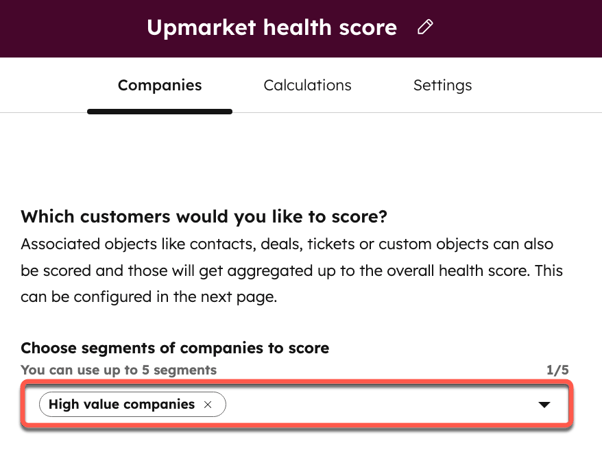
Når du aktiverer en helsescore, opprettes det automatisk en kontakt- eller bedriftsegenskap med samme navn som scoren. Hvis du for eksempel oppretter en score med navnet «Upmarket health score » og bruker den på et segment av bedrifter, opprettes det en bedriftsegenskap kalt «Upmarket health score ».
Konfigurer poengkriterier og poeng
For å kvalifisere kontakter, selskaper eller egendefinerte objekter ved hjelp av en helsescore, må du sette opp kriterier for å legge til eller trekke fra poeng for hver post. De tilgjengelige kriteriene avhenger av typen score du har opprettet.
- Gå til Service > Kundesuksess i HubSpot-kontoen din.
- Klikk på innstillingsikonet.
- Klikk på Helsepoeng .
- Opprett eller rediger en eksisterende helsescore.
- Klikk på fanen Beregninger .
- Flere hendelses- og egenskapsgrupper vil være forhåndsutfylt som standard.
Du kan velge mellom følgendeforhåndsdefinerte poenggrupper:- 1:1-engasjement
- 1:1-samtaleengasjement
- Supportbilletter
- CSM-stemning
- NPS
- Klikk på Ta meg til oppsett, eller klikk påStart fra bunnen av hvis du vil opprette poenggrupper frabunnen av.
- Klikk på + Legg til hendelsesgruppe eller + Legg til egenskapsgruppe og følg trinnene for å konfigurere poenggrupper.
- Hver av hendelses- og egenskapsgruppene dine vil ha sitt maksimale poengsum oppført til høyre. Du kan angi et nytt maksimalt poeng sum for den gruppen.
- For å redigere en hendelsesgruppe eller egenskapsgruppe, klikk på redigeringsikonet (blyanten) ved siden av navnet og skriv inn et nytt navn. For å klone eller slette en gruppe, klikk på det vertikale menyikonet og velg deretter det tilhørende alternativet.

Konfigurer poenggrupper
Når du har konfigurert poengkriteriene og poengene, må du konfigurere poenggrupper.Helsepoeng beregnes ved hjelp av hendelsesgrupper eller egenskapsgrupper. Hver gruppe inneholder relaterte kriterier som legger til eller trekker fra poeng når en post oppfyller de definerte betingelsene.En gruppe kan inneholde enten hendelser eller egenskaper, men ikke begge deler.
Innenfor hver gruppe kan du:
- Definer kriterier som gir poeng for å gjenspeile sunt engasjement. For eksempel, hvis Dato for siste aktivitet er mindre enn 30 dager siden, legg til 10 poeng.
- Definer kriterier som trekker fra poeng for å indikere risiko. For eksempel, hvis siste aktivitetsdato er mindre enn 60 dager siden, trekk fra 10 poeng.
- Angi en maksimal poenggrense for gruppen for å forhindre for høy poengsum.
Opprette kriterier basert på hendelser
- Gå til Service > Kundesuksess i HubSpot-kontoen din.
- Hold musepekeren over en eksisterende poengsum og klikk på Rediger. Eller lær hvordan du oppretter en helsescore.
- Klikk på fanen Beregninger .
- Slik legger du til en hendelsesgruppe:
- Klikk på + Legg til hendelsesgruppe.
- Velg hendelsestypen (f.eks. Møter, Samtaler).
- Klikk på Filter-ikonet, og velg deretter en hendelsesegenskap (f.eks. Samtalen avsluttet).
- Velg en operator (f.eks. er lik en av).
- Velg eller skriv inn verdier for hendelsesegenskaper basert på den valgte operatoren. Lær hvordan du kan vurdere flere verdier hver for seg eller samlet.
- For å legge til en ekstra betingelse, klikk på + Legg til betingelse. Du kan bare legge til betingelser for samme hendelsestype (f.eks. møter, samtaler). Dette alternativetfølger OG-logikk, noe som betyr at poengsummen bare oppdateres hvis alle kriteriene er oppfylt. Legg for eksempel til 10 poeng hvis samtale- og møtetypen er kjent og samtalens varighet er over 15 minutter.
- Klikk på Legg til tidsramme, og velg deretter tidsrammen som hendelsene skal inkluderes i.
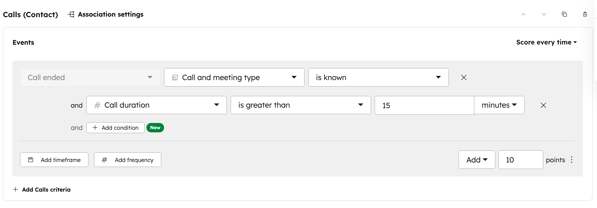
- Klikk på Legg til frekvens, og angi deretter antall ganger en hendelse må forekomme for å bli vurdert (f.eks. gir visning av en e-post mellom 1 og 3 ganger to poeng, og 4 eller flere ganger gir fem poeng). Du kan bruke operatorene Nøyaktig, Mellom og Minst for å angi frekvensintervaller.
- Velg om regelen skal legge til eller trekke fra poeng.
- Angi antall poeng som skal legges til eller trekkes fra poengsummen for hendelsen.
- Klikk på + Legg til hendelse for å legge til en ny hendelse av samme type (f.eks. legg til en ny samtalehendelse i hendelsesgruppen 1:1-samtaleengasjement ).
- Klikk på ikonet for duplisering eller over et sett med hendelser for å duplisere eller slette settet.
- Hvis du har valgt «Tilknyttede [objekt]», klikker du på «Tilknytningsinnstillinger» for å tilpasse hvordan tilknyttede poster skal inkluderes i poengsummen . I dialogboksen:

- For å velge poster basert på tilknytningsetiketten deres, klikker du på rullegardinmenyen Enhver [post] og velger deretter etiketten.
- For å velge poster basert på andre kriterier, klikk på + Legg til filter, og angi deretter kriteriene dine.
- For å velge hvordan poengene til den tilknyttede posten skal aggregeres i poengsummen til den opprinnelige posten, klikker du på rullegardinmenyen Aggregering. Velg et alternativ:
- Sum: inkluderer totalpoengene fra hver tilknyttet hendelse som oppfyller kriteriene i poengsummen.
- Gjennomsnitt: inkluderer totalpoengene fra hver tilknyttet hendelse som oppfyller kriteriene, delt på antall hendelser som oppfyller kriteriene i poengsummen.
- Min: inkluderer den laveste verdien av den tilknyttede hendelsen som oppfyller kriteriene i poengsummen.
- Maks: inkluderer den høyeste verdien av den tilknyttede hendelsen som oppfyller kriteriene i poengsummen.
- Hvis du har valgt flere hendelsesegenskapsverdier (f.eks. «Kontakt oss»- og «Nyhetsbrev»-skjemaer ), kan du velge å vurdere dem individuelt eller samlet. Les mer om hvordan disse alternativene påvirker poengsummen for hver type kriterium.
- For å vurdere hvert alternativ separat, klikk på Vurder individuelt. Angi antall poeng som skal legges til eller trekkes fra poengsummen for hendelsen.
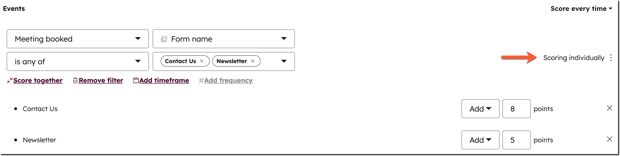
- «Vurder sammen» er standardinnstillingen. Hvis du vurderte « » individuelt, klikker du på «Vurder sammen» for å gå tilbake til standardinnstillingen. Angi et antall poeng som skal legges til eller trekkes fra poengsummen for hendelsen for et hvilket som helst av alternativene.

- For å vurdere hvert alternativ separat, klikk på Vurder individuelt. Angi antall poeng som skal legges til eller trekkes fra poengsummen for hendelsen.
- For å konfigurere poengavtak, som automatisk reduserer en poengsum basert på hvor lenge siden en poengsatt hendelse fant sted, slår du på bryteren Reduser poengsum. Velg prosentandelen poengsummen skal reduseres med, og tidsperioden som må gå før poengsummen reduseres. Les mer om hvordan poengavtak fungerer.
- For å legge til en ny regel for samme hendelsestype (f.eks. to regler for Møter), klikk på + Legg til hendelseskriterier, velg hendelsen, og angi deretter kriterier og hvordan poengsummen skal påvirkes.
- Som standard vil en kontakt eller et selskap bli vurdert hver gang en valgt hendelsestype inntreffer. For å begrense hvor mange poeng poengsummen kan nå for den hendelsen, klikker du på Vurder hver gang, velger deretter Begrens til og angir et antall poeng. For eksempel kan en kontakt sende inn et skjema verdt ett poeng fem ganger, men hvis du har begrenset regelen til to poeng, vil bare de to første gangene telles.
- For å klone reglene for en hendelsestype (f.eks. alle regler for Møter), klikker du på dupliseringsikonet. Den klonede versjonen blir automatisk lagt til nederst i gruppen.
- For å slette alle regler for en hendelsestype (f.eks. alle regler for møter), klikker du påsletteikonet.
- For å klone eller slette en enkelt hendelsesregel (f.eks. regelen for booket møte ), klikker du på ikonet tre vertikale prikker ved siden av poengene, og velger deretter Klone eller Slett.
- For å legge til andre hendelser i gruppen, klikk på + Legg til flere hendelser, og velg deretter type, hendelse og hvordan poengsummen vil påvirkes.
Opprette kriterier basert på egenskapsverdier
- Gå til Service > Kundesuksess i HubSpot-kontoen din.
- Hold musepekeren over en eksisterende poengsum og klikk på Rediger. Eller lær hvordan du oppretter en helsescore.
- Klikk på fanen Beregninger .
- Slik legger du til en egenskapsregel:
- Klikk på + Legg til egenskapsgruppe, klikk deretter på + Legg til objekt og velg en kontakt- eller firmaegenskap, eller klikk på Tilknyttet [objekt]for å velge en egenskap for en tilknyttet post.Lær hvordan du tilpasser innstillinger når du vurderer basert på tilknytninger.
- Velg en egenskap (f.eks. delstat/region).
- Velg en operator (f.eks. er lik en av).
- Velg verdier basert på den valgte operatoren. Lær hvordan du vurderer flere verdier hver for seg eller samlet.
- For å legge til flere kriterier som også må oppfylles for den samme regelen, klikker du på + Legg til betingelse. Dette alternativet følger OG-logikk, noe som betyr at poengsummen bare oppdateres hvis alle kriteriene er oppfylt. Legg for eksempel til 10 poeng hvis en bedriftsdelstat/region er lik en av Nordøst og Antall ansatte er større enn 50.
- Velg om regelen skal legge til eller trekke fra poeng.
- Angi antall poeng som skal legges til eller trekkes fra poengsummen ved hendelsen.
- Hvis du valgte Tilknyttet [objekt], klikker du på Tilknytningsinnstillinger for å velge hvilken tilknyttet post som skal vurderes og hvordan poengene skal legges til. I dialogboksen tilpasser du innstillingene:
- For å velge tilknyttede poster basert på tilknytningsetiketten, klikker du på rullegardinmenyen Enhver [objekt] og velger deretter etiketten.
- For å velge poster basert på andre kriterier, klikk på + Legg til filter, og angi deretter kriteriene dine.
For å velge hvordan poengene til den tilknyttede posten skal aggregeres i den opprinnelige postens poengsum, klikker du på rullegardinmenyen Aggregering. Velg et alternativ:
- Sum: inkluderer de totale poengene fra hver tilknyttet post som oppfyller kriteriene i poengsummen.
- Gjennomsnitt: inkluderer totalpoengsummen fra hver tilknyttet post som oppfyller kriteriene, delt på antall poster som oppfyller kriteriene i poengsummen.
- Min: inkluderer den laveste verdien fra den tilknyttede posten som oppfyller kriteriene i poengsummen.
- Maks: inkluderer den høyeste verdien i den tilknyttede posten som oppfyller kriteriene i poengsummen.
- For å bruke innstillingene, klikk på Bekreft.
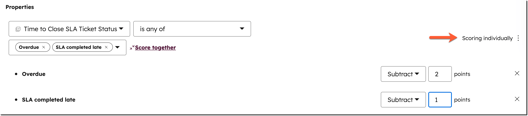
- Hvis du har valgt flere verdier for en egenskap (f.eks. Tid til å lukke SLA-billetstatus), kandu velge å vurdere hver for seg eller vurdere samlet. Les mer om hvordan disse alternativene påvirker poengsummen for hver type kriterium.
-
- For å vurdere hvert alternativ separat, klikk på Vurder individuelt. Angi antall poeng som skal legges til eller trekkes fra poengsummen for hver verdi.
-
- Vurder sammen er standardinnstillingen. Hvis du vurderte individuelt, klikker du på Vurder sammen for å gå tilbake til standardinnstillingen. Angi antall poeng som skal legges til eller trekkes fra poengsummen når en av verdiene oppfylles.

- For å legge til andre kriterier fra det valgte objektet, klikk på + Legg til egenskapskriterier eller + Legg til kriterier for listemedlemskap.
- For å legge til egenskaper fra tilknyttede objekter til gruppen, klikk på + Legg til objekt, og velg deretter objektet. Disse kriteriene vil gjelde for samme gruppe.
- For å klone reglene for en egenskapsseksjon, klikk pådupliseringsikonet. Den klonede versjonen vil automatisk bli lagt til nederst i gruppen.
- For å slette alle regler for en egenskapsseksjon, klikk på sletteikonet.
- For å klone eller slette en enkelt egenskapsregel, klikk på ikonet verticalMenu tre vertikale prikker, og velg deretter Klone eller Slett.
Opprette poengetiketter og terskler
Konfigurere hvordan poenggrenser skal tilordnes til tilknyttede etiketter, slik at teamet ditt kan iverksette tiltak.
- Gå til Service > Kundesuksess i HubSpot-kontoen din.
- Hold musepekeren over en eksisterende score og klikk på Rediger. Eller lær hvordan du oppretter en helsescore.
- Klikk på fanen Innstillinger.
- I delen Terskel for helsescore angir du en terskel, farge og scoreetikett.
- For å konfigurere egenskapene der poengsummene skal lagres, redigerer du egenskapenes etiketter, interne navn, beskrivelser og egenskapsgrupper i delen Egenskaper for poengsum.
- Endringer du gjør i poengsumens innstillinger, lagres ikke som utkast. Hvis du oppretter en ny poengsum, må du gå gjennom innstillingene og aktivere poengsummen. Hvis du redigerer en eksisterende poengsum, klikker dupå Oppdater øverst til høyre.
Gjennomgå og aktiver poengsummen
Når du er ferdig med å opprette poengsummen, aktiverer du den slik:
- Gå til Service > Kundesuksess i HubSpot-kontoen din..
- Hold musepekeren over en eksisterende score og klikk på Rediger. Eller lær hvordan du oppretter en helsescore.
- For å teste poster før du aktiverer poengsummen, klikker du påTest en [kontakt/bedrift/tilpasset objekt] øverst til høyre.
- For å se oversikt over poengfordelingen for flere poster, klikker du på «Forhåndsvis fordeling» øverst til høyre .
- Når du er ferdig med å lage poengsummen, klikker du på Gjennomgå og aktiver.
- Gjennomgå detaljene for poengsummen, hva som vil skje når poengsummen er aktivert, og klikk deretter på Aktiver. Hvis du avslutter poengsumgeneratoren uten å aktivere poengsummen, lagres den som et utkast du kan gå tilbake til.
- Når du aktiverer helsescoren,opprettes egenskapene «Helsescore» og «Helsestatus» automatiski kontoen din. Hvis du har opprettet flere score ( kun Service Hub Enterprise ), vil hver score ha sine egne tilknyttede egenskaper. Disse egenskapene oppdateres basert på dine definerte beregningskriterier og poenggrenser:
-
- Helsepoengsum: summen av poeng tildelt en kontakt eller et selskap basert på beregningskriteriene dine.
- Helsestatus: poengetiketten knyttet til kontaktens eller selskapets poengsum, basert på poenggrensen din. For eksempel Tilfreds, Nøytral, Misfornøyd.
