
Sist oppdatert: 27 april 2026
Tilgjengelig med et av følgende abonnementer, unntatt der det er angitt:

Når du har koblet Slack til HubSpot-kontoen din, kan du se, opprette og oppdatere HubSpot-poster direkte fra Slack.
Vis, opprett og oppdater HubSpot-poster fra Slack
Du kan opprette en HubSpot-oppgave, et ticket eller en notat fra en Slack-melding, eller oppdatere en eksisterende post i HubSpot-kontoen din.
Vis, opprett og oppdater oppgaver, saker eller notater
Det anbefales å opprette oppgaver, saker og notater i offentlige kanaler eller i private kanaler som HubSpot-appen er invitert til.
- I Slack holder du musepekeren over en melding og klikker påikonet med tre vertikale prikker, og velg deretter Opprett en oppgave, Opprett en sak eller Opprett et notat.
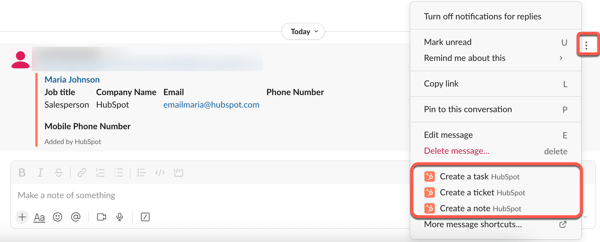
- I dialogboksen fyller du ut de obligatoriske feltene for oppgaven, saken eller notatet. Når du er ferdig, klikker du på Lagre.
- Hvis du har flere HubSpot-kontoer koblet til Slack-arbeidsområdet ditt, vises en melding i Slack der du blir bedt om å velge HubSpot-kontoen for handlingen. Klikk på Velg under Kontonavn. Hvis du har mer enn fire HubSpot-kontoer, klikker du på rullegardinmenyen Velg konto og velger en HubSpot-konto.
- Oppgaven, billetten eller notatet opprettes automatisk i HubSpot. HubSpot-appen vil legge ut en bekreftelsesmelding i kanalen som bare du kan se.
- For å se oppgaven, billetten eller notatet i HubSpot, klikker du på navnet på oppgaven, billetten eller notatet i meldingen.
- I meldingen kan du:
-
- Klikke på Legg tiltilknytning for å knytte en kontakt eller et selskap til oppgaven eller saken.
Merk: Handlingen Legg til tilknytning i Slack støttes ikke for avtaler. Når du arbeider med avtaler i Slack, vil du i stedet se handlingen Oppdater avtalestadium, som du kan bruke til å flytte en avtale gjennom stadier.
-
- Klikk på «Legg ut i kanal » eller «Legg ut i tråd» for å legge ut oppgaven eller billettmeldingen i Slack-kanalen eller -tråden.
- Klikk på Legg tilnotat for å skrive et notat på tidslinjen for oppgaven eller saken.
- Etter at du har lagt ut en sak i kanalen eller tråden, klikker du på rullegardinmenyen Oppdater sakens status for å endre sakens status.
- Eventuelle vedlegg eller lenker i meldingen synkroniseres også til oppgaven, billetten eller notatet.
Merk: den Opprett en støtter maksimalt 10 felt (obligatoriske eller ikke) som kan legges til. Følgende felt-typer er ikke kompatible med handlingen Opprett en sak:HubSpot-bruker, Flere avkrysningsruter og Beregning. Hvis du har mer enn 10 felt i saken din, opprett en ny sak fra saksoversikten.
Vis og opprett kontakter, selskaper og avtaler
- I Slack-kanalen din klikker du på ikonet Kjør snarvei i svartekstboksen.

- Klikk på Opprett et selskap, Oppretten kontakt eller Oppretten avtale.
- I dialogboksen fyller du ut de obligatoriske feltene for kontakten, selskapet eller avtalen. Når du er ferdig, klikker du på Lagre.
- Kontakten, selskapet eller avtalen opprettes automatisk i HubSpot, og HubSpot-appen legger ut en melding i kanalen som bare er synlig for deg.
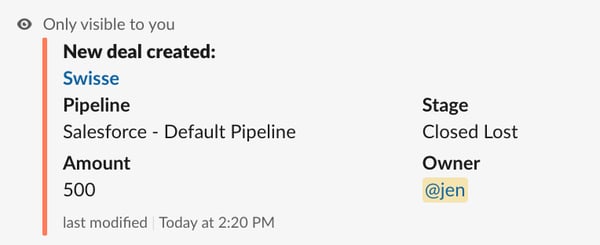
- For å se posten i HubSpot, klikk på navnet på posten i meldingen.
Forhåndsvisning av lenker i Slack for HubSpot-poster
Når du deler en lenke i Slack til et støttet HubSpot-objekt, vil du se strukturerte forhåndsvisninger i Slack, også kjent som «unfurls». Disse «unfurls» gir en forhåndsvisning av postens viktigste HubSpot-detaljer.
Følgende HubSpot-objekter støttes av «unfurls» i Slack:
- Kontakter
- Bedrifter
- Avtaler
- Billetter
- Markedsførings-e-poster
- Blogginnlegg
- Rapporter
- Dashbord
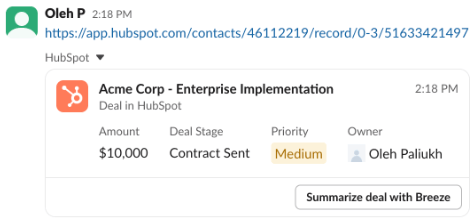
- Klikk på utvid for å se alle detaljene i posten.
- På fanen Detaljer kan du se de viktigste HubSpot-detaljene for HubSpot-posten.
- Klikk på fanen «Samtaler» for å se tilknyttede samtaletråder.

Tilpass forhåndsvisninger av HubSpot-lenker i Slack
Når du deler en lenke til en HubSpot CRM-post i Slack, kan du tilpasse hvilke egenskaper som vises i forhåndsvisningen, slik at brukerne ser den mest relevante informasjonen direkte i Slack.
Hvis du er superadministrator, kan du melde kontoen din på Slack-appen: Tilpass forhåndsvisninger av HubSpot-lenker (beta).
Tillatelser påkrevd Du må ha Super Admin- eller App Marketplace-tillatelser i HubSpot-kontoen din for å tilpasse forhåndsvisninger av lenker.
Tilpass egenskaper for lenkeforhåndsvisning
- I HubSpot-kontoen din klikker du på
innstillinger-ikonet i den øverste navigasjonslinjen. - I menyen i venstre sidefelt navigerer du til Integrasjoner > Tilkoblede apper.
- Klikk på Slack.
- Gå til fanen Innstillinger.
- I menyen i venstre sidefelt klikker du på Link Unfurling.
-
- Slik tilpasser du egenskapene som vises på utfoldingskortet:
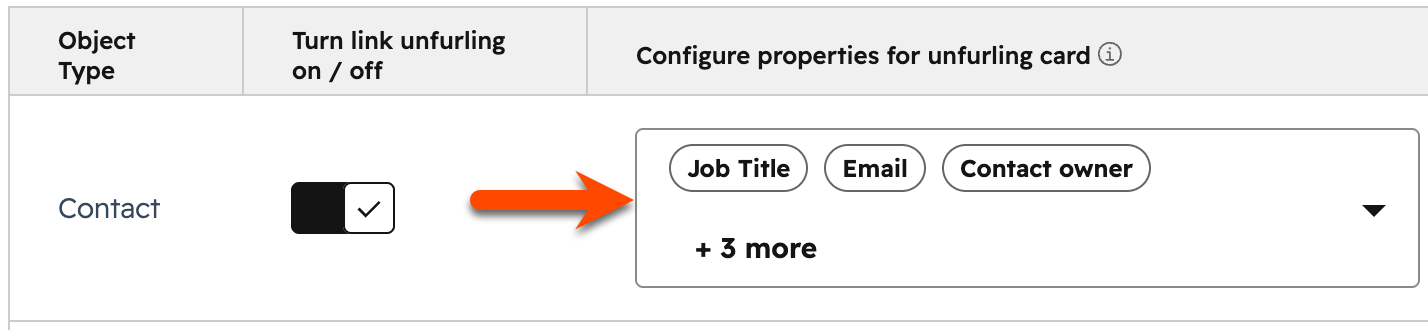
- For hvert CRM-objekt klikker du på rullegardinmenyen Konfigurer egenskaper for utfoldingskort, og velger deretter egenskapene som skal vises. Du må velge minst tre og opptil seks egenskaper.
- Slik tilpasser du egenskapene som vises på utfoldingskortet:
-
-
- Klikk på Lagre.
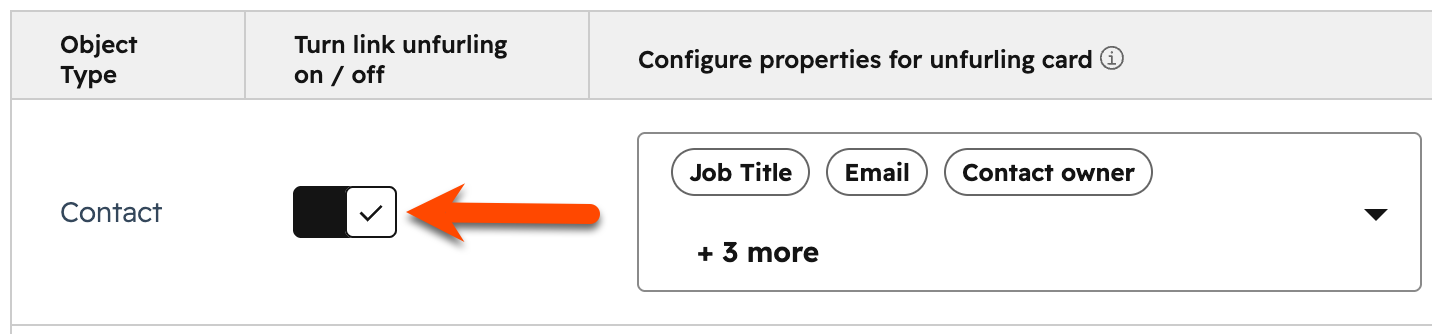
- Slik slår du utfolding på eller av for et objekt:
- Klikk på bryteren for å slå utfoldingen på eller av.
-
-
-
- Klikk på Lagre.
-
Hvordan forhåndsvisninger av lenker fungerer i Slack
Etter at du har konfigurert innstillingene:
- Når en HubSpot-postlenke deles i en Slack-kanal, viser forhåndsvisningen de valgte egenskapene.
- De samme forhåndsvisningsinnstillingene gjelder for alle brukere i HubSpot-kontoen.
- Brukere kan se opplysningene om posten direkte i Slack uten å åpne posten i HubSpot.
Når du for eksempel deler en avtalekobling, kan forhåndsvisningen inneholde avtalens beløp, fase og eier.
Merk: Kun egenskaper som er valgt i innstillingene dine, vises i forhåndsvisninger av koblinger i Slack. Hvis en egenskap ikke er valgt, vises den ikke når en kobling deles.
Søk etter og del postene dine i Slack med snarveier og slash-kommandoer
Du kan bruke slash-kommandoer i Slack eller HubSpot-søk-snarveien i Slack til å søke etter alle poster i HubSpot-kontoen din.
Bruk HubSpot-søk-snarveien
Slik bruker du HubSpot-søk-snarveien:
- I Slack-kanalen din klikker du på ikonet «Kjør snarvei» i svartekstboksen.
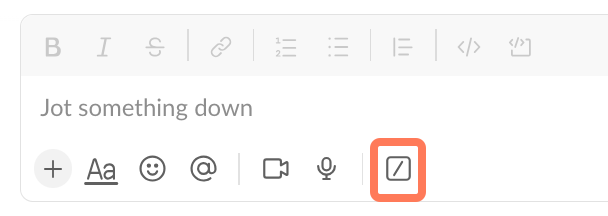
- Klikk på«Søk». Hvis Slack-arbeidsområdet ditt er koblet til flere HubSpot-kontoer, vil du se en melding om å velge hvilken HubSpot-konto du vil søke i.
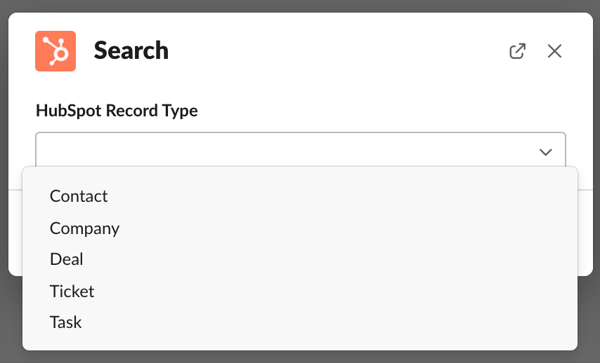
- I popup-vinduet klikker du på rullegardinmenyen HubSpot-posttypeog velger posttypen du vil søke etter. Du kan søke etter kontakter, selskaper, avtaler, billetter eller oppgaver.
- Skriv inn kriteriene du vil søke etter, og velgkanalen du vil vise søkeresultatene i.
- Klikk påSøk.
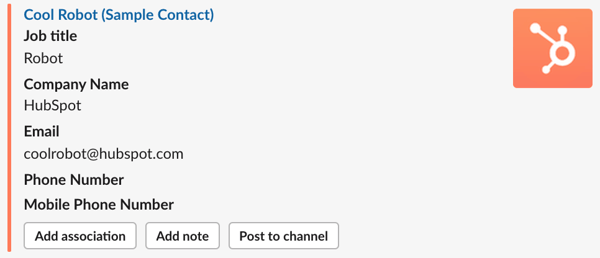
- HubSpot-appen viser de tre første resultatene for søkeordet ditt, som inkluderer grunnleggende informasjon om kontakten, selskapet, avtalen, saken eller oppgaven. Alle resultatene er kun synlige for din Slack-bruker.
- Klikk på posten for å se den i HubSpot.
- Klikk på Legg til tilknytning for å knytte andre poster til posten.
Merk: Handlingen Legg til tilknytning i Slack støttes ikke for avtaler. Når du arbeider med avtaler i Slack, vil du i stedet se handlingen Oppdater avtalestadium, som du kan bruke til å flytte en avtale gjennom stadier.
- Klikk påLegg til notat for å legge til et notat i posten.
- Klikk på«Legg ut i kanalen » for å dele kontakten med kanalen.
Bruk skråstrek-kommandoer for å søke etter en oppføring
Ved å bruke skråstrek-kommandoer i Slack kan du søke etter og dele en HubSpot-kontakt, et selskap, en avtale, en kunnskapsbaseartikkel, en playbook, en oppgave eller en ticket i en Slack-kanal eller i en direktemelding.
Hvis du har flere HubSpot-kontoer koblet til Slack-arbeidsområdet ditt, vises en melding i Slack der du kan velge HubSpot-kontoen for skråstrek-kommandoen. Klikk på Velg under kontonavnet. Hvis du har mer enn fire HubSpot-kontoer, klikker du på rullegardinmenyen Velg konto for å velge en HubSpot-konto.
- I kanalen din klikker du i svartekstboksen og skriver inn:
-
- Kontakt:
- /hs-search-contact {kontaktnavn} søker etter alle kontakter som samsvarer med søkeordet.
- Kontakt:
-
- Bedrift:
- /hs-search-company {firmanavn} søker etter alle selskaper som samsvarer med søkeordet.
- /hs-report-company viser viktige KPI-er, inkludert antall tilknyttede kontakter, antall tilknyttede avtaler med avtalestadium, antall besøk på nettstedet og antall sidevisninger.
- /hs-buying-committee legger ut informasjon om innkjøpskomiteen for en bedriftsoppføring på kanalen din.
- Bedrift:
-
- Avtale:
- /hs-search-deal {avtalenavn} søker etter alle avtaler som samsvarer med søkeordet.
- /hs-search-my-deal {avtalens navn} søker etter avtaler som er tildelt brukeren og som samsvarer med søkeordet.
- Med avtaler kan du oppdatere avtalestadiet fra Slack. Klikk på Oppdater avtalestadium og velg et avtalestadium i rullegardinmenyen.
- Avtale:
-
- Kunnskapsbaseartikkel: /hs-search-kb {artikkel tittel}
Merk: kunnskapsbaseartikler som krever medlemsregistrering, vises ikke i Slacks søkeresultater.
-
- Håndbok: /hs-search-playbook {tittel på håndbok}
- Oppgave: /hs-search-task {oppgavetittel}
- Billett: /hs-search-ticket {tittel på billetten}
- HubSpot-appen viser de tre første resultatene for søkeordet ditt, som inneholder grunnleggende informasjon om kontakten, selskapet, avtalen, kunnskapsbaseartikkelen, playbooken, oppgaven eller billetten. Alle resultatene er kun synlige for din Slack-bruker.
- For å dele en kontakt, et selskap, en avtale, en kunnskapsbaseartikkel, en playbook, en oppgave eller en ticket med kanalen din, klikker du på Legg ut [objekt] til kanalen.
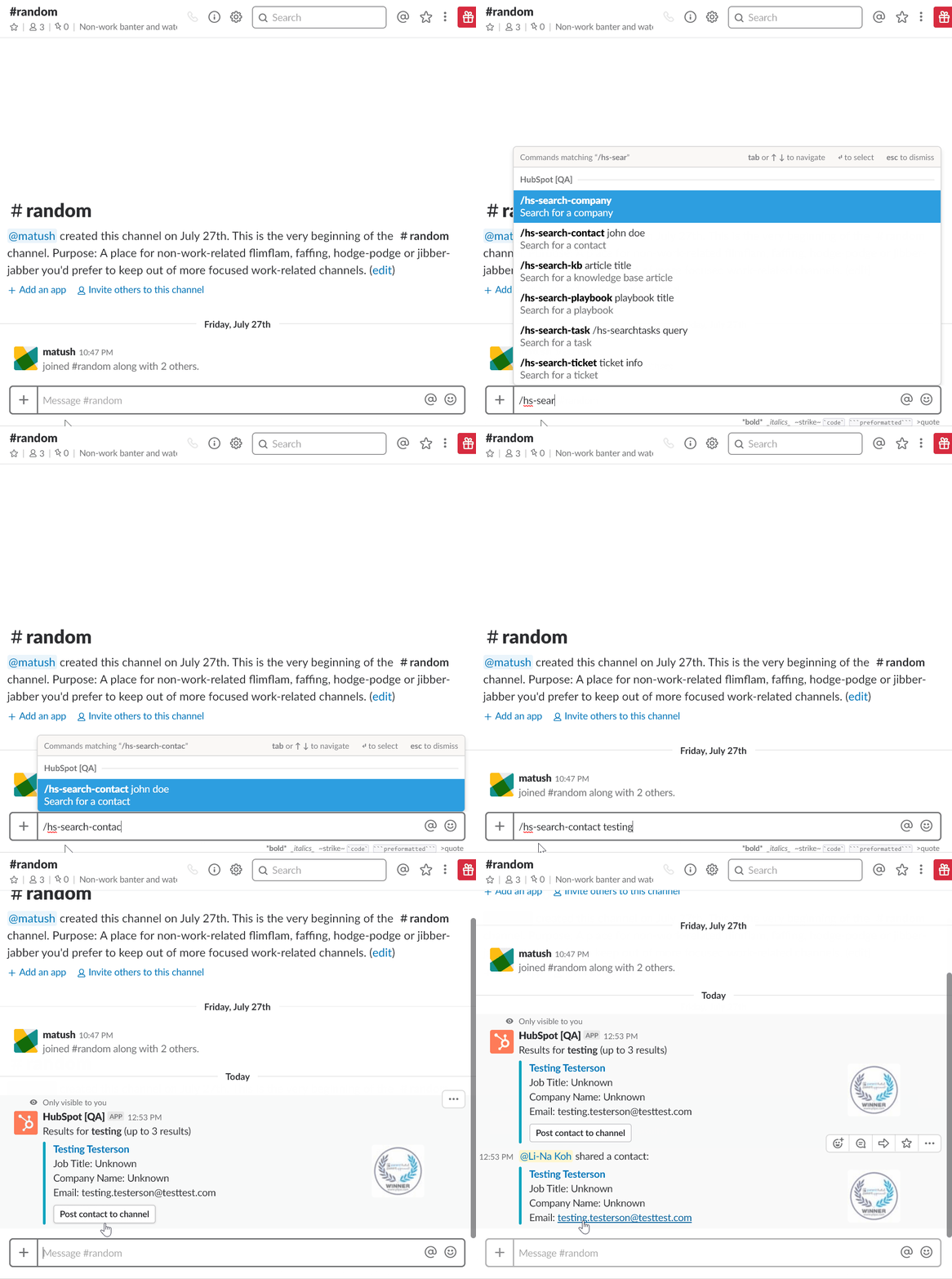
Merk: /hs-search -kommandoene fungerer kun i offentlige kanaler eller private kanaler som HubSpot-appen er invitert til. Kommandoene gir ingen respons i direktemeldinger og gruppemeldinger, eller i private kanaler der HubSpot-appen ikke er invitert.
