
Sist oppdatert: 20 juli 2026
Tilgjengelig med et av følgende abonnementer, unntatt der det er angitt:
-
 Service Hub
Professional, Enterprise
Service Hub
Professional, Enterprise
Opprett en kunnskapsbaseagent med HubSpots AI for å generere artikler til kunnskapsbasen din. Kunnskapsbaseagenten bruker supportforespørslene dine til å generere artikkelutkast til kunnskapsbasen din. Gjennomgå artikkelens innhold, foreta endringer og publiser.
Merk: Du kan administrere tilgang til AI-funksjoner i AI-innstillingene dine og konfigurere hvilke data som deles. Se HubSpots vanlige spørsmål om AI-tillit og AI-modellkort for detaljert informasjon om AI-sikkerhetskontroller, databruk og overholdelse.
Før du begynner
Før du begynner å bruke denne funksjonen, må du sørge for at du forstår hvilke trinn som må tas på forhånd, samt funksjonens begrensninger og mulige konsekvenser av å bruke den.
Tillatelser påkrevd Tjenestetilgang med tillatelse til kunnskapsbaseartikler er nødvendig for å opprette en kunnskapsbaseagent.
Forstå kravene
- Det kreves en kunnskapsbase opprettet ved hjelp av de nyeste verktøyene for kunnskapsbaser.
- Du må ha minst fem lukkede saker opprettet i kontoen.
Forstå begrensninger og hensyn
- Kunnskapsbaseagenten er tilgjengelig for én kunnskapsbase.
- Kunnskapsbaseagenten skanner kun én-til-én-e-poster sendt fra en e-postadresse knyttet til helpdesken for lukkede saker.
- Kunnskapsbaseagenten genererer utkast til artikler på hoved språket for kunnskapsbasen.
Opprett en kunnskapsbaseagent
Opprett en kunnskapsbaseagent for å skanne etter hull i kunnskapsbasen din og analysere saksdata for å opprette artikkelutkast. Slik konfigurerer du kunnskapsbaseagenten:
- I HubSpot-kontoen din klikker du på Mer og navigerer deretter til Service > Kunnskapsbase. Hvis Mer ikke vises i kontoen din, navigerer du direkte til Service > Kunnskapsbase.
- På indekssiden for kunnskapsbasen klikker du på fanen Kunnskapsbaseagent.
- På fanen Kunnskapsbaseagent klikker du på Opprett kunnskapsbaseagent.
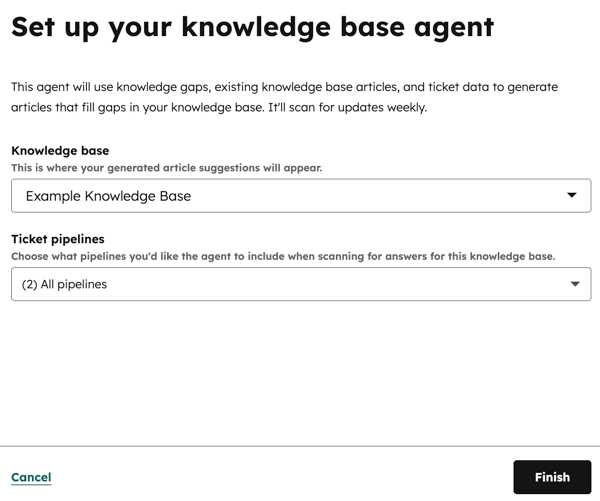
- Klikk på rullegardinmenyen «Kunnskapsbase» og velg kunnskapsbasen.
- For å filtrere sakene dine, klikk på rullegardinmenyen «Pipelines» og velg pipelinen. Kunnskapsbaseagenten henter informasjon fra lukkede saker i de valgte pipelinene.
- Når du er ferdig, klikker du på «Fullfør» nederst til høyre.
Gjennomgå genererte artikler
Etter at kunnskapsbaseagenten har utarbeidet utkast til artiklene dine, må du gjennomgå utkastene, blant annet ved å sjekke kildene og redigere artiklene.
- I HubSpot-kontoen din klikker du på Mer og navigerer deretter til Service > Kunnskapsbase. Hvis Mer ikke vises i kontoen din, navigerer du direkte til Service > Kunnskapsbase.
- På indekssiden for kunnskapsbasen klikker du på fanen «Kunnskapsbaseagent ».
- For å se hvilke saker og kunnskapshull som har bidratt til utkastet, klikker du på«Vis kilder».
- For å redigere artikkelen, klikk på artikkelens navn. Dette åpner artikkelutkastet i kunnskapsbasens artikkelredigerer. Les mer om hvordan du redigerer kunnskapsbaseartikler.
- For å avvise et utkast til en artikkel, klikk på artikkelens navn. I artikkelredigeringsverktøyet klikker du på «Avvis forslag » øverst til høyre. I dialogboksen merker du av i boksen ved siden av årsaken til avvisningen, og klikker deretter på «Ja, avvis».
Merk: Hvis du redigerer utkastet, flyttes artikkelen fra fanen «Kunnskapsbase – agent » til fanen «Administrer ».
Administrer innstillinger for kunnskapsbaseagent
Når kunnskapsbaseagenten er opprettet, kan du redigere filtrene.
- I HubSpot-kontoen din klikker du på Mer og navigerer deretter til Service > Kunnskapsbase. Hvis Mer ikke vises i kontoen din, navigerer du direkte til Service > Kunnskapsbase.
- På indekssiden for kunnskapsbasen klikker du på fanen Kunnskapsbaseagent.
- Klikk på «Konfigurer agent» øverst til høyre.
- For å endre kunnskapsbasen klikker du på rullegardinmenyen «Kunnskapsbase» og velger deretter kunnskapsbasen.
- For å endre rørledningsfilteret, klikk på rullegardinmenyen «Rørledninger» og velg deretter rørledningen.
- Når du er ferdig, klikker du på «Fullfør» nederst til høyre.
