
Sist oppdatert: 14 september 2026
Tilgjengelig med et av følgende abonnementer, unntatt der det er angitt:
-
 Service Hub
Professional, Enterprise
Service Hub
Professional, Enterprise
-
 Seter påkrevd
Importer artikler fra en ekstern kunnskapsbase som ligger på Freshdesk, Help Scout, Zendesk eller Intercom, inn i HubSpot. Du kan også importere kunnskapsbasen din fra en CSV-fil.
Før du begynner
Før du importerer kunnskapsbaseartikler, bør du gå gjennom kravene og hensynene.
Seter påkrevd Det kreves en tildelt Service Hub -plass for å importere kunnskapsbaseartikler.
Tillatelser påkrevd Følgende tillatelser er påkrevd:
- Tillatelse til kunnskapsbaseinnstillinger er nødvendig for å importere kunnskapsbaseartikler.
- Tillatelsen«Tjenestetilgang med kunnskapsbaseartikler» er nødvendig for å redigere og publisere kunnskapsbaseartikler.
Forstå begrensninger og hensyn
-
Det støttes ikke å importere tabeller til en kunnskapsbase.
- Alle importerte artikler legges til i kunnskapsbasens hovedspråk. Etter importen kan du lære hvordan du oppretter kunnskapsbaseartikler på flere språk.
-
Hver import har en begrensning på 400 artikler.
- Import av en kunnskapsbase fra en nettadressen til en hjemmeside ved hjelp av Smart Copy er kun tilgjengelig for nyopprettede og migrerte kunnskapsbaser.
- Import av en kunnskapsbase fra en CSV-fil krever følgende felt:
- URL
- Tittel
- Kategori
- Artikkeltekst
Importer en kunnskapsbase ved hjelp av smart kopiering
Bruk Smart Copy til å importere artiklene i kunnskapsbasen din fra Freshdesk, Help Scout, Zendesk eller Intercom.
- I HubSpot-kontoen din klikker du på
innstillinger-ikonet i den øverste navigasjonslinjen. - I menyen i venstre sidefelt navigerer du til Innhold > Kunnskapsbase.
- I delen «Gjeldende visning » klikker du på den første rullegardinmenyen og velger «Importer kunnskapsbase». I kontoer med tilleggsfunksjonen «Brands» vil dette være den andre rullegardinmenyen.
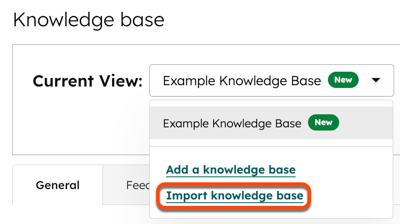
- På siden «Importer kunnskapsbasen » klikker du på «Forrige» nederst til venstre.
- Velg alternativet Smart kopi , og klikk deretter på Neste.
- Skriv inn URL-adressen til startsiden for den eksterne kunnskapsbasen.
- Velg et alternativ for import av artiklene dine:
- Importer og publiser: De importerte artiklene blir publisert direkte, slik at besøkende kan se dem.
- Importer som utkast: Artiklene blir importert som utkast i kunnskapsbasen. Besøkende vil ikke se artiklene før de er publisert.
- Klikk på «Importer» for å starte importprosessen.
Sjekk statusen for importen
- I HubSpot-kontoen din klikker du på Mer og navigerer deretter til Service > Kunnskapsbase. Hvis Mer ikke vises i kontoen din, navigerer du direkte til Service > Kunnskapsbase.
- Klikk på fanen Artikler.
- Øverst på siden kan du se fremdriften for importen.

Importer en kunnskapsbase fra en CSV-fil
Importer kunnskapsbasen din fra en CSV-fil. Se gjennom et eksempel på en CSV-fil for å formatere innholdet i kunnskapsbasen din for importen.
Last opp CSV-filen
- I HubSpot-kontoen din klikker du på
innstillinger-ikonet i den øverste navigasjonslinjen. - I menyen i venstre sidefelt navigerer du til Innhold > Kunnskapsbase.
- I delen Gjeldende visning klikker du på den første rullegardinmenyen og velger Importer kunnskapsbase. I kontoer med tilleggsmodulen Brands vil dette være den andre rullegardinmenyen.
- Klikk på rullegardinmenyen «Hvilken kunnskapsbaseplattform bruker du for øyeblikket? », og velg plattformen der du for øyeblikket har kunnskapsbasen din.
- Klikk på rullegardinmenyen «HubSpot-kunnskapsbase» og velg en kunnskapsbase.
- I delen «Last opp CSV-fil » klikker du på «Velg en fil» og laster deretter opp CSV-filen din.
- Klikk på «Kopier artikler» nederst til høyre.
Tilordne kolonnene fra CSV-filen
Knytt kolonnene i CSV-filen til de tilsvarende egenskapene i den nye HubSpot-kunnskapsbasen. Se eksempel på CSV-importfilen for å få et eksempel på hvordan du formaterer CSV-filen og artikkelinnholdet du importerer.
Slik tilordner du artikkelinnholdet fra CSV-filen:
- Klikk på rullegardinmenyen «Velg en kolonne» (Select a column ) for å velge kolonnen i filen som HubSpot-kunnskapsbasens egenskap skal tilordnes til.
- Når du er ferdig, klikker du på «Neste» nederst til høyre. Importprosessen kan ta noen minutter å fullføre.
- Klikk på «Gå tilbake til dashbordet » for å se statusen for importen.
Følgende er HubSpot-kunnskapsbaseegenskaper (kolonne forHubSpot KB-egenskaper ):
- URL (obligatorisk): URL-en til hver artikkel i denne kolonnen.
- Tittel (påkrevd): tittelen på hver artikkel i denne kolonnen
- Kategori (påkrevd): kategorien for hver artikkel i denne kolonnen. For å angi verdien i HubSpot til «Ukategorisert», kan du la dette feltet stå tomt i filen din.
- Underkategori: underkategorien for hver artikkel i denne kolonnen.
- Nøkkelord: søkeordene for hver artikkel, atskilt med komma, i denne kolonnen.
- Metabeskrivelse (obligatorisk): Metabeskrivelsen for hver artikkel i denne kolonnen.
- Artikkeltekst (påkrevd): kildekoden for artikkelinnholdet, inkludert bilde-URL-er, i denne kolonnen. For et eksempel på hvordan du formaterer artikkelteksten, se eksempel-CSV-importfilen.
- Undertittel: undertittelen for hver artikkel i denne kolonnen.
Merk: Hvis det er et mellomrom etter kommaet som skiller et søkeord fra det neste, vil du få en feilmelding om at disse taggene ikke kunne importeres.
Fullfør importen
Når tilordningene er fullført, kan du gjennomgå og fullføre importen av kunnskapsbaseartiklene.
- Gå tilbake til importverktøyet:
- I HubSpot-kontoen din klikker du på innstillingsikonet « » i den øverste navigasjonslinjen.
- I menyen i venstre sidepanel navigerer du til Innhold > Kunnskapsbase.
- Klikk på rullegardinmenyen «Gjeldende visning » og velg «Importer kunnskapsbase».
- Klikk på «Gjennomgå resultater».
- For å forhåndsvise en bestemt artikkel, klikk på «Forhåndsvisning». I panelet til høyre kan du se artikkelen og en liste over alle verdiene verktøyet har identifisert for den artikkelen.
- Hvis det er brukt standardverdier på artikkelens funksjoner, vil du se en merknad som lyder: «Standardverdier brukt til å fullføre tilordninger».
- For å se gjennom standardverdiene klikker du på «Endre standardverdier».
- I panelet til høyre kan du gjennomgå standardverdiene for eventuelle artikkelegenskaper som ikke kunne tilordnes for hver artikkel.
- Skriv inn de ønskede verdiene i tekstfeltet.
- Klikk på «Lagre» for å bruke disse verdiene på alle artikler.
- Som standard er ingen av artiklene valgt for importen. Merk av i boksen til venstre for de artiklene du vil inkludere i importen.
- Når du er ferdig, klikker du på «Importer».
- I dialogboksen velger du et alternativ:
- Importer alt innhold som «Utkast»: De importerte artiklene blir importert som utkast i kunnskapsbasen din og kan bare sees av besøkende når de er publisert manuelt.
- Importer alt innhold som «Publisert»: de importerte artiklene blir umiddelbart publisert , slik at besøkende kan se dem.
- For å overskrive eksisterende innhold, merk av i avmerkingsboksen «Overskriv eksisterende innhold med importert innhold ».
- Når du er ferdig, klikker du på «Lagre».
Hvis kunnskapsbasen din støtter flere språk, kan du lære hvordan du oppretter kunnskapsbaseartikler på flere språk etter at importen er fullført.
