
Sist oppdatert: 3 september 2026
Tilgjengelig med et av følgende abonnementer, unntatt der det er angitt:

Når du har opprettet planleggingssidene dine, kan du filtrere, redigere, slette og klone dem. Hvis du er superadministrator, kan du også overføre eierskapet til planleggingssidene.
Tillatelser påkrevd Du må ha tilgang til henholdsvis «Salg » eller «Service» for å få tilgang til planleggingssidene.
Filtrere, redigere, slette og klone planleggingssider
Du kan vise, redigere, klone og slette eksisterende planleggingssider hvis du trenger å endre tilgjengeligheten din eller gjøre andre endringer i planleggingsopplevelsen.
Filtrere avtalesider
- I HubSpot-kontoen din klikker du på Mer og navigerer deretter til Salg > Møteplanlegger. Hvis Mer ikke vises i kontoen din, navigerer du direkte til Salg > Møteplanlegger.
- Hvis du er en bruker som ønsker å se en annen brukers planleggingsside, eller hvis du er en superadministrator som redigerer en planleggingsside for en annen bruker, klikker du på rullegardinmenyen «Eier» og velger en annen bruker. Alle brukere kan se en annen brukers planleggingsside for å dele møtelinker, men kun superadministratorer kan redigere planleggingssider for andre brukere.
- Bruk filtrene øverst i tabellen til å filtrere etter type eller merke:
- Klikk på rullegardinmenyen «Møtetype» for å filtrere etter møtetypene «En-til-en», «Gruppe» eller «Round Robin ».
- Klikk på rullegardinmenyen «Merke» for å filtrere planleggingssider etter merke (kuntilleggsfunksjonen «Merker» ).
- Klikk på «Fjern filtre » for å vise alle møtetyper og merker.
Rediger planleggingssider
- I HubSpot-kontoen din klikker du på Mer og navigerer deretter til Salg > Møteplanlegger. Hvis Mer ikke vises i kontoen din, navigerer du direkte til Salg > Møteplanlegger.
- Hold musepekeren over et møtenavn og klikk på «Rediger».
- I toppmenyen navigerer du til de spesifikke sidene for å gjøre endringer:
- Oversikt: rediger grunnleggende informasjon på planleggingssiden, inkludert tittel, sted og møtebeskrivelse.
- Teammedlemmer (kunSales Hub eller Service Hub Starter , Professional eller Enterprise ): rediger medlemmene i round robin- eller gruppemøtet ditt.
- Planlegging: Rediger tilgjengeligheten din og spørsmålene i skjemaet.
- Automatisering: Rediger påminnelses-e-postene og opplevelsen etter at et møte er booket.
- Klikk på Lagre.
Merk: Du kan ikke endre møtearrangørens e- -adresse etter at planleggingssiden er opprettet. Hvis du vil tilordne en planleggingsside som ikke er standard til en ny eier, må du overføre eierskapet. Det er ikke mulig å overføre eierskapet til en brukers standardmøtelink.
Klon planleggingssider
- I HubSpot-kontoen din klikker du på Mer og navigerer deretter til Salg > Møteplanlegger. Hvis Mer ikke vises i kontoen din, navigerer du direkte til Salg > Møteplanlegger.
- Hold musepekeren over et møte, velg rullegardinmenyen Handlinger, og klikk deretter på Klone.
- I dialogboksen «Klon planleggingssider» fyller du ut «Internt navn», «Arrangør» og «Lenke til planleggingsside» for den nye planleggingssiden.
- Klikk på «Lagre».
Merk: Du kan bare klone én-til-én-planleggingssider. Gruppe- og round-robin-planleggingssider, samt møter med betaling, kan ikke klones.
Slett planleggingssider
Slik sletter du en planleggingsside fra navigasjonsmenyen «Møter »:
- I HubSpot-kontoen din klikker du på Mer og navigerer deretter til Salg > Møteplanlegger. Hvis Mer ikke vises i kontoen din, navigerer du direkte til Salg > Møteplanlegger.
- Hold musepekeren over et møte, velg rullegardinmenyen Handlinger og klikk på Slett.
- Klikk på «Ja, slett» for å bekrefte.
Merk:
- Slettede planleggingssider kan ikke gjenopprettes.
- Du kan ikke slette standardsiden for tidsbestilling. Først må du velge en annen standardside for tidsbestilling i innstillingene dine.
Slik deaktiverer du dine egne planleggingssider uten å slette dem:
- I HubSpot-kontoen din klikker du på
innstillinger-ikonet i den øverste navigasjonslinjen. - I menyen i venstre sidefelt, under delen «Dine innstillinger », klikker du på «Generelt».
- Klikk på fanen «Kalender » øverst.
- Under delen «Planleggingssider» klikker du på «Deaktiver »-knappen.
- I dialogboksen klikker du på «Deaktiver».
Overfør eierskap til en planleggingsside
Det kan forekomme at et teammedlem er fraværende, bytter til et annet team eller slutter i selskapet. Hvis du har superadministratorrettigheter, kan du overføre planleggingssiden til en annen eier, slik at kontakter fortsatt kan booke tid med noen i teamet ditt. Den nye eieren må ha en tilknyttet kalender og en tildelt salgs- eller servicelisens.
Merk:
- Det er ikke mulig å overføre eierskapet til en brukers standardmøtelink.
- Hvis du fjerner en bruker fra kontoen din, vil alle avtalekalender-sider der vedkommende er angitt som arrangør bli slettet. For å fortsette å bruke disse sidene, bør du overføre eierskapet til dem før du fjerner brukeren.
- Hvis du deaktiverer en bruker uten å fjerne vedkommende fra kontoen din, vil ikke avtalesidene bli slettet automatisk, men de offentlige lenkene vil slutte å fungere. For å fortsette å bruke disse sidene mens brukeren er deaktivert, bør du overføre eierskapet til dem.
- I HubSpot-kontoen din klikker du på Mer og navigerer deretter til Salg > Møteplanlegger. Hvis Mer ikke vises i kontoen din, navigerer du direkte til Salg > Møteplanlegger.
- Merk av i boksene ved siden av møtene du vil overføre.
- Øverst i tabellen klikker du på Overfør eierskap.
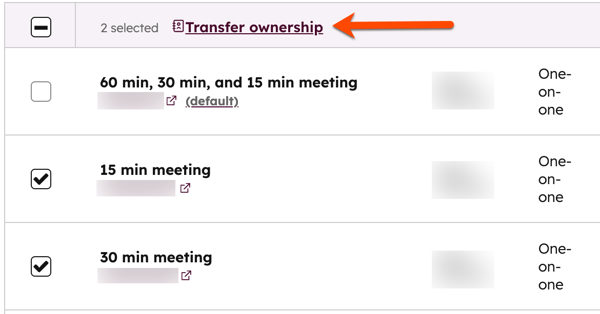
- I dialogboksen klikker du på rullegardinmenyen Eier og velger en ny eier.
- Klikk på «Overfør».
Den opprinnelige eieren av planleggingssiden vil ikke lenger ha tilgang til planleggingssiden når den er overført. Møter som er booket via den overførte planleggingssiden, vil bli tildelt den nye eieren.
