
Sist oppdatert: 7 september 2026
Tilgjengelig med et av følgende abonnementer, unntatt der det er angitt:

-
 Seter er påkrevd for enkelte funksjoner
Bruk eldre tilbud til å opprette og dele tilbud direkte fra HubSpot. Legg til linjeposter for å konfigurere produktene og tjenestene du selger, få godkjennelse gjennom skriftlig signatur eller e-signatur, og innkreve betalinger ved hjelp av HubSpot-betalinger eller Stripe som betalingsbehandlingsalternativ.
Når du har opprettet eldre tilbud, kan du administrere dem fra oversiktssiden for tilbud. Du kan vise, hente frem og redigere, arkivere, slette og eksportere tilbud. Du kan også be om endringer i eller godkjenne tilbud, knytte tilbud til andre poster og signere tilbud elektronisk.
Før du begynner
Denne artikkelen omhandler det gamle tilbudsverktøyet, som ikke lenger er tilgjengelig for nye brukere. HubSpots AI-drevne CPQ tilbyr forbedret tilbudsfunksjonalitet og er tilgjengelig med en Revenue Hub Professional- eller Enterprise -konto. Hvis du bruker en Revenue HubProfessional- eller Enterprise-konto, kan du lære hvordan du oppretter tilbud.
Ikke-Revenue HubProfessional- ellerEnterprise- kontoer som ble opprettet før 3. september 2025, kan ha tilgang til eldre tilbud:
- Brukere med en gratis konto: tilgang til eldre tilbud hvis ett eller flere tilbud ble opprettet i løpet av de seks månedene før 3. september 2025.
- Brukere med en Sales Hub-konto: vil fortsatt ha tilgang til eldre tilbud etter 3. september 2025.
Hvis du har fått tildelt en Revenue Hub-lisens, og innstillingen for å tillate oppretting av eldre tilbud er slått av, mister du tilgangen til eldre tilbud, inkludert eldre tilbudsmaler. For å få tilgang igjen kan du enten:
-
Endre lisensen din til en kjerne- eller visningslisens.
-
Be superadministratoren din om å aktivere innstillingen for å tillate oppretting av eldre tilbud. Du må ha en Revenue Hub -lisens for å kunne bruke dette alternativet.
Administrere tilbud
Administrer utkast og publiserte tilbud fra oversiktssiden for tilbud. Revenue Hub -tilbud kan ikke redigeres av brukere av eldre tilbud. Finn uthvilken tilbudsfunksjonalitet du har tilgang til.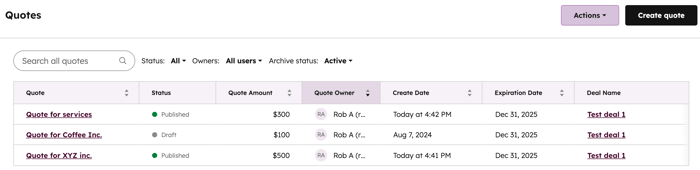
Administrere utkast til eldre tilbud
Slik administrerer du utkast til tilbud:
- I HubSpot-kontoen din klikker du på Mer og navigerer deretter til Inntekt > Tilbud. Hvis Mer ikke vises i kontoen din, navigerer du direkte til Inntekt > Tilbud.
- Hold musepekeren over et utkast til tilbud og klikk på rullegardinmenyen Handlinger, og velg deretter ett av følgende alternativer:
- Rediger: rediger tilbudet. I tilbudsredigereren fullfører du oppsettet av tilbudet, og klikker deretter på Opprett.
- Klon: klon tilbudet.
- Slett: Slett tilbudet.
Merk: Utkast til tilbud kan legges inn i arbeidsflyter.
Administrer publiserte tilbud fra det gamle systemet
Administrer publiserte tilbud fra tilbudsindekssiden. Publiserte tilbud kan ha følgende statuser:
- Publisert: et publisert tilbud der e-signatur eller nettbetalinger ikke er aktivert.
- Venter på signatur: ettilbud som venter på en e-signatur fra kjøperen eller medsignataren.
- Venter på betaling: et tilbud med onlinebetalinger aktivert som venter på betaling.
- Betalt: et tilbud med aktivert nettbetaling som er betalt.
- Utløpt: etpublisert tilbud har passert utløpsdatoen som ble angitt da det ble opprettet. Hvis du vil se tilbudet etter at det har utløpt, klikker du på tilbudsnavnet i avtaleposten. Deretter klikker du på Vis tilbud i dialogboksen for å se en PDF-versjon. URL-en til den genererte PDF-filen utløper etter én time.
Merk:
- Kolonnene «Antall visninger av tilbud»,«Antall tilbudsaktiviteter» og «Antall tilbudsaktiviteter siden siste kommunikasjon» fylles kun ut når du bruker Revenue Hub tilbud, ikke eldre tilbud.
-
Tilbud utløper ikke når betalingen er mottatt. For tilbud som bruker elektroniske signaturer, må alle signatører ha signert tilbudet for å forhindre at det utløper. Dette inkluderer eventuelle medsignatører. Hvis for eksempel kjøperen signerer tilbudet før utløpsdatoen, men medsignatøren ikke gjør det, vil tilbudet utløpe. I slike tilfeller må du klone tilbudet for å starte signeringsprosessen på nytt.
Slik administrerer du publiserte tilbud:
- I HubSpot-kontoen din klikker du på Mer og navigerer deretter til Inntekt > Tilbud. Hvis Mer ikke vises i kontoen din, navigerer du direkte til Inntekt > Tilbud.
- Hold musepekeren over et publisert tilbud og klikk pårullegardinmenyen «Handlinger ». Avhengig av tilbudets status og konfigurasjon kan du velge mellom følgende alternativer:
- Vis tilbud: vis tilbudet i en ny nettleserfane.
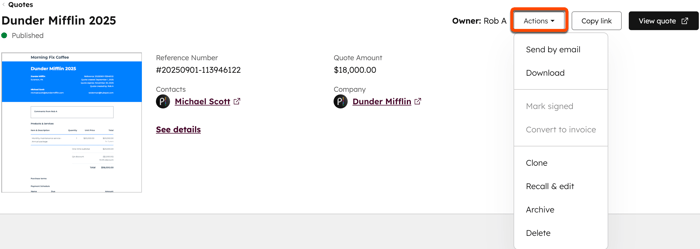
- Detaljer: visdetaljene for tilbudet, inkludert referansenummer, tilbudsbeløp, utløpsdato, tilknyttede kontakter, tilknyttet selskap og tilknyttet avtale. For å administrere et tilbud fra detaljsiden, klikker du på rullegardinmenyen Handlinger øverst til høyre og velger en handling.
-
- Kopier lenke: Kopier URL-lenken til tilbudet.
- Send via e-post: Åpnedialogboksen «Send tilbud» for å sende tilbudet via e-post.
- Last ned: Last ned en PDF-versjon av tilbudet. Den nedlastede versjonen vil være identisk med den utskrevne versjonen av tilbudet. Innhold som ikke får plass på en side, vil fortsette på neste side.
Merk: Hvis et samtykkebanner eller en chat-widget vises når du forhåndsviser tilbudet, vil det også vises i det nedlastede tilbudet. For å fjerne samtykkebannere fra tilbudet, legg til CSS i tilbudsmalen. For å fjerne chat-widgets, koble til et eget underdomene for tilbud (f.eks. billing.website.com), og ekskluder chat-widgeten fra det domenet.
- Medunderskrift: Medunderskriv tilbudet når det krever enmedunderskrift.
- Merk som signert: Merk tilbudet manuelt som signert når det krever en skriftlig signatur.
- Konverter til faktura: Opprett en faktura ved hjelp av tilbudsinformasjonen, inkludert tilknyttede linjeposter. Bruk fakturaredigereren til å konfigurere fakturadetaljer.
- Klon: klon tilbudet. Klonede tilbud inkluderer tilknytninger og alle linjevareegenskaper (pris, vilkår, rabatt) fra det opprinnelige tilbudet.
- Hent frem og rediger: hent frem et publisert tilbud for å gjøre endringer eller revisjoner.
-
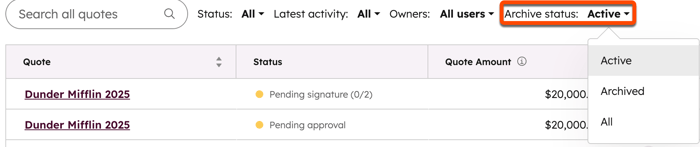
- Arkiver: arkiver et tilbud. Det vil bli fjernet fra publisering og skjult fra standardvisningen på indekssiden din. Se dine arkiverte tilbud ved å bruke filteret «Arkivstatus»og sette filteret til«Arkivert». Kjøpere vil ikke kunne få tilgang til arkiverte tilbud. Arkivering kan ikke angres.
- Slett: Slett tilbudet. Det vil bli permanent fjernet fra kontoen din, og kjøpere vil ikke lenger ha tilgang til tilbudet. Sletting kan ikke angres.
- Arkiver: arkiver et tilbud. Det vil bli fjernet fra publisering og skjult fra standardvisningen på indekssiden din. Se dine arkiverte tilbud ved å bruke filteret «Arkivstatus»og sette filteret til«Arkivert». Kjøpere vil ikke kunne få tilgang til arkiverte tilbud. Arkivering kan ikke angres.
Merk:
- Tilbud som er e-signert av alle parter, kan ikke hentes frem og redigeres. De kan slettes. Hvis et tilbud har flere e-signaturer og ikke alle parter har e-signert tilbudet, kan det hentes frem og redigeres eller slettes.
- Tilbud som er betalt, kan ikke hentes frem og redigeres eller slettes.
Be om endringer eller godkjenn et eldre tilbud
Abonnement påkrevd A Sales Hub Enterprise -abonnement er nødvendig for å be om endringer i eller godkjenne et eldre tilbud.
Hvis innstillingen for godkjenning av tilbud er slått på, kan du be om endringer eller godkjenne eldre tilbud:
- I HubSpot-kontoen din klikker du på Mer og navigerer deretter til Inntekt > Tilbud. Hvis Mer ikke vises i kontoen din, navigerer du direkte til Inntekt > Tilbud.
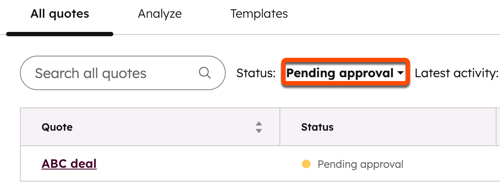
- Tilbud som venter på godkjenning, vil ha statusenVenter på godkjenning. For å se alle tilbud som venter på godkjenning, klikker du på Status over tilbudstabellen og velger deretterVenter på godkjenning.
- Klikk pånavnet på tilbudet.
- Hvis det ikke er behov for endringer, klikker du på «Godkjenn og opprett» øverst til høyre.
- For å be om endringer i tilbudet, klikker du på «Be om endringer» øverst til høyre.
- I dialogboksen skriver du inn kommentarene dine i feltet «Merknader» , og klikker deretter på «Be om endringer».
- Når endringene er gjort og tilbudet er klart til å publiseres, går du tilbake til URL-adressen for godkjenning av tilbudet. Klikk på «Godkjenn og opprett» øverst til høyre.
- Den som opprettet tilbudet, vil få beskjed om at tilbudet er godkjent. Vedkommende kan deretter dele tilbudet med kontakter.
Merk: For å gjøre endringer i et godkjent tilbud,må du hente frem og redigere tilbudet.
Gjennomgå signaturstatusen til et eldre tilbud
- I HubSpot-kontoen din klikker du på Mer og navigerer deretter til Inntekt > Tilbud. Hvis Mer ikke vises i kontoen din, navigerer du direkte til Inntekt > Tilbud.
- Ved siden av et tilbud med ventende signaturer klikker du på «Handlinger» og deretter på«Detaljer».
- Under «Ytelse» kan du se signaturstatusen for tilbudet.
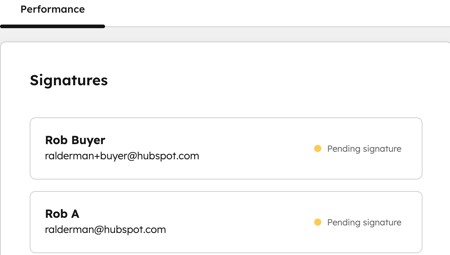
- For å skrive ut en nedlastet kopi av tilbudet, hold musepekeren over tilbudet og klikk på Handlinger, og klikk deretter påLast ned.
Merk: Hvis du laster ned et signert tilbud, fjerner Dropbox Sign lenker fra all hyperlenket tekst i seksjonene «Kommentarer til kjøper» eller «Kjøpsvilkår» i PDF-versjonen av tilbudet. Det anbefales å inkludere den fullstendige URL-adressen for den lenkede teksten, slik at lenken fortsatt er klikkbar etter at tilbudet er lastet ned.
E-signere eldre tilbud
Når e-signatur er aktivert for et eldre tilbud, kan kjøpere og medunderskrivere legge til sine signaturer på tilbudet.
For ekstra sikkerhet kan du aktivere identitetsverifisering for å inkludere et e-postverifiseringstrinn for å bekrefte underskriverens identitet før du lar dem signere tilbudet. Medunderskrivere kan starte signaturprosessen fra HubSpot-kontoen, noe som fjerner behovet for verifisering for medunderskrivere. Kjøpere må fortsatt gjennomgå verifisering.
Både kjøpere og medunderskrivere kan starte e-signaturprosessen fra et delt eldre tilbud:
- Gå til URL-adressen til det publiserte tilbudet.
- Hvis identitetsverifisering er aktivert, må du bekrefte identiteten din via e-post:
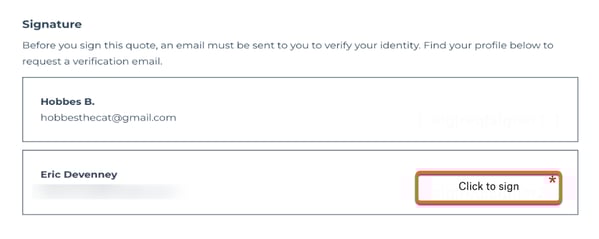
- I det delte tilbudet blar du ned til delen «Signatur» og klikker deretter på«Bekreft for å signere» ved siden av navnet ditt i tilbudet. Du vil motta en e-post med videre instruksjoner for å signere tilbudet. Du har én time på deg til å fullføre signeringsprosessen etter at du har klikket på«Bekreft for å signere». Hvis du ikke signerer tilbudet innen én time etter at du har klikket på «Bekreft for å signere »-knappen, går du tilbake til det delte tilbudet og klikker på «Bekreft for å signere » igjen for å generere en ny bekreftelses-e-post.
- Gå til e-postinnboksen din og se etter en e-post med emnelinjen «Bekreft identiteten din for å signere tilbudet». Klikk på «Bekreft identiteten din og signer tilbudet » for å starte signaturprosessen.
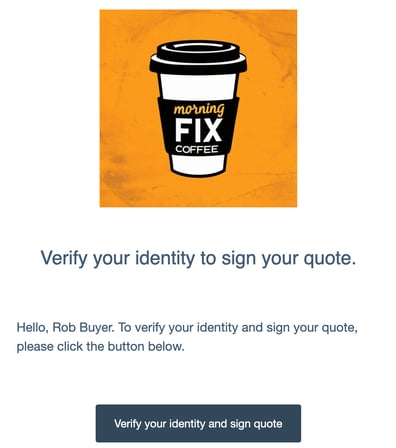
- Det åpnes en ny nettleserfane med en dialogboks som bekrefter identiteten din. Klikk på «Start signering».
- Klikk på «Kom i gang » øverst til høyre.
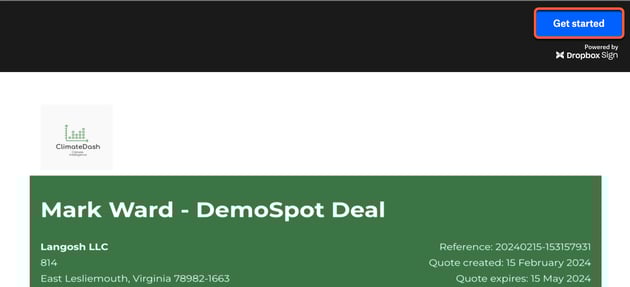
- Klikk på «Klikk for å signere » ved siden av navnet ditt nederst i tilbudet.
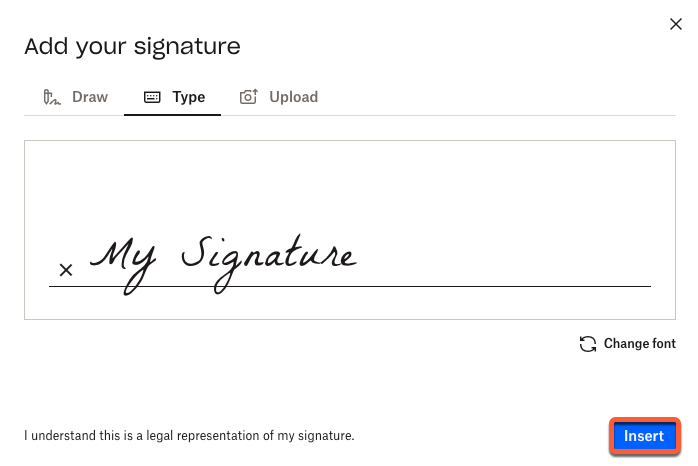
- I dialogboksen legger du til signaturen din ved å klikke på fanene «Tegn», «Skriv» eller «Last opp» for å velge signaturmetode. Klikk deretter på «Sett inn» for å legge til signaturen.
- Klikk på «Fortsett» øverst til høyre.
- Klikk på «Jeg godtar » øverst til høyre for å lagre signaturen din på tilbudet, eller klikk på «Rediger» for å redigere signaturen din.
- Klikk på «Lukk».
Medunderskrivere vil motta en e-post som informerer dem om at tilbudet er signert. I e-posten klikker du på «Medunderskriv» for å starte medunderskrivingsprosessen. Medunderskrivere kan også medunderskrive et tilbud fra oversiktssiden for tilbud.
Kunden din vil motta en kopi av dokumentet de har signert når alle signaturer og kontrasignaturer er fullført. Varselet inneholder en lenke til det signerte dokumentet, som utløper sammen med tilbudet, samt en PDF-kopi til arkivering.
Knytt tilbud til tilpassede objekter
Abonnement påkrevd Et Enterprise-abonnement er påkrevd for å opprette egendefinerte objekter.
Tillatelser påkrevd Du må ha superadministratorrettigheter for å konfigurere datamodellen.
Hvis du er superadministrator, kan du registrere kontoen din i tilknytning av tilbud til tilpassede objekter .
Knytt tilbud til tilpassede objekter for å gi bedre kontekst i datamodellen din når du bruker tilpassede objekter sammen med HubSpots standardobjekter. Les mer om begrensninger for tilknytning av « » i produkt- og tjenestekatalogen.
- Opprett et tilpasset objekt.
- I HubSpot-kontoen din klikker du på Mer, og så navigerer du til Dataadministrasjon > Datamodell. Hvis Mer ikke vises i kontoen din, navigerer du direkte til Dataadministrasjon > Datamodell.
- Klikk påRediger datamodell øverst til høyre.
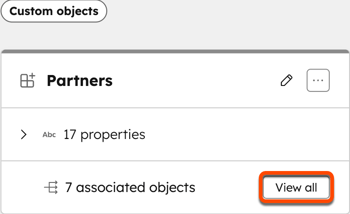
- Klikk på Vis alt på kortet for det tilpassede objektet.
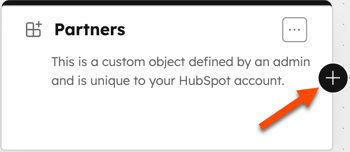
- Klikk på + ved siden av kortet for det tilpassede objektet.
- Klikk på rullegardinmenyen«Velg objektet du vil knytte til [navn på tilpasset objekt] » og velg«Tilbud».
- Klikk påOpprett.
- Slik legger du til tilbud i det tilpassede objektet:
- I HubSpot-kontoen din klikker du på
innstillinger-ikonet i den øverste navigasjonslinjen. - I menyen i venstre sidefelt, i delen Datahåndtering, klikker du på Objekter.
- På siden «Objekter» klikker du på rullegardinmenyen «Velg et objekt » og velger [navn på tilpasset objekt].
- Klikk på navnet på en post i det tilpassede objektet.
- I høyre sidefelt navigerer du til «Tilbud »-kortet. Hvis «Tilbud »-kortet ikke vises som standard i posten din, kan du legge det til manuelt.
- Klikk på «+Legg til» for å knytte eksisterende tilbud til den tilpassede objektregistreringen.
- I høyre sidefelt merker du av i boksene ved siden av tilbudene du vil knytte til. Klikk på «Lagre».
- I HubSpot-kontoen din klikker du på
- For å se flere detaljer om tilknyttede tilbud fra det tilpassede objektet:
- I HubSpot-kontoen din klikker du på
innstillinger-ikonet i den øverste navigasjonslinjen. - I menyen i venstre sidefelt, i delen Datahåndtering, klikker du på Objekter.
- På siden Objekter klikker du på rullegardinmenyen Velg et objekt og velger [navn på tilpasset objekt].
- Klikk på navnet på en post i det tilpassede objektet.
- I høyre sidefelt navigerer du til «Tilbud »-kortet. Hvis «Tilbud »-kortet ikke vises på posten din som standard, kan du legge det til manuelt.
- Hold musepekeren over tilbudet og velg et alternativ:
- Klikk påikonet for å åpne lenken ( ) for å åpne tilbudet i en ny nettleserfane.
- Klikk på«duplicate copy»-ikonet for å kopiere en lenke til sitatet.
- Klikk påforhåndsvisningsikonet for å se tilbudsdetaljene i panelet til høyre.
- Klikk ikonet tre prikker og velg deretter et alternativ for å administrere tilbudet. Klikk på Fjern tilknytning for å fjerne tilknytningen mellom tilbudet og det tilpassede objektet. Les mer om hvordan du administrererutkast til tilbud og publiserte tilbud.
- I HubSpot-kontoen din klikker du på
- Tilknyttede tilpassede objekter er tilgjengelige i designmanageren for bruk med tilpassede eldre tilbudsmaler.
- Eksemplet nedenfor viser hvordan du henter tilknyttede tilpassede objektposter inn i en eldre tilbudsmal ved hjelp av HubL. I dette eksemplet er det tilpassede objektet «Partnere»:
<ul>

</ul> - For å tilpasse dette til ditt egendefinerte objekt:
- Erstatt
PARTNERSmed navnet som samsvarer med ditt egendefinerte objekt. - Erstatt
custom_objects._2_67836970med identifikatoren for din egendefinerte objekttype. - Erstatt
agency_namemed egenskapen fra ditt egendefinerte objekt som du ønsker å vise i malen.
- Erstatt
- Eksemplet nedenfor viser hvordan du henter tilknyttede tilpassede objektposter inn i en eldre tilbudsmal ved hjelp av HubL. I dette eksemplet er det tilpassede objektet «Partnere»:
Eksporter eldre tilbud
Eksporter tilbud til CSV
- I HubSpot-kontoen din klikker du på Mer og navigerer deretter til Inntekt > Tilbud. Hvis Mer ikke vises i kontoen din, navigerer du direkte til Inntekt > Tilbud.
- Klikk på Eksporter øverst i tabellen.
- I dialogboksen:
- Skriv inn eteksportnavni tekstboksenEksportnavn.
- Klikk på rullegardinmenyen«Filformat», og velg etformat.
- Klikk på rullegardinmenyenSpråk for kolonneoverskrifterog velg etspråk.
- Klikk påTilpass for åtilpasse eksporten ytterligere:
- UnderEgenskaper som skal inkluderes i eksportenvelger du etalternativfor hvilke egenskaper som skal inkluderes i eksporten.
- UnderTilknytninger inkludert i eksporten merker du av forInkluder navn på tilknyttede posterfor å inkludere navn på tilknyttede poster (f.eks. avtalen eller fakturaen).
- UnderTilknytninger inkludert i eksporten velger du om du vilinkludere opptil 1 000tilknyttede poster elleralle tilknyttede poster.
- Klikk på«Eksporter». Les mer omeksport av poster.
Eksporter publiserte tilbud
Slik laster du ned PDF-versjoner av tilbud i kontoen din:
- I HubSpot-kontoen din klikker du på
innstillinger-ikonet i den øverste navigasjonslinjen. - I menyen i venstre sidefelt, under avsnittet «Datahåndtering », klikker du på «Objekter».
- På siden «Objekter » klikker du på rullegardinmenyen «Velg et objekt » og velger «Tilbud».
- Under «Last ned publiserte tilbud » klikker du på«Last ned».
- Du vil motta en e-post og et varsel i appen når nedlastingen er klar.
- Klikk på «Last ned eksportfil» i e-posten for å laste ned en ZIP-fil som inneholder PDF-filer av alle publiserte tilbud.
