
Sist oppdatert: 23 juli 2026
Tilgjengelig med et av følgende abonnementer, unntatt der det er angitt:
-
 Revenue Hub
Professional, Enterprise
Revenue Hub
Professional, Enterprise
-
 Seter er påkrevd for enkelte funksjoner
Opprett en avslutningsagent basert på HubSpots AI, som bruker kontekstuelle filer til å svare på kjøpernes spørsmål om tilbud.
Tilordne avslutningsagenten til en chatflow som en live chat-kanal. Agenten svarer på spørsmål om et tilbud ved hjelp av kunnskapen du gir. Alle som er involvert i kjøpsprosessen kan spørre agenten om tilbudet når de ser på det.
Salgsagenten genererer enten et svar støttet av en verifiserbar kilde eller stiller oppfølgingsspørsmål for å avklare kjøperens forespørsel ytterligere. Hvis salgsagenten oppdager behov for menneskelig hjelp, videresender den samtalen til tilbudseieren eller tildelte team, basert på overføringsreglene.
Før du setter i gang
Før du begynner å bruke Closing Agent, bør du ta hensyn til følgende overveielser og beste praksis.
Forstå begrensninger og hensyn
-
Avslutningsagenten svarer på tilbudets språk.
- Ikke oppgi sensitiv informasjon i innspillene dine. Avslutningsagenten bruker kunstig intelligens til å generere svar, som kan inneholde feil.
Anbefalte fremgangsmåter
Når du arbeider med avslutningsagenten, bør du bruke innholdskilder som:
- Inkluder vanlige brukerhenvendelser, omfattende informasjon og oppdateres regelmessig. For eksempel FAQ-er og kunnskapsbaseartikler.
- Bruk tydelige overskrifter og underoverskrifter for å organisere innholdet i seksjoner.
- Bruk punktlister og lister for å gjøre teksten lettere å lese.
- Bruk et enkelt språk og unngå altfor komplekse setninger.
- Inkluder vanlige søkeord som brukerne sannsynligvis vil bruke.
-
Bruk varianter av vanlige søkeord for å forbedre nøyaktigheten i svarene og dekke flere brukersøkeord.
Merk: Ved å bruke dette verktøyet samtykker du i å overholde OpenAIsbruksretningslinjer,innholdsretningslinjer ogretningslinjer for deling og publisering. Les mer om hvordan HubSpots AI-funksjoner utnytter data.
Opprett og aktiver Closing Agent
Konfigurer og aktiver avslutningsagenten for bruk i tilbud.
Tillatelser påkrevd Superadministratorrettigheter kreves for å opprette, aktivere og konfigurere avslutningsagenten.
Seter påkrevd For å konfigurere avslutningsagenten må du ha en tildelt kjerneplass. Avslutningsagenten kan kun brukes i kontoer med Revenue Hub Professional eller Revenue Hub Enterprise.
Opprett avslutningsagenten
- I HubSpot-kontoen din klikker du på Mer, og så navigerer du til Agenter > Markedsplass for agenter. Hvis Mer ikke vises i kontoen din, navigerer du direkte til Agenter > Markedsplass for agenter.
- Skriv inn«Closing agent» i søkefeltet.
- Klikk på«Closing Agent».

- Klikk på«Legg til agent».
- Klikk på«Opprett agent».
- Skriv inn etnavn for agenten i feltet«Agentnavn ». Navnet vises i livechat-vinduet.
- Klikk på«Neste».
- Velg innboksen for videreformidling som brukerne skal sendes til hvis agenten ikke kan svare på spørsmål. Brukerne kan administrere svarene via den valgte innboksen:
- For å bruke en eksisterende innboks, klikk påVelg en eksisterende innboks. Klikk på rullegardinmenyenVelg en innboks, og velg en innboks. Innboksen må være tilgjengelig 24/7.
- For å opprette en ny innboks, klikk påOpprett en ny chat-innboks. I feltetNavn på innboks skriver du inn navnet på innboksen.
- Klikk påNeste.
- Kunnskapskilder gir agenten din den informasjonen han eller hun trenger for å svare brukerne. Det kreves minst én kunnskapskilde.
- Klikk på«Legg til filer».
- Velg hvordan du vil legge til filene:
- I panelet til høyre kan du bruke søkefeltet til å søke etter en fil som allerede er lastet opp til filverktøyet. Klikk påfilen for å velge den, og klikk deretter på «Sett inn filer » for å legge den til i tilbudet.
- Under «Nylig oppdatert» klikker du på avmerkingsboksene ved siden av filene du vil legge til. Klikk på«Vis alle » for å se alle filene. Klikk på«Sett inn filer » for å legge til filene i tilbudet.
- Klikk på «Last opp» for å laste opp filer fra enheten din. Klikk på«Sett inn filer » for å legge til filene i tilbudet.
- I feltet «Legg til offentlige URL-er » legger du inn en URL til en offentlig kilde (f.eks. nettstedet ditt, artikler i kunnskapsbasen eller ofte stilte spørsmål), og klikker på«Legg til URL».
- Klikk påOpprett agent.
Aktiver avslutningsagenten
Når agenten er opprettet, aktiverer du den for bruk i tilbud.
- I HubSpot-kontoen din klikker du på Mer, og så navigerer du til Inntekt > Agent for lukking. Hvis Mer ikke vises i kontoen din, navigerer du direkte til Inntekt > Agent for lukking.
- Klikk på«Aktiver agent».
- Klikk på«Aktiver avslutningsagent».
Rediger innstillingene for avslutningsagenten
Rediger og oppdater avslutningsagentens identitet, kunnskapskilder, overføringsregler og standardinnstillinger for meldinger.
Rediger agentidentiteten
- I HubSpot-kontoen din klikker du på Mer, og så navigerer du til Inntekt > Agent for lukking. Hvis Mer ikke vises i kontoen din, navigerer du direkte til Inntekt > Agent for lukking.
- Klikk på fanen Administrer øverst.
- Under «Avatar» klikker du på den nåværendeavataren for å endre avatarbildet:
-
I panelet til høyre klikker du på bildet for å legge det til i malen.
-
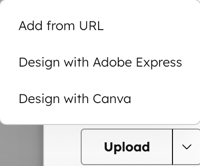
For å legge til et bilde fra en URL, designe et bilde med Adobe Express eller designe et bilde med Canva, klikker du pånedpilen på«Last opp »-knappen og velger etalternativ.
-
For å legge til et bilde fra enheten din, klikk på «Last opp».
-
- Skriv innnavnet på agenten i feltet«Agentnavn ».
- Klikk på«Lagre».
Vis, legg til og slett kunnskapsressurser
- I HubSpot-kontoen din klikker du på Mer, og så navigerer du til Inntekt > Agent for lukking. Hvis Mer ikke vises i kontoen din, navigerer du direkte til Inntekt > Agent for lukking.
- Klikk på fanen Administrer øverst.
- Klikk på Kunnskapskilder til venstre.
- Eksisterende kunnskapsressurser vises i tabellen.
- Klikk på «Legg til innhold» øverst til høyre i tabellen for å legge til flere kunnskapsressurser. I panelet til høyre:
- Klikk på«Kunnskapsbase» for å legge til innhold fra kunnskapsbasen din.
- Klikk på«Filer» for å legge til innhold fra filverktøyet.
- I panelet til høyre kan du bruke søkefeltet til å søke etter en fil som allerede er lastet opp til filverktøyet. Når du har funnet den, klikker du påfilen for å velge den, og klikker deretter på «Sett inn filer» for å legge den til i tilbudet.
- Under «Nylig oppdatert» klikker du på avmerkingsboksene ved siden av filene du vil legge til. Klikk på«Vis alle » for å se alle filene. Klikk på«Sett inn filer » for å legge til filene i tilbudet.
- Klikk på Last opp for å laste opp filer fra enheten din. Klikk påSett inn filer for å legge til filene i tilbudet.
- Klikk på«Offentlige URL-er » for å legge til en URL til offentlig innhold.
- Skriv inn en URL i feltet«Legg til offentlige URL-er ».
- Klikk på «Legg til URL».
- Slik sletter du kunnskapsressurser:
- Bruksøkefeltet til å søke etter innhold, eller klikk på rullegardinmenyen «Alle kategorier » øverst til høyre i tabellen og velg en kategori:
- Filer
- URL-er
- Artikler i kunnskapsbasen
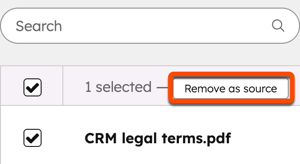
- Merk av i boksene ved sidenav kunnskapskildene og klikk på«Fjern som kilde» øverst i tabellen.
- Bruksøkefeltet til å søke etter innhold, eller klikk på rullegardinmenyen «Alle kategorier » øverst til høyre i tabellen og velg en kategori:
Konfigurer overføringsregler
Når agenten oppdager behov for menneskelig assistanse, overfører den saken til tilbudseieren eller de valgte teamene dine.
Slik konfigurerer du overføringsreglene:
- I HubSpot-kontoen din klikker du på Mer, og så navigerer du til Inntekt > Agent for lukking. Hvis Mer ikke vises i kontoen din, navigerer du direkte til Inntekt > Agent for lukking.
- Klikk på fanen«Administrer » øverst.
- Klikk på«Overføringsregler» til venstre.
- For å angi hvem agenten skal overføre saken til, klikker du under «Tildeling» på rullegardinmenyen«Tildel overføring til » og velger et alternativ:
- Tilbudseier: agenten tildeler overføringen til tilbudseieren. Klikk pårullegardinmenyen «Hvis det ikke er noen tilbudseier tilgjengelig, tildel overføringen til bestemte team»og velg et team.
- Spesifikke team: agententildeler overleveringen til et team.
- Klikk på rul legardinmenyen under «Spesifikke team».
- Velg et team.
- Varsler sendes til de som er tildelt oppgaven, både i appen og via e-post. For å sende varsler via andre apper (f.eks. Slack, Microsoft Teams), klikker du på enapp under «Varsler» for å koble den til HubSpot.
- For å angi meldingene som besøkende ser når tilbudseieren eller teamene ikke er tilgjengelige, gjør du følgende under «Meldinger til kjøperen»:
- I feltet«Hvis tilbudseieren eller valgte team er tilgjengelige, vis denne meldingen», skriver du inn meldingen som vises til besøkende når tilbudseieren eller teamene er tilgjengelige.
- I feltet«Hvis alle representanter er utilgjengelige, vis denne meldingen» skriver du innmeldingen som skal vises til besøkende når representantene er utilgjengelige.
- Klikk på«Lagre».
Konfigurer standardinnstillinger for agentmeldinger
Angi agentens velkomstmelding, første handling og hurtigsvar.
- I HubSpot-kontoen din klikker du på Mer, og så navigerer du til Inntekt > Agent for lukking. Hvis Mer ikke vises i kontoen din, navigerer du direkte til Inntekt > Agent for lukking.
- Klikk på fanen«Administrer » øverst.
- Til venstre klikker du på Standardinnstillinger for meldinger.
- For å angi velkomstmeldingen og meldingen for agentens første handling, under Agentmeldinger:
- I feltet«Velkomst» skriver du innmeldingen agenten sender for å presentere seg.
- I feltet«Første handling » skriver du innmeldingen agenten sender som sin første handling til besøkende (f.eks. «Jeg kan svare på spørsmål om dette tilbudet, hvordan kan jeg hjelpe?»).
- For å angi hurtigsvarene som besøkende kan velge når de bruker agenten, under«Besøkendes svar»:
- Klikk på rullegardinmenyen«Hurtigsvar ».
- For å bruke eksisterende hurtigsvar, velg ethurtigsvar.
- For å opprette et nytt hurtigsvar, skriv innteksten tilhurtigsvaret, og klikk deretter på«Opprett»-alternativet.
- Klikk på«Lagre».
Deaktiver avslutningsagenten
Hvis du ikke lenger vil at kjøpere skal bruke avslutningsagenten på tilbud, deaktiverer du den i agentinnstillingene.
- I HubSpot-kontoen din klikker du på Mer, og så navigerer du til Inntekt > Agent for lukking. Hvis Mer ikke vises i kontoen din, navigerer du direkte til Inntekt > Agent for lukking.
- Klikk på fanen«Administrer » øverst.
- Klikk på «Agentaktivering» til venstre.
- Klikk påDeaktiver avslutningsagent.
Bruk avslutningsagenten på et tilbud
Seter påkrevd A Revenue Hub -lisens er nødvendig for å aktivere avslutningsagenten i et tilbud.
Lær hvordan du bruker avslutningsagenten når du oppretter et tilbud.
Neste trinn
- Les mer om hvordan du oppretter tilbud.
- Les mer om hvordan du oppretter og sender tilbud.
- Les mer om hvordan du administrerer tilbud.
