
Sist oppdatert: 27 mai 2026
Tilgjengelig med et av følgende abonnementer, unntatt der det er angitt:
-
 Commerce Hub
Professional, Enterprise
Commerce Hub
Professional, Enterprise
-
 Seter påkrevd
Bruk kontrakter til å spore og administrere avtaler knyttet til tilbud i HubSpot. Kontrakter fungerer som en sentralisert kilde til pålitelig informasjon om forventet omsetning.
Denne artikkelen beskriver hvordan du viser og administrerer kontrakter og tilhørende poster. Lær hvordan du gjennomgår kontraktsdetaljer, tilhørende inntekter, aktiviteter og historikk, og hvordan du gjør endringer midt i kontraktsperioden ved hjelp av endrings- eller fornyelsestilbud, sier opp kontrakter eller eksporterer kontrakter
.
For å komme i gang, lær mer om hvordan kontrakter brukes, og hvordan du oppretter kontrakter.
Før du begynner
- Hvis du er superadministrator, kan du registrere kontoen din i HubSpot Contracts med Commerce Hub .
- Det er ikke mulig å melde seg på betaversjonen hvis du bruker HubSpot Payments eller Stripe som betalingsbehandlingsalternativ.
Vis kontraktsposter
Tillatelser påkrevd Du må ha superadministratorrettigheter eller visningsrettigheter for kontrakter for å kunne se kontrakter.
Vis kontrakter på indekssiden
Bruk kontraktsindekssiden til å vise alle kontrakter og til å opprette og bruke lagrede visninger for å filtrere kontrakter etter bestemte kriterier. Slik viser du alle kontrakter:
- I HubSpot-kontoen din navigerer du til Handel > Kontrakter.
- For å redigere kolonnene som vises i tabellen, klikker du på Rediger kolonner øverst til høyre i tabellen.
- For å filtrere indekssiden, klikk på filtermenyen (f.eks. Status) og angi filterkriteriene. Kontrakter kan ha følgende statuser:
- Planlagt: når en kontrakt opprettes med en fremtidig ikrafttredelsesdato, settes statusen tilPlanlagt. På ikrafttredelsesdatoen settes statusen tilAktiv.
- Aktiv: en kontrakt som for øyeblikket er i kraft.
- Fullført: en kontrakt som har nådd sluttdatoen.
- Oppsagt: en kontrakt som er blitt sagt opp.
- Utkast: en kontrakt som ikke er ferdigbehandlet.
- For å angi egendefinerte filtre klikker du på Avanserte filtre øverst i tabellen.
- For å lagre en visning for fremtidig bruk, klikk på Lagre-ikonet øverst til høyre i tabellen.
- For å forhåndsvise kontraktdetaljene, hold musepekeren over kontrakten og klikk på Forhåndsvisning. Se detaljene i panelet til høyre.
- For å vise kontraktsoppføringen, klikk på kontraktnavnet.
Lær mer om kontraktoppsettet.
Vis kontrakter på tilknyttede CRM-poster
For å vise en kontrakt fra en av de tilknyttede postene (for eksempel en kontakt, et selskap eller en faktura):
- Naviger til postene dine. For eksempel:
- I HubSpot-kontoen din navigerer du til CRM > Kontakter.
- Gå til CRM > Selskaper i HubSpot-kontoen din.
- I HubSpot-kontoen din navigerer du til Handel > Fakturaer.
- I HubSpot-kontoen din navigerer du til Handel > Tilbud.
- Åpne høyre sidefelt ved å klikke på navnet på en post eller ved å klikke på Forhåndsvisning. Oppførselen avhenger av hvilken objektindeksside du befinner deg på.
- I høyre sidefelt navigerer du til Kortet Kontrakter for å se kontraktstatusen. Hvis kortet Kontrakter ikke vises på posten din som standard, kan du legge til kortet manuelt.
- For mer informasjon, hold musepekeren over kontrakten og klikk på Forhåndsvisning-ikonet, eller klikk på kontraktnavnet for å navigere til kontrakten.
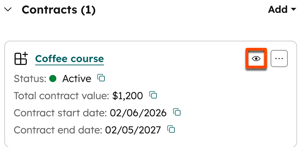
- Gjennomgå kontraktdetaljene i panelet til høyre.
Vis kontraktoversikten, aktivitetene og historikken
Bruk kontraktsposten til å forstå kontraktsinformasjonen, inkludert ytelse, tilknyttede linjeposter, faktureringsplan, fornyelsesinformasjon, tidslinje for aktiviteter og historikk.
- I HubSpot-kontoen din navigerer du til Handel > Kontrakter.
- I den midterste kolonnen klikker du på fanen Oversikt for å se et øyeblikksbilde av kontraktens ytelse, linjeposter, faktureringsplan og fornyelsesinformasjon.
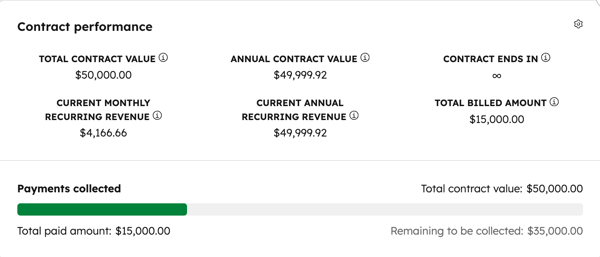
- Kortet Kontraktsytelse viser kontraktsverdien, informasjon om gjentatte inntekter, kontraktens sluttdato og fakturert beløp.
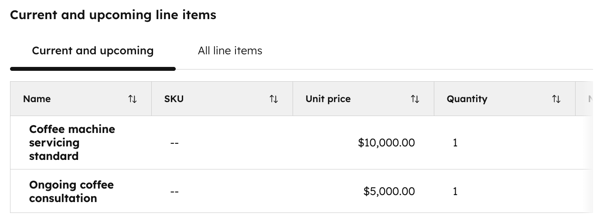
- Kortet Nåværende og kommende linjeposter viser hver av kontraktens linjeposter og deres egenskaper (f.eks. pris, antall, faktureringsplan, løpetid, prismodell).
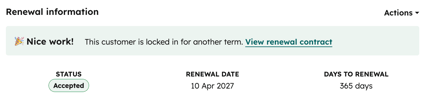
- Kortet Fornyelsesinformasjon viser fornyelsesstatusen, basert på eventuelle fornyelsestilbud som er opprettet for kontrakten.
- Kortet Kontraktsytelse viser kontraktsverdien, informasjon om gjentatte inntekter, kontraktens sluttdato og fakturert beløp.
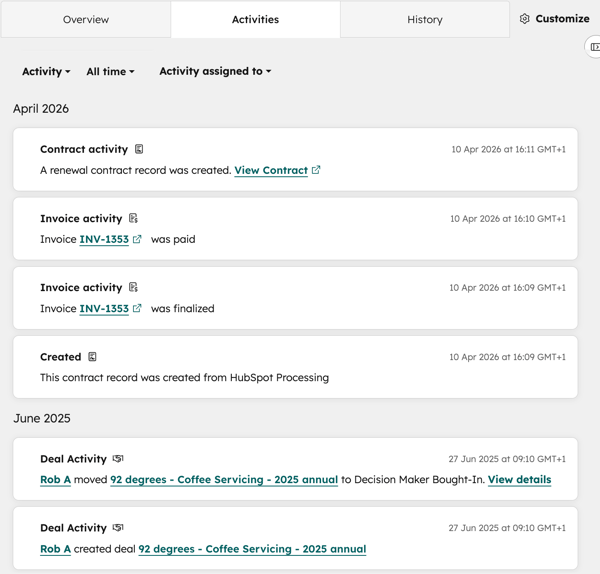
- Klikk på fanen Aktiviteter for å se en tidslinje over kommunikasjon (f.eks. e-poster og samtaler), teamaktivitet (møter, notater, oppgaver) og oppdateringer av kontrakten, samt tilknyttede fakturaer, avtaler og saker.
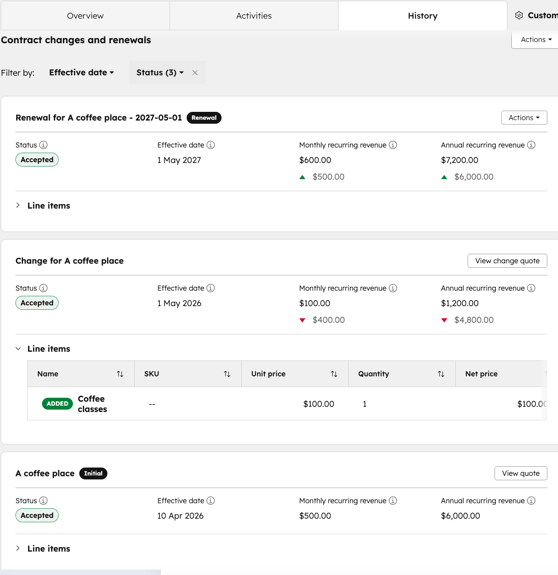
- Klikk på fanen Historikk for å se detaljer om kontraktsendringer og fornyelser, inkludert endringer i gjentakende inntekter og tillegg eller fjerning av linjeposter.
Administrer kontrakter
I en kontraktspost kan du administrere detaljene i en kontrakt. Opprett endrings- og fornyelsestilbud, oppdater betalingsmåter, si opp kontrakter og administrer tilknytninger.
Opprett et endringstilbud på en kontrakt
Tillatelser påkrevd Superadministrator- eller opprettelsesrettigheter for kontrakter er påkrevd for å opprette kontrakter.
Seter påkrevd En Commerce Hub -lisens er nødvendig for å opprette endringstilbud.
Opprett et endringstilbud for å endre en aktiv kontraktsavtale. Les mer om hvordan du oppretter endringstilbud.
Opprett et fornyelsestilbud på en kontrakt
Tillatelser påkrevd Superadministrator- eller opprettelsestillatelser for kontrakter er påkrevd for å opprette kontrakter.
Seter påkrevd En Commerce Hub -lisens for å opprette fornyelsestilbud.
Bruk et fornyelsestilbud når en kunde nærmer seg slutten av sin nåværende kontrakt. Lær mer om å opprette fornyelsestilbud.
Oppdater betalingsmåten for en kontrakt
Send kontaktpersonen for kontrakten en lenke for å oppdatere betalingsmåten.
- I HubSpot-kontoen din navigerer du til Handel > Kontrakter.
- Klikk på navnet på kontrakten.
- Klikk påHandlinger øverst til venstre, og velg deretterOppdater betalingsmåte.
- I dialogboksen klikker du påSend lenke.
- Kjøperen vil motta en lenke som de kan klikke på for å oppdatere betalingsmåten sin.
Si opp en kontrakt
Tillatelser påkrevd Superadministrator- eller redigeringsrettigheter for kontrakter er påkrevd for å si opp kontrakter.
Kontrakter kan sies opp umiddelbart eller på en planlagt dato. Slik sier du opp en kontrakt:
- I HubSpot-kontoen din navigerer du til Handel > Kontrakter.
- Klikk på navnet på kontrakten.
- Klikk på Handlinger øverst til høyre i venstre sidefelt, og velg deretter Avslutt.
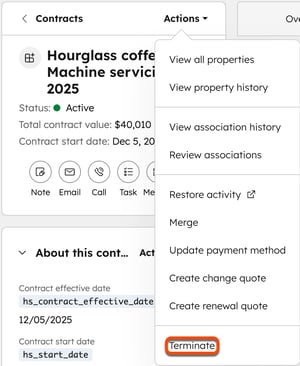
- I dialogboksen klikker du pådatovalget og velger en oppsigelsesdato. Velg dagens dato for å si opp umiddelbart, eller en fremtidig dato for å planlegge en oppsigelse.
- Klikk på Avslutt kontrakt hvis du avslutter umiddelbart, eller Planlegg avslutning hvis du har valgt en fremtidig dato.
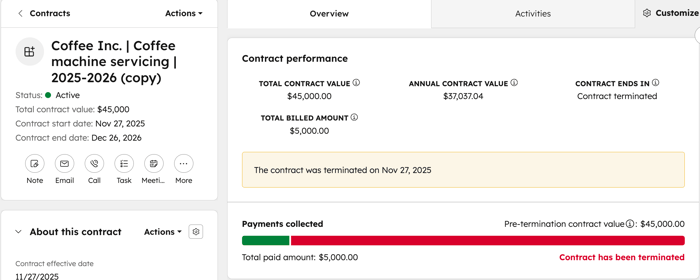
- Kontraktsoppføringen oppdateres med oppsigelsesinformasjonen.
Endre eller avbryt oppsigelsen av en kontrakt
Tillatelser påkrevd Du må ha superadministrator- eller redigeringsrettigheter for kontrakter for å endre eller avbryte kontraktsoppsigelser.
Hvis du har planlagt oppsigelse av en kontrakt, kan du endre eller avbryte oppsigelsen.
- I HubSpot-kontoen din navigerer du til Handel > Kontrakter.
- Hold musepekeren over en kontrakt og klikk på Forhåndsvisning.
- Øverst til høyre i venstre sidefelt klikker du på Handlinger og velger et alternativ:
- Endre oppsigelsesdato: endre oppsigelsesdatoen for kontrakten. I dialogboksen klikker du på datovalget og velger en ny oppsigelsesdato. Klikk på Oppdater dato.
- Avbryt oppsigelse: avbryt oppsigelsen av kontrakten. I dialogboksen klikker du på Avbryt oppsigelse for å bekrefte.
Knytt poster til kontrakter
Tillatelser påkrevd Superadministratorer eller brukere med tillatelser til å redigere tilknytninger kan administrere tilknytninger mellom poster.
Legg til tilknytninger til kontrakter fra kontraktsindekssiden. Du kan knytte kontrakter til kontakter, selskaper, avtaler, saker, tilbud, fakturaer og andre kontrakter.
- I HubSpot-kontoen din navigerer du til Handel > Kontrakter.
- Hold musepekeren over en kontrakt og klikk på Forhåndsvisning.
- I høyre sidefelt klikker du på + Legg til på et tilknytningskort (f.eks. Kontakter).
- I panelet til høyre søker du etter og merker av i boksene ved siden av postene du vil knytte til kontrakten. Klikk på Lagre for å knytte dem til kontrakten. Du kan også klikke på fanen Opprett ny for å opprette en ny post som skal knyttes til kontrakten. Skriv inn detaljene for den nye posten og klikk på Opprett for å knytte den til kontrakten, eller klikk på Opprett og legg til en til for å opprette en ny post.
Eksporter kontrakter
Tillatelser påkrevd Superadministrator- eller eksportrettigheter er nødvendige for å eksportere kontrakter.
- I HubSpot-kontoen din navigerer du til Handel > Kontrakter.
- Klikk på Eksporter øverst til høyre i tabellen.
- I dialogboksen:
- Skriv inn et eksportnavn i tekstboksen Eksportnavn.
- Klikk på rullegardinmenyen Filformat, og velg et format.
- Klikk på rullegardinmenyen Språk for kolonneoverskrifter og velg et språk.
- Klikk på Tilpass for å tilpasse eksporten ytterligere.
- Under Egenskaper inkludert i eksport velger du et alternativ for hvilke egenskaper som skal inkluderes i eksporten.
- Under Tilknytninger inkludert i eksporten merker du av for Inkluder navn på tilknyttede poster for å inkludere navn på tilknyttede poster (f.eks. fakturanavnet).
- Under Tilknytninger inkludert i eksport velger du om du vil inkludere opptil 1 000 tilknyttede poster eller alle tilknyttede poster.
- Klikk på Eksporter.
