
Sist oppdatert: 24 september 2026
Tilgjengelig med et av følgende abonnementer, unntatt der det er angitt:

Bruk forhåndsvisning av poster for å raskt se og redigere egenskaper, aktiviteter og tilknytninger uten å forlate den aktuelle siden. Du kan forhåndsvise en post fra en objektindeksside eller fra en tilknyttet post på en postside.
Les mer om hvordan du tilpasser forhåndsvisningspanelet for hele kontoen din eller for bestemte team.
Forhåndsvis en post på en objektindeksside
Slik forhåndsviser du en post i tabellvisningen på indekssiden til et objekt:
- Gå til postene dine (f.eks. I HubSpot-kontoen din klikker du på Mer, og så navigerer du til HubSpot CRM > Prosjekter. Hvis Mer ikke vises i kontoen din, navigerer du direkte til HubSpot CRM > Prosjekter.).
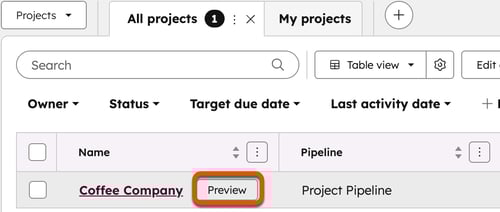
- I tabellvisningen holder du musepekeren over en post og klikker på Forhåndsvisning.
- I tavlevisningen klikker du på postkortet.
- For potensielle kunder klikker du på navnet på den potensielle kunden.
- Avhengig av objektet viser forhåndsvisningspanelet visse opplysninger som standard:
- Kontakter, selskaper, avtaler og saker: postens egenskaper, aktiviteter og tilknytninger. Hvis du har tilpasset forhåndsvisningen, vil du i stedet se det tilpassede oppsettet.

- Andre objekter: postens sammendrag, egenskapsseksjoner, aktiviteter og tilknytninger. Hvis du har tilpasset forhåndsvisningen, vil du i stedet se det tilpassede oppsettet.

- Kontakter, selskaper, avtaler og saker: postens egenskaper, aktiviteter og tilknytninger. Hvis du har tilpasset forhåndsvisningen, vil du i stedet se det tilpassede oppsettet.
- Slik viser eller skjuler du seksjoner og redigerer egenskaper:
- Klikk på en overskrift for å skjule eller vise en seksjon.
- Klikk på en egenskap og skriv inn eller velg en ny verdi for å redigere postens egenskaper. Endringene dine lagres automatisk.
- Slik viser og administrerer du postens aktiviteter:
- Legg til en aktivitet: Klikk øverst på ikonet for den aktiviteten du vil opprette eller loggføre. Skriv inn detaljene for aktiviteten i redigeringsfeltet, og lagre deretter.
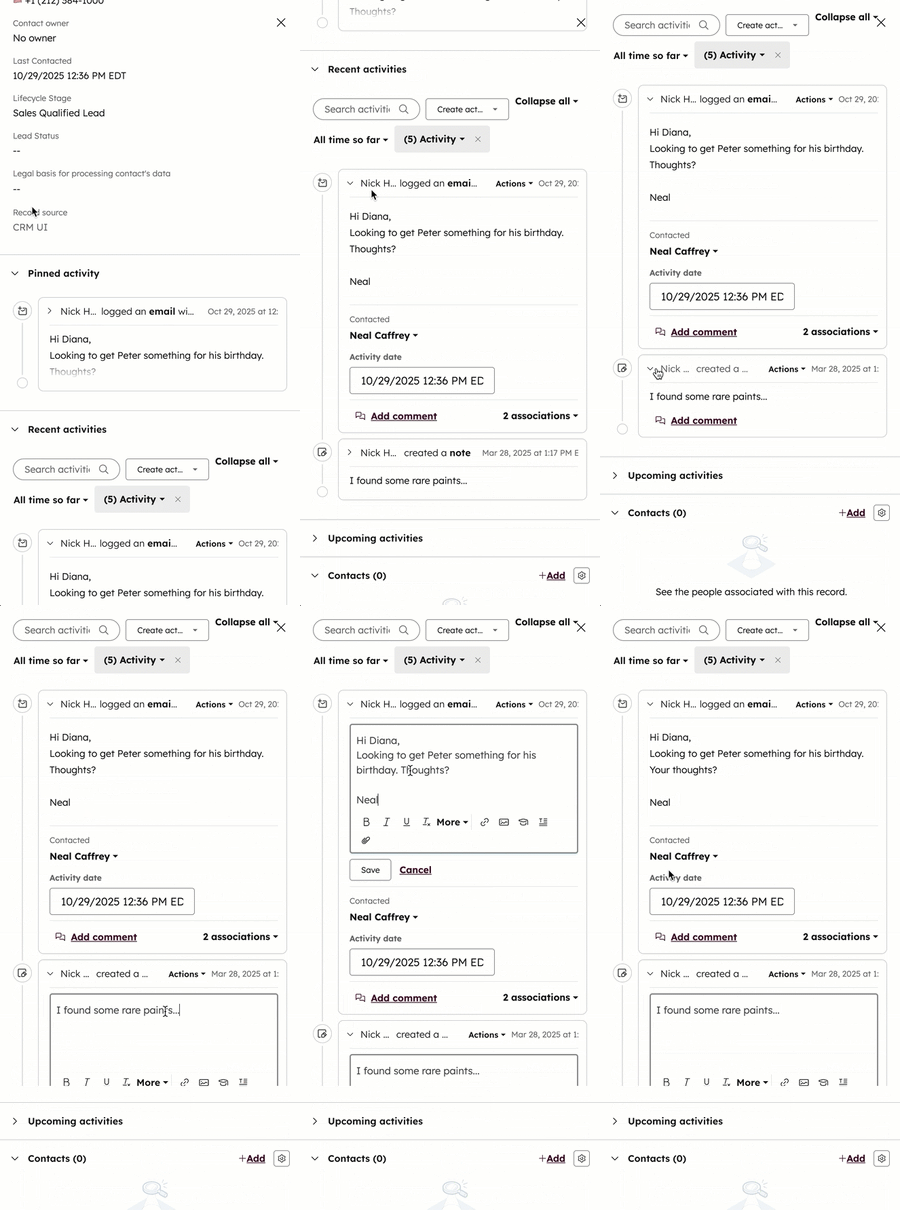
- Vis aktiviteter: Gå til kortene «Festede aktiviteter», «Nylige aktiviteter» og «Kommende aktiviteter ». For å oppdatere hvilke aktiviteter som vises i seksjonene «Nylige aktiviteter » og «Kommende aktiviteter », klikker du på rullegardinmenyen «Filtrer etter » og merker deretter av i boksene for de aktivitetene du vil se.
- Rediger aktivitetsdetaljer: Klikk på et aktivitetskort for å utvide det. Klikk på tekstfeltet eller rullegardinmenyene og skriv inn eller velg nye verdier.
- Slik viser og administrerer du tilknytningene til posten:
- Vis tilknytninger: bla ned til kortene for objekttilknytninger. Klikk på navnet til en tilknyttet post for å gå til den posten.
- Legg til en tilknytning: gå til objektets tilknytningskort, og klikk deretter på Legg til.
- Øverst til høyre i panelet klikker du på «Vis post» for å se hele posten. Du blir da ført bort fra objektets startside og over til posten.
Merk: Objektet «leads» støtter kun forhåndsvisning, så «Vis oppføring» er ikke tilgjengelig.
- Klikk på X øverst til høyre i panelet for å lukke forhåndsvisningen.
Forhåndsvis en tilknyttet post
Når du viser en post, kan du forhåndsvise en tilknyttet post på følgende måte:
- Gå til postene dine (f.eks. I HubSpot-kontoen din klikker du på Mer og navigerer deretter til CRM > Avtaler. Hvis Mer ikke vises i kontoen din, navigerer du direkte til CRM > Avtaler.).
- Klikk på navnet på en post.
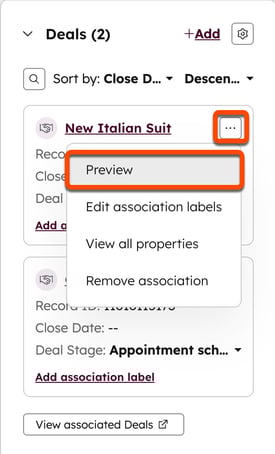
- I høyre sidefelt holder du musepekeren over en tilknyttet post, klikker på ikonet med de tre horisontale prikkene ( ) og velger Forhåndsvisning.
- I forhåndsvisningspanelet kan du redigere egenskaper, aktiviteter og tilknytninger.
- For å vise hele posten, klikk på «Vis post» nederst i panelet. Du blir da sendt videre til den tilknyttede posten.
- For å lukke forhåndsvisningen, klikk på X øverst til høyre i panelet.
