
Sist oppdatert: 4 juni 2026
Tilgjengelig med et av følgende abonnementer, unntatt der det er angitt:

Bekreft at sporingskoden er installert
Det finnes to måter å teste installasjonen av sporingskoden på: Automatisk og manuell validering. HubSpot tilbyr et automatisert verktøy for å validere installasjonen.
- For å kjøre den automatiske sjekkeren mot nettsiden din:
- Klikk påinnstillingsikonet i den øverste navigasjonslinjen.
- Naviger til innstillingene for Sporing og analyse:
- I kontoer som bare har tilgang til Marketing Hub Starter eller HubSpots gratisverktøy, navigerer du til Sporingskode i menyen til venstre.
- For alle andre abonnementer navigerer du til Tracking & Analytics > Tracking code i menyen til venstre.
- Skriv inn nettadressen til nettsiden din i delen Valider sporingskoden din. HubSpot vil automatisk teste nettsiden din og sende deg resultatene på e-post.
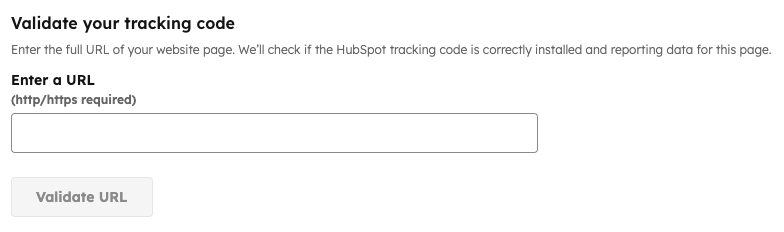
Noen nettsteder kan kanskje ikke testes med det automatiske verktøyet, eller kan gi et falskt feilresultat. Hvis du mistenker at det kan være tilfelle, kan du validere installasjonen manuelt.
- Bekreft Hub-ID-en din ved å klikke på kontonavnet ditt øverst til høyre på kontoen din.
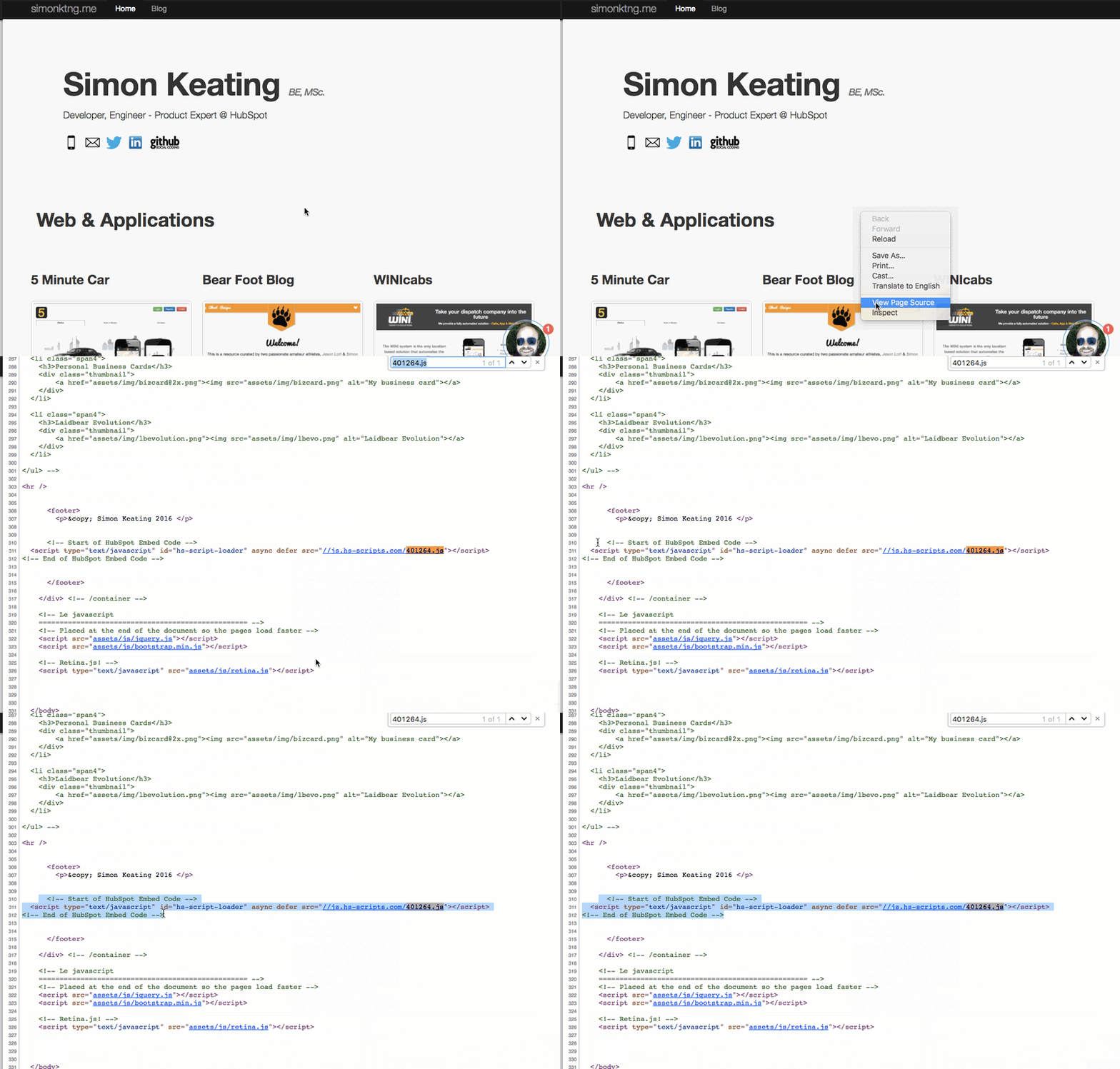
- Åpne en side på nettstedet ditt, og høyreklikk hvor som helst på siden.
- I rullegardinmenyen velger du Vis sidekilde eller Vis kilde.
- Bruk Ctrl + F eller Cmd + F og søk etter [din Hub-ID].js (f.eks. 401264.js).
Merk: Du kan se HubSpot Embed Code eller Async HubSpot Analytics Code. Disse er begge HubSpot-sporingskoder og indikerer at sporingskoden din er installert.
Hvis du bruker Google Tag Manager eller en annen skriptlaster, vil ikke sporingskoden vises i sidekilden. Sporingskoden vises hvis du bruker WordPress-plugin-modulen, så lenge du ikke har en motstridende plugin installert.
Hvis sporingskoden ble installert via Google Tag Manager, bruker du forhåndsvisningsmodus for å koble til siden, velger den første sidevisningshendelsen og bekrefter at HubSpot-sporingskoden vises under Tagger avfyrt.
- Hvis sporingskoden vises, må du kontrollere at koden er kopiert og limt inn riktig fra kontoinnstillingene dine.
Slik kontrollerer du sporingskoden i HubSpot-kontoen din:- Klikk påinnstillingsikonet i den øverste navigasjonslinjen.
- Naviger til innstillingene for Sporing og analyse:
- I kontoer som kun har tilgang til Marketing Hub Starter eller HubSpots gratisverktøy, navigerer du til Tracking Code i menyen til venstre.
- For alle andre abonnementer navigerer du til Tracking & Analytics > Tracking code i menyen til venstre.
- Sporingskoden ligger i delen Embed code.
- Hvis sporingskoden ikke vises, installerer du sporingskoden
Kontroller at sporingskoden lastes inn riktig
Hvis sporingskoden er riktig installert og vises på siden, må du kontrollere at sporingskoden lastes inn:
- Åpne en side på nettstedet ditt i nettleseren, og høyreklikk hvor som helst på siden.
- I rullegardinmenyen velger du Inspiser element eller Inspiser. En verktøylinje vises nederst eller på siden av skjermen.
- Klikk på Nettverk-fanen , og oppdater deretter siden.
- Klikk på kolonnen Navn for å sortere elementene i alfabetisk rekkefølge, og bla deretter til toppen av listen.
- I kolonnen Navn ser du etter [din hub-ID].js (f.eks. 401264.js). Under navnet kan du se fra js.hs-scripts.com og/eller en forekomst av dette .js-elementet fra js .hs-analytics.com.
- Ved siden av [din hub-ID].js skal du se 304 Not Modified eller 200 OK i Status-kolonnen.
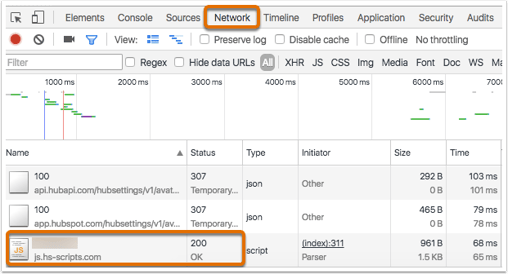
Hvis du ser en annen status eller JavaScript-koden ikke blir funnet, kan det hende at sporingskoden din ikke utløses riktig.
Sjekk også nettleserkonsollen for JavaScript-feil eller -blokkere, for eksempel verktøy for samtykke til informasjonskapsler, annonse- eller skriptblokkere, Content Security Policy-restriksjoner eller tag manager-regler.
Det forventes også at skriptet js.hs-banner lastes inn i Network-fanen, selv om du ikke bruker HubSpots Cookie Consent Banner, ettersom skriptet er ansvarlig for å plassere HubSpots informasjonskapsler i de besøkendes nettlesere.
Hvis skriptlasteren js.hs-scripts.com er til stede, må du også se etter sporingsskriptet js.hs-analytics.net for å sikre at koden avfyres riktig. Hvis du bare ser det faktiske sporingsskriptet js.hs-analytics. net og ikke skriptlasteren, vil sporingskoden fortsatt avfyres korrekt.
Bekreft at sporingskoden utløses riktig
Hvis sporingskoden er riktig installert og vises på siden og lastes inn, må du kontrollere at sporingskoden utløses på riktig måte:
- Åpne en side på nettstedet ditt i nettleseren, og høyreklikk hvor som helst på siden.
- I rullegardinmenyen velger du Inspiser element eller Inspiser. En verktøylinje vises nederst eller på siden av skjermen.
- Klikk på fanen Nettverk , og oppdater deretter siden.
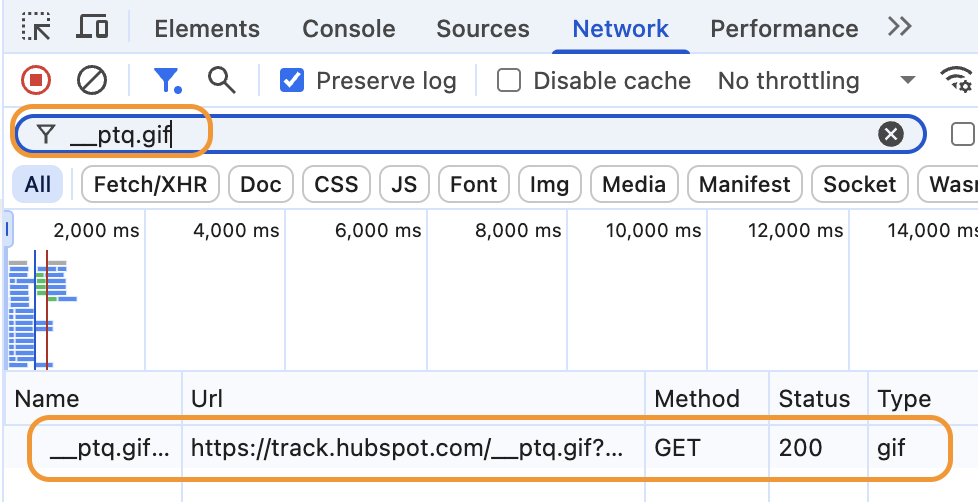
- Klikk på søkefeltet og skriv inn __ptq.gif
- I kolonnen Navn ser du etter __ptq. gif
- Ved siden av __ptq. gif skal du se 200 OK i Status-kolonnen.
Hvis HubSpots sporingskode lastes inn og aktiveres på nettsidene dine, men du ikke ser noen nye sidevisninger eller økter på dashbordet eller i kilderapporten, kan det hende du må endre måldomenet eller legge til flere domener i innstillingene for sporingskoden for å sikre at HubSpot samler inn analyser fra riktig domene eller underdomene.
