
Sist oppdatert: 12 mai 2026
Tilgjengelig med et av følgende abonnementer, unntatt der det er angitt:
-
 Markedsføring Hub
Professional, Enterprise
Markedsføring Hub
Professional, Enterprise
-
 Salg Hub
Professional, Enterprise
Salg Hub
Professional, Enterprise
-
 Service Hub
Professional, Enterprise
Service Hub
Professional, Enterprise
-
 Data Hub
Professional, Enterprise
Data Hub
Professional, Enterprise
-
 Content Hub
Professional, Enterprise
Content Hub
Professional, Enterprise
-
 Smart CRM
Professional, Enterprise
Smart CRM
Professional, Enterprise
Når du har koblet HubSpot og Salesforce sammen, kan du importere Salesforce-objekter for å få alle dataene dine inn i HubSpot. Dette gjør at du kan importere eksisterende Salesforce-poster, inkludert kundeemner, kontakter, kontoer og muligheter, fra Salesforce til HubSpot-kontoen din, slik at du får en fullstendig oversikt over kundeinteraksjonene dine.
Lær mer om hvilke handlinger og hendelser som kan utløse en synkronisering mellom HubSpot og Salesforce.
Hvis poster ikke synkroniseres automatisk etter importen, kan du synkronisere individuelle poster manuelt for å sikre at dataene er oppdaterte mellom HubSpot og Salesforce.
Før du kommer i gang
Før du importerer Salesforce-poster, bør du gå gjennom følgende krav og hensyn.
- For å importere en kampanje må kampanjen være satt til Aktiv i Salesforce.
- Hvis du importerer kundeemner eller kontakter fra Salesforce, er det bare e-postadressen til kundeemnet eller kontakten som blir synkronisert fra Salesforce på importtidspunktet.
- I kontoer uten inkluderingssegment, eller for kontakter i et inkluderingssegment, utløses det automatisk en synkronisering etter importen, som vil synkronisere de gjenværende Salesforce-feltverdiene.
- For kontakter som ikke er i inkluderingssegmentet, vil alle andre kontaktegenskaper forbli tomme etter den første importen.
Importer Salesforce-poster
1. Velg objektene som skal importeres
- I HubSpot-kontoen din navigerer du til CRM > Kontakter.
- Klikk på Legg til kontakter > Importer øverst til høyre.
- Klikk på Importer data i Importer en fil-delen.
- Velg Objekter fra en app.
- Velg Salesforce-poster, og klikk deretter på Neste.
- Velg objekttypen, og klikk deretter på Neste.
-
- Standardobjekter: Velg objektet du vil importere. Du kan importere kundeemner, kontakter, kontoer, muligheter, oppgaver, en kampanje, saker og hendelser til HubSpot.
- Egendefinerte objekter : Velg det egendefinerte objektet du vil importere.
- Klikk på Gjennomgang.
2. Filtrer importen
Du kan filtrere importen slik at du bare importerer poster fra Salesforce basert på bestemte kriterier.
- Klikk på Legg til filter på skjermbildet Objekter.
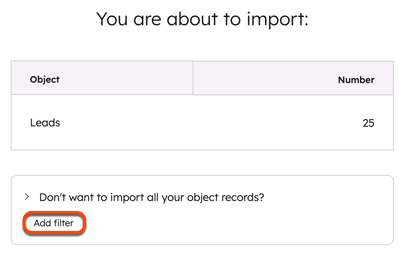
- I høyre panel klikker du på rullegardinmenyen Velg et filter og velger et filter.
- Velg egenskapsoperatoren.
- Klikk på Bruk filter.
3. Gå gjennom importen
Merk: Store importer kan ta flere timer for å optimalisere bruken av Salesforce API-kallene dine.
- Gå gjennom Salesforce-importen på skjermbildet Bekreft.
-
- Hvis du har valgt Leads, Contacts, Leads & Contacts, Accounts, Opportunities eller Tasks som importobjekter, går du gjennom antallet poster som skal importeres fra Salesforce til HubSpot.
- Hvis du har valgt En kampanje, klikker du på rullegardinmenyen Velg en kampanje og velger Salesforce-kampanjen som skal importeres til HubSpot, og klikker deretter på Gjennomgang.
- Hvis du har valgt Leads, Contacts eller Leads & Contacts og kontoen din bruker et inkluderingssegment, slår du på Salesforce Sync-bryteren for å legge til disse postene i inkluderingssegmentet ditt og holde dem synkronisert.
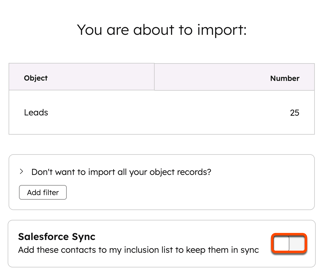
- Klikk på Begynn import.
- Du blir omdirigert tilbake til skjermbildet Importer. Når importen er fullført, vises den i importtabellen.
- I HubSpot-kontoen din klikker du på
innstillinger-ikonet i den øverste navigasjonslinjen. Gå til Integrasjoner > Tilkoblede apper i menyen i venstre sidefelt. - I tabellen Mine apper klikker du på Salesforce.
- Naviger til fanen Datasynkronisering.
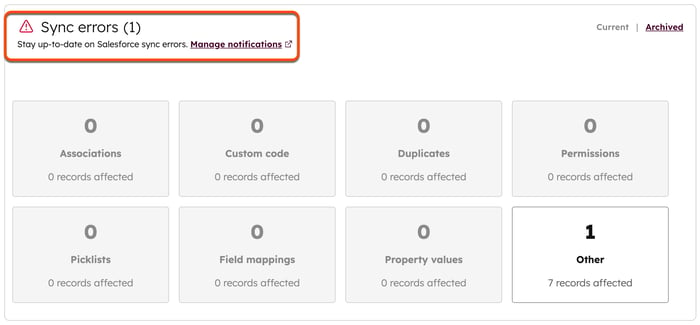
- I fanen Synkroniseringshelse, i delen Synkroniseringsfeil, viser du feilene.
Forstå synkroniseringsutløsere mellom HubSpot og Salesforce
For å overføre data mellom HubSpot og Salesforce, må poster utløses for å synkroniseres mellom de to plattformene. Ulike handlinger og hendelser kan utløse en synkronisering mellom HubSpot og Salesforce. HubSpot sjekker også om det finnes ny informasjon som må oppdateres på tvers av HubSpot- og Salesforce-kontoene hvert 15. minutt, og utløser en synkronisering hvis det er nødvendig.
Utløser automatisk synkronisering
- Skjema sendes inn av en kontakt.
- Markedsførings-e-post sendes til/åpnes av/klikkes på av en kontakt (hvis synkronisering er slått på for den aktiviteten).
- Salgs-e-post sendes til/åpnes av/klikkes på av en kontakt (hvis synkronisering er slått på for den aktiviteten).
- Møte er planlagt med en kontakt (hvis synkronisering er slått på for den aktiviteten).
- Detringes til en kontakt (hvis synkronisering er aktivert for den aktuelle aktiviteten).
- Et notat opprettes i en kontaktpost (hvis synkronisering er slått på for den aktiviteten).
- En kontakt ser på et salgsdokument (hvis synkronisering er slått på for den aktiviteten).
- Oppgave opprettes på en kontaktpost (hvis synkronisering er slått på for den aktuelle aktiviteten).
- Verdien for kontakt/selskap/avtale oppdateres i HubSpot (underlagt regler for oppdatering av felttilordning).
- Verdien for kundeemne/kontakt/konto/mulighet oppdateres i Salesforce (i henhold til regler for oppdatering av felttilordning), med mindre verdien er i et Salesforce-formelfelt.
Merk: Hvis du oppdaterer verdien i et tilordnet Salesforce-felt som er inkludert i formelen, vil oppdateringen utløse en synkronisering. Oppdateringer i et Salesforce-formelfelt vil imidlertid ikke utløse en synkronisering. Felt som er inkludert i formelen fra andre poster, vil ikke utløse en synkronisering for posten som formelfeltet er på.
- En ny Salesforce-kundeemne eller -kontakt opprettes (avhengig av integrasjonsinnstillingene for Salesforce).
- En ny HubSpot-kontakt opprettes (avhengig av integrasjonsinnstillingene for Salesforce). Hvis du bruker et Salesforce-inkluderingssegment, vil enhver HubSpot-kontakt (ny eller eksisterende) som legges til i inkluderingssegmentet, utløse en synkronisering.
- Et lead eller en kontakt legges til i en aktiv Salesforce-kampanje via et HubSpot-skjema.
Merk: Når en kundeemne eller kontakt fjernes fra en aktiv Salesforce-kampanje, vil dette ikke utløse en synkronisering.
- Endringer i eierskapet til potensielle kunder/kontakter i HubSpot eller Salesforce.
- Overganger i livssyklusstadier (hvis innstillingen Automatiske overganger i livssyklusstadier er slått på).
Kontaktsegmenter og individuelle kontakter, selskaper og avtaler kan synkroniseres manuelt til Salesforce.
Synkroniser poster manuelt til Salesforce
Hvis en post ikke synkroniseres automatisk etter importen, kan du synkronisere den manuelt fra posten i HubSpot.
Synkroniser postsegmenter manuelt til Salesforce
Abonnement påkrevd Du må ha et Marketing Hub Professional- eller Enterprise-abonnement for å kunne synkronisere postsegmenter manuelt til Salesforce.
- På HubSpot-kontoen din navigerer du til CRM > Segmenter.
- Klikk på navnet på segmentet.
- Klikk på rullegardinmenyen Handlinger øverst til høyre, og velg Resynkroniser segment med Salesforce.
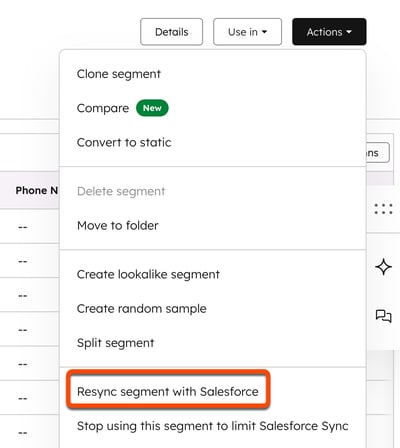
- Klikk på Resynkroniser i dialogboksen.
Merk: Batchsynkroniseringer kan kreve et stort antall API-anrop. Sørg for at du har minst [Segmentnummer] x 3 API-anrop tilgjengelig i Salesforce før du fortsetter.
Synkroniser individuelle kontakter, selskaper eller avtaler manuelt til Salesforce
- I HubSpot-kontoen din navigerer du til kontaktene, selskapene eller avtalene dine.
- Klikk på navnet til en kontakt/bedrift/avtale.
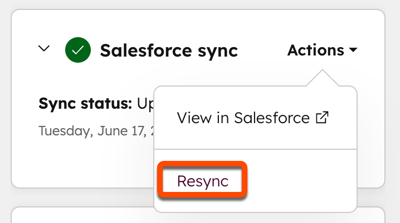
- I Salesforce-synkroniseringskortet klikker du på Handlinger > Resynkroniser.
Merk: Hvis du installerer Salesforce-appen etter 7. oktober 2025, må du legge til integrasjonskortet manuelt i HubSpot-postene dine ved å følge disse trinnene.
