
Sist oppdatert: 26 juni 2026
Tilgjengelig med et av følgende abonnementer, unntatt der det er angitt:
-
 Salg Hub
Professional, Enterprise
Salg Hub
Professional, Enterprise
-
 Service Hub
Professional, Enterprise
Service Hub
Professional, Enterprise
Når du registrerer en kontakt i en sekvens, vil sekvensen umiddelbart utføre det første trinnet. Kontakter kan deretter fjernes fra sekvensen, enten automatisk eller manuelt. Når en kontakt fjernes fra sekvensen, påvirkes ikke registrerings- og ytelsesdataene for sekvensen.
Å fjerne en kontakt fra en sekvens gjør ikke at e-poster som allerede er sendt, blir tilbakekalt; det stopper bare at kommende planlagte trinn blir utført.
Hvis du melder en kontakt ut og deretter melder den inn igjen i en sekvens, vil e-postene i sekvensen sendes som nye e-poster. For å unngå dupliserte utsendelser kan du, når du manuelt melder kontakten inn igjen, velge det spesifikke trinnet der kontakten skal starte i sekvensen.
Automatisk avmelding
Kontakter blir automatisk fjernet fra en sekvens når ett av følgende inntreffer:
- Hvis svarfunksjonen er aktivert og kontakten svarer på en av e-postene i sekvensen din. (I de fleste tilfeller vil fraværssvar ikke føre til avmelding.)
- Hvis svarfunksjonen er aktivert og kontakten sender en e-post til deg, utenfor sekvensen, fra den e-postadressen som ble registrert.
- Kontakten svarer på en av e-postene i sekvensen din fra en annen e-postadresse.
- Kontakten sender en e-post til deg fra et alias til e-postadressen som er registrert i sekvensen.
- En kontakt fra samme selskap svarer på e-posten i sekvensen eller svarer på en e-post utenfor sekvensen. Dette vil skje hvis du har valgt alternativet «Avmeld kontakter fra samme selskap» i sekvensinnstillingene dine.
- Kontakten booker et møte via en møtelink i en av sekvens-e-postene de har mottatt, selv om det ikke er din møtelink. Møter som bookes direkte via kontaktoppføringen eller i en integrert Google Kalender, vil kun føre til at kontakten blir avmeldt dersom brukeren som kontakten booker med, er den samme brukeren som opprinnelig registrerte kontakten i sekvensen. Hvis møtet er loggført i en tilknyttet post, må det også være knyttet til kontakten for at kontakten skal bli fjernet fra sekvensen. Dette gjelder møter som er loggført mens kontakten er registrert i sekvensen din, selv om det loggførte møtet fant sted tidligere.
- Kontakten melder seg av via avmeldingslenken i sekvensen.
- Kontaktens e-postadresse blir returnert, sannsynligvis på grunn av en feil e-postadresse. Lær hvordan du håndterer returnerte kontakter.
- Kontakten blir avmeldt fra sekvensen via en arbeidsflyt (kunSales Hub - og Service Hub Enterprise -kontoer).
- Kontakten blir avmeldt fra sekvensen via avmeldingsutløserne som er angitt på fanen «Automatisering».
- Kontakten fullfører sekvensen.
I tillegg kan en kontakt bli fjernet fra en sekvens automatisk hvis ett av følgende skjer i HubSpot-kontoen din:
- Sekvensen blir slettet fra HubSpot-kontoen din.
- Brukeren som opprettet sekvensen, blir nedgradert eller slettet fra HubSpot-kontoen din.
Tilpass utløsere for automatisk fjerning
Du kan tilpasse når kontakter automatisk blir fjernet fra sekvenser ved å deaktivere standardutløserne for svar og møter.
Slik justerer du kriteriene for automatisk avmelding:
- I HubSpot-kontoen din klikker du på Mer og navigerer deretter til Salg > Sekvenser. Hvis Mer ikke vises i kontoen din, navigerer du direkte til Salg > Sekvenser. Klikk på fanen Administrer øverst.
- Klikk på navnet på sekvensen. Klikk deretter øverst på fanen «Automatiser ».
- Under delen «Automatiser sekvensen » kan du slå følgende brytere på eller av:
- Når en kontakt svarer på en e-post → Fjern ... fra denne sekvensen
- Når en kontakt booker et møte → Avmeld ... fra denne sekvensen
- For hver bryter som er slått på, bruker du rullegardinmenyen til å velge om handlingen skal føre til avmelding:
- Kontakten: bare den spesifikke kontakten som utførte handlingen, blir fjernet fra sekvensen.
- Alle kontakter i selskapet: den spesifikke kontakten som utførte handlingen og alle andre kontakter i samme selskap vil bli avmeldt fra sekvensen.
- Når du har gjort valgene dine, klikker du nederst på «Lagre eksisterende sekvens » eller «Lagre som ny sekvens».
Fraværsmeldinger
Sekvensverktøyet kan oppdage visse automatiske svar basert på svarkoden fra e-postserveren. I følgende tilfeller blir fraværssvar ekskludert fra sekvensen, og kontaktene dine forblir registrert:
- Gmail-fraværssvar sendt til Gmail-innbokser
- Outlook-fraværssvar sendt til Gmail-innbokser
- Outlook-fraværssvar sendt til Outlook-innbokser
Gmail-fraværssvar sendt til Outlook-innbokser gjenkjennes ikke, og kontaktene vil derfor bli fjernet fra sekvensen. Automatiske fraværssvar varierer fra e-postklient til e-postklient. Gjennomgå alltid svarene fra kontaktene dine for å lære mer om dem og for å sikre at de forblir i riktig sekvens.
Manuell avmelding
Du kan når som helst fjerne kontaktene dine manuelt. Du kan fjerne enkeltkontakter fra kontaktoppføringene deres eller fra kontaktprofilene deres når du bruker HubSpot Sales-e-postutvidelsen. Eller du kan fjerne flere kontakter fra oversiktssiden for sekvensen.
Fjerne en kontakt manuelt fra kontaktoppføringen
- I HubSpot-kontoen din klikker du på Mer og navigerer deretter til CRM > Kontakter. Hvis Mer ikke vises i kontoen din, navigerer du direkte til CRM > Kontakter.
- Klikk på navnet til kontakten du vil melde ut.
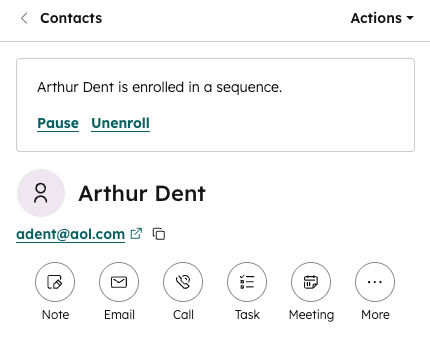
- Hvis kontakten er registrert i en sekvens, vil det stå [Kontaktnavn] er registrert i en sekvens i et banner øverst til venstre. For å finne ut hvilken sekvens kontakten er registrert i, kan du sjekke verdien på kontaktens egenskap Siste sekvens registrert.
- Klikk på «Fjern registrering» over kontaktens navn og bilde.
Du kan også melde ut en enkelt kontakt fra sekvensoversiktssiden ved å klikke på rullegardinmenyen «Handlinger » ved siden av kontaktens navn og velge «Meld ut». Alternativt kan du melde ut en kontakt fra en sekvens under fanen «Planlagt »:
- I HubSpot-kontoen din klikker du på Mer og navigerer deretter til Salg > Sekvenser. Hvis Mer ikke vises i kontoen din, navigerer du direkte til Salg > Sekvenser.
- Klikk på fanen «Planlagt ».
- Hold musepekeren over en kontakt som er aktiv i sekvensen din, og klikk på «Avmeld».
Meld en kontakt manuelt av i Gmail
- I Gmail skriver du en ny e-post.
- I feltet «Til» (mottaker) skriver du inn e-postadressen til kontakten du vil melde av.
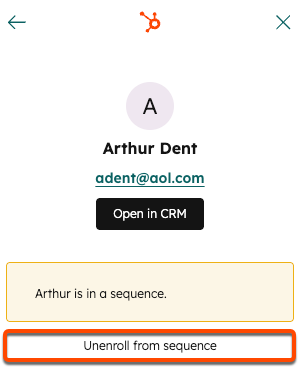
- I kontaktprofilpanelet på høyre side klikker du på «Fjern fra sekvens».
Fjern en kontakt manuelt fra en sekvens i Outlook
Slik melder du en kontakt av ved hjelp av Outlook-tillegget for skrivebordet:
- I Outlook oppretter du en ny e-post.
- I feltet «Til» (mottaker) skriver du inn e-postadressen til kontakten du vil melde ut.
- I kontaktprofilpanelet på høyre side klikker du på «Meld deg av sekvensen».
Slik melder du en kontakt av ved hjelp av Office 365-tillegget:
- Skriv en ny e-post.
- I feltet «Til» (mottaker) skriver du inn e-postadressen til kontakten du vil melde av.
- Klikk på «Salgsverktøy» i Outlook-menybåndet øverst i skrivevinduet (skrivebord) eller klikk på HubSpot-ikonet « » under e-postfeltet (nettapp).
- I HubSpot Sales -panelet på høyre side klikker du på «Vis kontakt».
- Du vil se en melding om at kontakten for øyeblikket er registrert i en sekvens. Klikk på «Fjern fra sekvens».
Meld flere kontakter manuelt ut av sekvensen fra oversiktssiden for sekvensen
- I HubSpot-kontoen din klikker du på Mer og navigerer deretter til Salg > Sekvenser. Hvis Mer ikke vises i kontoen din, navigerer du direkte til Salg > Sekvenser.
- Klikk på fanen «Administrer » øverst til venstre.
- I sekvensoversikten klikker du på navnet på sekvensen.
- Klikk på fanen «Registreringer » øverst til venstre.
- Merk av i boksene ved siden av kontaktene du vil fjerne fra sekvensen.
- Klikk på «Fjern registrering» øverst i tabellen.
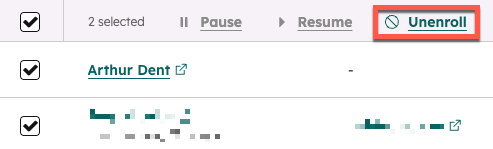
- I dialogboksen klikker du på «Fjern fra sekvens». De valgte kontaktene blir fjernet fra sekvensen.
