
Sist oppdatert: 22 april 2026
Tilgjengelig med et av følgende abonnementer, unntatt der det er angitt:
-
 Markedsføring Hub
Professional, Enterprise
Markedsføring Hub
Professional, Enterprise
Opprett sosiale feeds for å overvåke spesifikke søkeord som brukes i X-innlegg eller konkurrentaktivitet fra Facebook, Instagram, X og YouTube. Bruk disse dataene til å overvåke søkeord som er relevante for varemerkeprofileringen din, og forstå hvordan konkurrentene dine presterer på sosiale medier.
For å gjennomgå sosiale omtaler, lær hvordan du gjennomgår og svarer på sosiale interaksjoner.
Tillatelser påkrevd Alle tilgjengelige kontoer, deres tilkoblede kontoer eller Draft only social-tillatelser kreves for å opprette sosiale feeder.
Før du setter i gang
Før du oppretter sosiale feeder, bør du gjennomgå kravene og begrensningene.
Krav
- For å opprette en søkeordfeed, tilkobler du X-kontoen din til HubSpot. Når du velger hvilke innlegg du vil vise i rapportene, velger du Rapport om innlegg publisert fra alle kilder.
Begrensninger og hensyn
- Keyword feeds er kun tilgjengelig for X-kontoer. Når du oppretter en keyword feed:
- Bare innlegg på sosiale medier fra etter at feeden ble opprettet, vil bli inkludert. Innlegg på sosiale medier som er publisert før feeden ble opprettet, vil ikke bli inkludert i feeden.
-
- Du kan ikke opprette en feed basert på en privat X-liste.
- X-feeden din viser bare innlegg fra de siste sju dagene.
- Det kan ta opptil fem minutter før sosiale feeder oppdateres. Det kan ta opptil fire timer før søkeordfeedene oppdateres med ny aktivitet.
Opprett søkeordfeeds for X
Sett opp søkeordfeeds for å spore spesifikke termer som brukes i innlegg på X. Du kan overvåke søkeord på hele plattformen eller begrense feeden til spesifikke X-lister eller HubSpot-segmenter.
- Gå til Markedsføring > Social i HubSpot-kontoen din.
- Klikk på Lytt-fanen øverst.
- Hvis kategorien Lytt ikke er tilgjengelig, klikker du på Flere verktøy og velger Lytt.
- Klikk på Legg til feed i menyen til venstre under Nøkkelord.
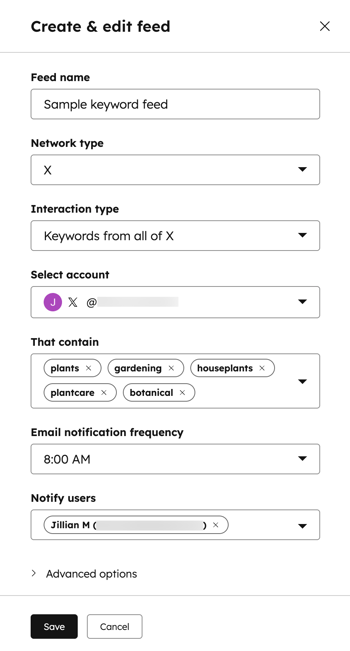
- I det høyre panelet angir du følgende opplysninger om feeden:
- Feed name: navnet på feeden din.
- Nettverkstype: det sosiale nettverket som feeden er tilknyttet. Keyword feeds støtter kun X-kontoer. Dette feltet kan ikke redigeres.
- Interaksjonstype: Velg hvor du vil lytte etter et nøkkelord. Du kan lytte til Kontaktord fra hele X, Kontaktord fra en liste over X eller Kontaktord fra en liste over HubSpot-kontakter.
- Velg konto: din tilkoblede X-konto som skal brukes til å samhandle med innlegg i feeden din. Klikk på rullegardinmenyen for å velge kontoen du kan bruke til å like, svare, svare på innlegg eller gi tilbud på innlegg i søkeordfeeden din.
- Som inneholder: Skriv inn ett eller flere nøkkelord. Når et søkeord brukes i et X-innlegg, vil innlegget vises i søkeordfeeden din.
- E-postvarslingsfrekvens: den daglige e-postvarslingsfrekvensen for aktiviteten i feeden.
- Klikk på nedtrekksmenyen E-postvarslingsfrekvens . Velg deretter Ingen, 8:00, eller 8:00 & 16:00.
- Klikk på nedtrekksmenyen Varsle brukere . Velg deretter en bruker fra HubSpot-kontoen din.
- Klikk for å utvide Avanserte alternativer for å spesifisere innleggene som skal fylle ut feeden din basert på følgende detaljer:
- Nødvendige nøkkelord: Skriv inn ett eller flere nøkkelord som et innlegg må inneholde for at det skal vises i feeden din.
- Ekskluderte nøkkelord: Skriv inn ett eller flere nøkkelord som, hvis de brukes, vil ekskludere innlegget fra feeden din.
- Skjul innlegg fra disse kontoene : Velg X kontoer som du vil ekskludere fra feeden din.
- Skrevet på: Velg språket for innleggene som skal inkluderes i feeden din.
- Ignorer reposts: Merk av i avkrysningsboksen hvis du vil ekskludere reposts fra feeden din.
- Nederst klikker du på Lagre. X-innlegg som inneholder de valgte søkeordene dine , vil automatisk begynne å dukke opp i feeden din.
Redigere eller slette feeder med søkeord
- Gå til Markedsføring > Social i HubSpot-kontoen din.
- Klikk på Lytt-fanen øverst.
- Hvis kategorien Lytt ikke er tilgjengelig, klikker du på Flere verktøy og velger Lytt.
- Klikk på feeden din i menyen til venstre under Nøkkelord.
- Hvis du vil oppdatere en feed med søkeord, klikker du på Oppdater øverst til høyre.
- Hvis du vil redigere en feed med søkeord, klikker du på Rediger øverst til høyre.
- Rediger feed-alternativene i det høyre panelet.
- Når du har redigert feeden din, klikker du på Lagre nederst til venstre.
- Hvis du vil slette en feed med søkeord,klikker du på Redigerøverst til høyre.
-
- Klikk på Slett feed nederst til høyre.
- Klikk på Slett i dialogboksen. Sletting av en keyword feed kan ikke gjøres ugjort.
Gjennomgå og samhandle med søkeordfeedene dine
Når du har opprettet feeden din, kan du holde oversikt over innlegg som inneholder de angitte søkeordene.
- Gå til Markedsføring > Social i HubSpot-kontoen din.
- Klikk på Lytt-fanen øverst.
- Hvis kategorien Lytt ikke er tilgjengelig, klikker du på Flere verktøy og velger Lytt.
- Klikk på feeden din i menyen til venstre under Nøkkelord.
- Gjennomgå feeden i tabellen nedenfor:
- Konto: brukeren som har brukt et nøkkelord i et innlegg eller en kommentar.
- Innlegg: innlegget eller kommentaren som inneholder det brukte nøkkelordet.
- Liker: antall likes som innlegget eller kommentaren har.
- Dato: Datoen innlegget som brukte et nøkkelord, ble publisert.
- Hvis du vil søke etter et bestemt innlegg eller en bestemt kommentar, skriver du inn søkeordet i søkefeltet. Trykk deretter på Enter.
- For å like et innlegg navigerer du til et innlegg i feeden din og klikker på liker-ikonet. Dette vil like kommentaren i innlegget på X.
- Hvis du vil svare på et innlegg, klikker du på svar-ikonet.
- I høyre panel skriver du inn svaret ditt eller setter inn en svaranbefaling. Klikk deretter på Svar.
- For å se et innlegg direkte på det sosiale nettverket, klikker du på svar-ikonet. I høyre panel klikker du på Vis innlegg på [sosialt nettverk].
- Hvis du vil legge ut et innlegg på nytt for å sende det til dine følgere, klikker du på repost-ikonet.
- Hvis du vil gi tilbud på et innlegg, klikker du på tilbud-ikonet.
- I det Sosiale skriveprogrammet fortsetter du å lage innlegget ditt.
Opprett feed fra konkurrenter
Abonnement påkrevd Det kreves et Marketing Hub Enterprise abonnement for å opprette feeds fra konkurrenter.
Opprett sosiale feeds for å lytte til konkurrentenes innlegg på sosiale medier på Facebook, Instagram, X og YouTube. Du kan overvåke opptil tre konkurrenter samtidig.
- Gå til Markedsføring > Social i HubSpot-kontoen din.
- Klikk på Lytt-fanen øverst.
- Hvis kategorien Lytt ikke er tilgjengelig, klikker du på Flere verktøy og velger Lytt.
- Klikk på Legg til konkurrent i menyen til venstre.
- Klikk på Legg til konkurrent i høyre panel.
- Skriv inn nettsiden til konkurrenten du vil overvåke, under Angi en konkurrents nettside.
- Klikk på Lagre. Hvis konkurrenten har sosiale kontoer på Facebook, Instagram, X eller YouTube, vil disse kontoene automatisk begynne å dukke opp i feeden din.
- Hvis du allerede har lagt til tre konkurrenter og ønsker å fjerne eller erstatte en konkurrent, klikker du på Administrer konkurrenteri menyen til venstre.
- Hvis du vil fjerne en konkurrent, klikker du på sletteikonet ved siden av konkurrenten du vil fjerne, i det høyre panelet .
- Hvis du vil erstatte konkurrenten, klikker du på Legg til konkurrent i høyre panel for å angi en annen konkurrents nettside.
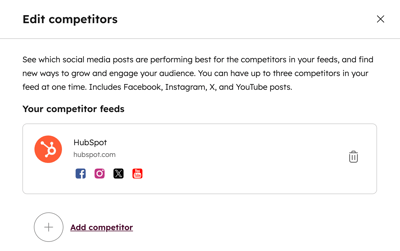
Merk: Alle eksisterende feed fra konkurrenter som ikke har blitt sett på mer enn 60 dager , blir automatisk fjernet. For å legge til konkurrenten i feeden din, oppretter du en ny konkurrentfeed.
Gjennomgå feeds fra konkurrenter
- Gå til Markedsføring > Social i HubSpot-kontoen din.
- Klikk på Lytt-fanen øverst.
- Hvis kategorien Lytt ikke er tilgjengelig, klikker du på Flere verktøy og velger Lytt.
- Klikk på en feed i menyen til venstre under Konkurrenter.
- Gjennomgå feeden i tabellen:
- Publiseringstidspunkt: dato og klokkeslett innlegget ble publisert.
- Engasjement totalt: det totale antallet engasjementer for innlegget.
- Engasjement: antall interaksjoner mellom innlegg delt på antall følgere for denne kontoen. Dette vises som en prosentandel.
- Hvis du vil søke etter et bestemt innlegg, skriver du inn søkeordet ditt i søkefeltet øverst til høyre. Trykk deretter på Enter.
- Hvis du vil filtrere innleggene etter sosiale medier, klikker du på rullegardinmenyen øverst til venstre og velger mellom Alle nettverk, Facebook, Instagram, X eller YouTube.
- Hvis du vil filtrere innleggene etter publiseringsdato, klikker du på rullegardinmenyen for datointervall og velger et datointervall.
- Hvis du vil vise innlegget i det aktuelle sosiale nettverket, navigerer du til innlegget og klikker på Vis på [sosialt nettverk].
