Sist oppdatert: 22 juli 2026
Tilgjengelig med et av følgende abonnementer, unntatt der det er angitt:
-
 Markedsføring Hub
Professional, Enterprise
Markedsføring Hub
Professional, Enterprise
Bruk HubSpots AI til automatisk å generere forslag til svar i sosiale interaksjoner eller i dine sosiale feeder. Du kan bruke denne funksjonen på datamaskinen eller i HubSpot-mobilappen.
Før du setter i gang
For å bruke AI-genererte svarforslag må du aktivereinnstillingene «Gi brukere tilgang til generative AI-verktøy og -funksjoner » og«AI for kundesamtaledata ». Les mer om hvordan du administrerer AI-innstillingene dine.
Merk: Du kan administrere tilgang til AI-funksjoner i AI-innstillingene dine og konfigurere hvilke data som deles. Se HubSpots vanlige spørsmål om AI-tillit og AI-modellkort for detaljert informasjon om AI-sikkerhetskontroller, databruk og overholdelse.
Bruk svarforslag
- I HubSpot-kontoen din klikker du på Mer og navigerer deretter til Markedsføring > Sosial. Hvis Mer ikke vises i kontoen din, navigerer du direkte til Markedsføring > Sosial.
- Gå til ditt sosiale innhold:
- Sosiale interaksjoner: Klikk på fanen «Svar» øverst.
- Sosiale feeder: Klikk på «Lytt»-fanen øverst.
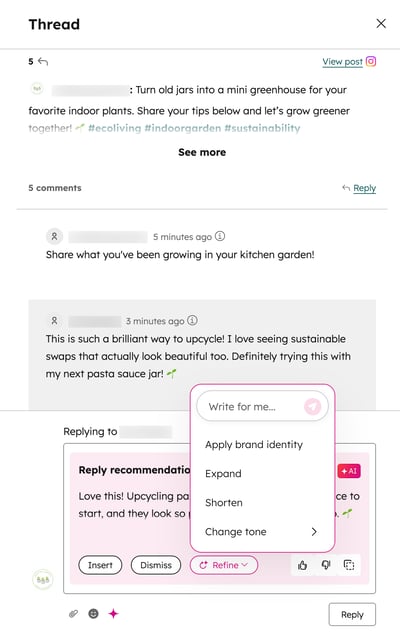
- Klikk på « »-svarikonet på det sosiale innlegget eller den sosiale interaksjonen du vil svare på. Du kan svare på alle typer innlegg. Innleggets detaljer eller tråden åpnes i panelet til høyre.
- Svarforslaget genereres automatisk. For å bruke meldingen, klikk på «Insert». Fortsett deretter å redigere meldingen, eller klikk på «Reply» for å sende meldingen.
- For å oppdatere svarforslaget, klikk på «Refine». Velg deretter blant alternativene for å«Apply brand identity», «Expand», «Shorten» eller «Change tone».
- For å avvise en melding, klikk på «Avvis».
- For å kopiere innholdet i meldingen, klikk påkopieringsikonet « ».
- Slik gir du tilbakemelding på et forslag:
-
- Hvis en anbefalt handling var nyttig, klikker du på tommel opp-ikonet.
- Hvis en anbefalt handling ikke var nyttig, klikker du på tommel ned-ikonet.
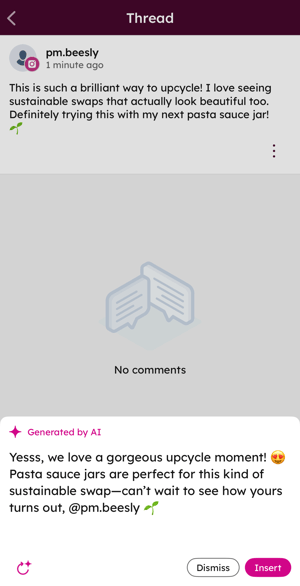
Bruk svar på anbefalinger i HubSpot-mobilappen
- Åpne HubSpot-appen på enheten din.
- Trykk på menyikonet øverst til venstre.
- I delen «Markedsføring » trykker du på «Sosialt svar».
- For å svare på et innlegg på sosiale medier, trykk på « »-svarikonet på innlegget.
- For å generere et forslag til svar, trykk på « AI»-ikonet nederst.
- For å bruke svarforslaget, trykk på «Insert».
- For å generere et nytt svar, trykk på « »-ikonet for å generere på nytt.
- For å avvise svarforslaget og skrive inn en melding manuelt, trykk på «Avvis».
- Når du har lagt til meldingen din, trykker du på « »-ikonet for å sende.