
Sist oppdatert: 3 august 2026
Tilgjengelig med et av følgende abonnementer, unntatt der det er angitt:
-
 Markedsføring Hub
Professional, Enterprise
Markedsføring Hub
Professional, Enterprise
-
 Salg Hub
Professional, Enterprise
Salg Hub
Professional, Enterprise
-
 Service Hub
Professional, Enterprise
Service Hub
Professional, Enterprise
-
 Data Hub
Professional, Enterprise
Data Hub
Professional, Enterprise
-
 Smart CRM
Professional, Enterprise
Smart CRM
Professional, Enterprise
-
 Revenue Hub
Professional, Enterprise
Revenue Hub
Professional, Enterprise
Opprett arbeidsflyter basert på egenskapene «Spesifikk dato » eller «Kontaktdato» for å knytte arbeidsflyt-handlingene til en kalenderdato eller en kontaktdato-egenskap. Dette gjør det mulig å planlegge og utføre arbeidsflyt-handlinger i forhold til en bestemt dato.
Merk: Kontaktbaserte arbeidsflyter basert på «Spesifikk dato » eller «Kontaktdato»-egenskapen er utfaset og blir gradvis fjernet.
- Fra og med 10. juli 2024 vil brukerne ikke lenger kunne opprette nye kontaktbaserte arbeidsflyter basert på «Spesifikk dato » eller «Kontaktdato-egenskap ».
- Eksisterende arbeidsflyter vil fortsatt være tilgjengelige og fungere som normalt.
- Fremover bør du bruke registreringsutløserne«Basert på en tidsplan » ogarbeidsflyt-handlingen «Utsett til dato» for å gjenskape og videre tilpasse funksjonaliteten til dato-sentrerte arbeidsflyter.
Tillatelser påkrevd Du må ha «Superadministrator»- eller «Arbeidsflyter »-rettigheter for å opprette og redigere arbeidsflyter.
Velg arbeidsflyt-type
- I HubSpot-kontoen din klikker du på Mer og navigerer deretter til Automatisering > Arbeidsflyter. Hvis Mer ikke vises i kontoen din, navigerer du direkte til Automatisering > Arbeidsflyter.
- Klikk på Opprett arbeidsflyt > Fra bunnen av øverst til høyre.
- I venstre panel velger du Kontaktbasert som arbeidsflyt-type.
- I det høyre panelet, under Hvordan vil du at denne arbeidsflyten skal starte?, velger du Bestemt dato eller Kontaktens datoegenskap. Les mer om kontaktbaserte arbeidsflyttyper.
- Hvis du velger Bestemt dato, klikker du på rullegardinmenyen Dato for hendelse og velger datoen som arbeidsflyt-handlingene skal dreie seg om.
- Hvis du velger «Kontaktens datoegenskap», klikker du på rullegardinmenyen «Kontaktens datoegenskap» og velger den datoegenskapen for kontakten som arbeidsflyt-handlingene skal dreie seg om.
- Klikk på blyantikonet for å gi arbeidsflyten et navn, og klikk deretter på «Neste». Du blir da ført til arbeidsflytredigereren.
Angi påmeldingskriterier
Når en kontakt oppfyller registreringskriteriene, blir vedkommende automatisk registrert. Hvis du kun ønsker å registrere kontakter manuelt, lar du feltet for registreringsutløser stå tomt. Les mer om manuell registrering.
- I arbeidsflytredigereren klikker du på «Konfigurer utløsere».
- I venstre panel velger du en filtertype for registreringsutløseren. Angi kriteriene, og klikk deretter på «Lagre».
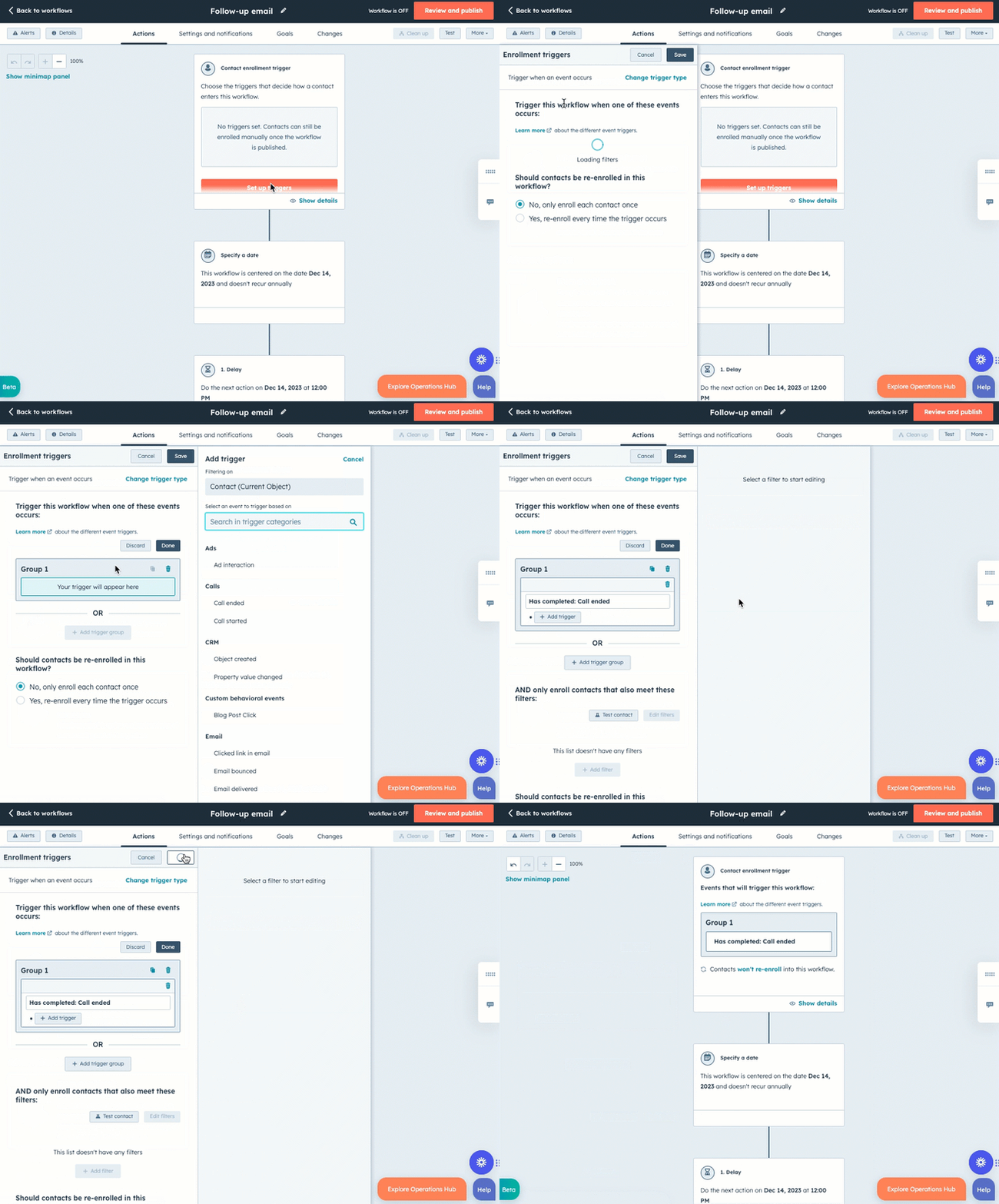
- Som standard blir kontakter kun registrert i en arbeidsflyt første gang de oppfyller registreringsutløserne. Slik aktiverer du omregistrering for filterbaserte utløsere:
- Klikk på fanen «Gjenregistrering » i venstre sidefelt.
- Klikk for å slå på bryteren «Tillat gjenregistrering ».
- Velg utløserne du vil bruke for gjenregistrering. Les mer om hvordan du legger til utløsere for gjenregistrering i arbeidsflyter.
- Slik aktiverer du gjenregistrering for hendelsesbaserte filtre:
- I venstre sidefelt navigerer du til delen «Skal kontakter re-enrolleres i denne arbeidsflyten?» ( ).
- Velg «Ja, registrer på nytt hver gang utløseren inntreffer».
- For arbeidsflyter med egenskapen «Kontaktdato» må du legge til [kontaktdatoegenskap] som en registreringsutløser. Handlinger vil kun utføres for kontakter som har en verdi for datoegenskapen, så dette registreringskriteriet vil sikre at alle kontakter som kommer inn i arbeidsflyten, kan gjennomføre handlingene uten problemer.
- Klikk på «Lagre».
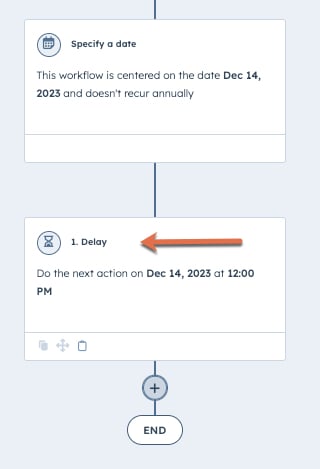
- Alle handlinger i arbeidsflyten er relatert til den valgte datoen eller verdien for kontaktens datoegenskap. For å angi dato og klokkeslett for når neste handling skal utføres, klikker du på «Forsink handling».
Merk: Forsinkelsen «Utfør neste handling den...» kan ikke slettes, da den brukes til å planlegge den første arbeidsflythandlingen basert på den valgte datoen eller datoegenskapen.
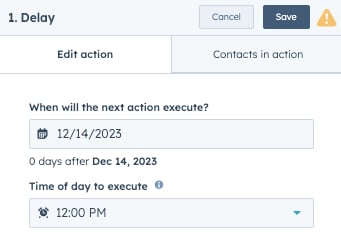
- I venstre panel klikker du på rullegardinmenyen «Når skal neste handling utføres?» og velger en dato, eller om handlingen skal utføres før, på eller etter kontaktdatoegenskapen. Klikk på rullegardinmenyen «Tidspunkt på dagen for utførelse» og velg et tidspunkt.
- Klikk på «Lagre».
Angi at arbeidsflyten skal gjentas årlig (valgfritt)
Som standard gjentas ikke dato-baserte arbeidsflyter årlig. Du kan imidlertid angi at arbeidsflyten skal registrere kontakter på nytt hvert år basert på den valgte datoen eller datoegenskapen. Bruk for eksempel dette alternativet for å automatisk registrere kontakter i arbeidsflyten på fornyelsesdatoen eller bursdagen deres hvert år.
Merk: Standardkontaktegenskapen «Fødselsdato» er koblet til annonseverktøyet og har et tekstfelt med én linje som ikke kan endres. For å opprette en arbeidsflyt basert på en kontakts bursdag, må du opprette en tilpasset kontaktegenskap (f.eks. «Fødselsdato») med feltetypen «Datovelger ».
Slik angir du at arbeidsflyten skal gjentas årlig:
- Klikk på handlingen «Angi en dato ».
- I venstre panel klikker du for å merke av i avmerkingsboksen «Gjenta årlig ».
- Klikk på «Lagre».
Når du angir at en arbeidsflyt for egenskapen «Kontaktdato» skal gjentas årlig, vil arbeidsflyten bruke dagen og måneden i egenskapsverdien og se bort fra året. Med andre ord vil handlinger i årlig gjentakende arbeidsflyter bli planlagt i forhold til dagen og måneden i det aktuelle året.
Du oppretter for eksempel en arbeidsflyt basert på egenskapen «Ble kunde-dato » for en kontakt. Hvis den første handlingen er planlagt til å skje 300 dager etter denne datoen, vil en registrert kontakt bli planlagt ut fra dagen og måneden i egenskapen «Ble kunde-dato ». Selv om kontakten ble kunde 20. januar 2020, vil registrering av vedkommende i arbeidsflyten i 2021 føre til at den første handlingen planlegges 300 dager etter 20. januar 2021.
Arbeidsflyter med spesifikk dato kontra egenskapen «Dato for ble kunde»
Spesifikk dato
I arbeidsflyter med spesifikk dato er alle arbeidsflyt-handlinger sentrert rundt en fast kalenderdato. I likhet med «Blank»-arbeidsflyter blir kontakter registrert i arbeidsflyten når de oppfyller registreringsutløserne, eller når de blir manuelt registrert i arbeidsflyten.
Kontaktene vil imidlertid forbli i arbeidsflyten frem til den første handlingen er planlagt utført, i forhold til den faste kalenderdatoen. Forsinkelser som legges til andre steder i arbeidsflyten, er relative til den faste kalenderdatoen, ikke til den forrige handlingen.
I motsetning til arbeidsflyter basert på kontaktens datoegenskaper, vil alle kontakter i en arbeidsflyt med spesifikk dato utføre arbeidsflythandlinger på samme dato og klokkeslett. Noen eksempler på arbeidsflyter med spesifikk dato er:
- Å sende e-poster om høytider til kontaktene dine.
- Sende påminnelses-e-poster til kontakter som har registrert seg for et kommende webinar.
Egenskapen «Kontaktdato»
I arbeidsflyter med kontaktdato-egenskapen er alle arbeidsflyt-handlinger sentrert rundt en kontaktdato-egenskap. I likhet med «Blank»-arbeidsflyter blir kontakter registrert i arbeidsflyten når de oppfyller registreringsutløserne, eller når de blir manuelt registrert i arbeidsflyten. Kontaktene vil imidlertid forbli i arbeidsflyten inntil den første handlingen er planlagt å utføres, i forhold til deres kontaktdato-egenskap. Forsinkelser som legges til andre steder i arbeidsflyten, er relative til kontaktdatoegenskapen, ikke til den forrige handlingen.
I motsetning til arbeidsflyter med «Spesifikk dato » vil handlinger i en arbeidsflyt med «Kontaktdato»-egenskap utføres på forskjellige tidspunkter for kontaktene, basert på datoverdien i deres «Kontaktdato»-egenskap. Noen eksempler på arbeidsflyter med «Kontaktdato»-egenskap er:
- Å sende velkomst-e-poster basert på en kontakts kontoaktiveringsdato.
- Sende e-poster med kuponger eller personlige tilbud til kontakter på bursdagen deres.
- Automatisering av en rekke handlinger (f.eks. oppretting av oppgaver for kontaktens eier) basert på utløpsdatoen for en kontakts prøveperiode.
