Sist oppdatert: 3 august 2026
Tilgjengelig med et av følgende abonnementer, unntatt der det er angitt:
-
 Markedsføring Hub
Professional, Enterprise
Markedsføring Hub
Professional, Enterprise
-
 Salg Hub
Professional, Enterprise
Salg Hub
Professional, Enterprise
-
 Service Hub
Professional, Enterprise
Service Hub
Professional, Enterprise
-
 Data Hub
Professional, Enterprise
Data Hub
Professional, Enterprise
-
 Smart CRM
Professional, Enterprise
Smart CRM
Professional, Enterprise
-
 Revenue Hub
Professional, Enterprise
Revenue Hub
Professional, Enterprise
Bruk en arbeidsflyt for å automatisere prosessen med å opprette en ny oppføring i HubSpot og redusere den administrative arbeidsbelastningen for deg og teamet ditt.
Etter at du har opprettet en oppføring, kan du umiddelbart bruke og henvise til denne oppføringen i samme arbeidsflyt. Lær hvordan du bruker oppføringer som er opprettet tidligere i samme arbeidsflyt.
Før du setter i gang
Tillatelser påkrevd Det kreves Super admin- eller redigeringsrettigheter for arbeidsflyterfor å kunne opprette og redigere arbeidsflyter.
Abonnement påkrevd Det kreves etEnterprise -abonnementpå for å kunne bruke egendefinerte objekter.
Tillatelser påkrevd Det kreves Super Admin-rettigheter for å opprette, redigere og administrere egendefinerte objekter.
Når du oppretter oppføringer ved hjelp av arbeidsflyter, bør du huske på følgende:
- Når du oppretter oppføringer av samme type som arbeidsflyten (f.eks. hvis du oppretter avtaleoppføringer fra en avtalebasert arbeidsflyt), må du kontrollere at den nyopprettede oppføringen ikke oppfyller utløserkriteriene for arbeidsflyten. Ellers kan det oppstå en uendelig sløyfe der nyopprettede oppføringer i det uendelige skaper nye oppføringer.
- Det kreves en e-postadresse for å opprette kontaktoppføringer ved hjelp av en arbeidsflyt. Det anbefales å bruke et personaliseringstoken for å sette inn en verdi fra den registrerte oppføringen. Hvis du for eksempel har et henvisningsskjema på din nettside, kan du bruke verdien fra «henvisning»-egenskapen til å opprette en ny kontaktoppføring.
- For å opprette poster for et egendefinert objekt ved hjelp av en arbeidsflyt, må det egendefinerte objektet være tilknyttet arbeidsflytens objekttype. Hvis det egendefinerte objektet ditt for eksempel ikke er tilknyttet til kontaktobjektet, kan du ikke opprette oppføringer for det egendefinerte objektet i kontaktbaserte arbeidsflyter. Les mer om hvordandu definerer egendefinerte objekter.
- Lead-poster kan kun opprettes i kontaktbaserte eller bedriftsbaserte arbeidsflyter. Alternativet «Lead» vises ikke i andre typer arbeidsflyter, for eksempel i arbeidsflyter basert på saker eller avtaler.
Tilgjengelige objekttyper
Når du bruker handlingen «Opprett oppføring », kan du opprette oppføringer for følgende objekttyper:
Opprett oppføringer ved hjelp av en arbeidsflyt
- I HubSpot-kontoen din klikker du på Mer og navigerer deretter til Automatisering > Arbeidsflyter. Hvis Mer ikke vises i kontoen din, navigerer du direkte til Automatisering > Arbeidsflyter.
- Klikk pånavnet påen eksisterende arbeidsflyt, eller opprett en ny arbeidsflyt.
- Klikk på +-ikonet for ålegge til en arbeidsflythandling.
- Klikk i venstre rute for å utvide Customer Relationship Management. Velg deretter «Opprett oppføring».
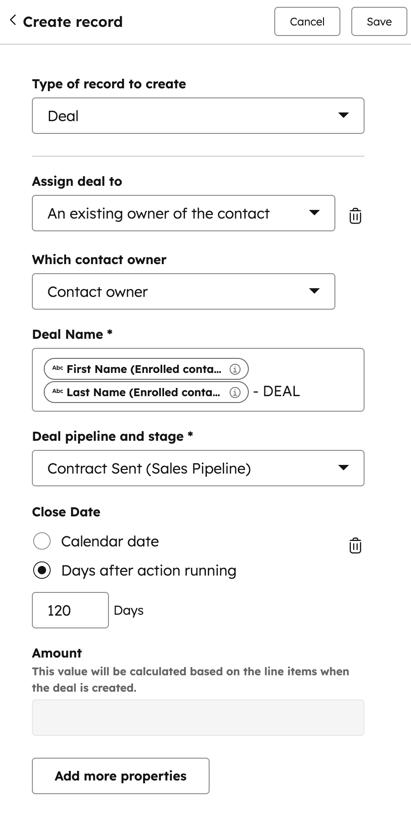
- Klikk på rullegardinmenyen «Type of oppføring», og velg deretter «Objekttype».
- Hvilke egenskaper som vises i hver «Opprett oppføring »-handling, avhenger av hvilken objekttype som er valgt:
- Avtale: De obligatoriske feltene er «Avtalenavn» og «», «Avtale-pipeline» og «Status». Det anbefales også å angi dato for lukking og beløp. Les mer om standardavtaleegenskaper.
- Ticket: De obligatoriske feltene er «Ticketnavn» , «Ticket-pipeline» og «Status». Det anbefales også å fylle ut feltene «Kilde» og «Ticketbeskrivelse». Les mer om standard-ticket-informasjonen.
- Kontakt: E-post er et obligatorisk felt. Det anbefales også å oppgi kontaktens fornavn og etternavn. Les mer om standardkontaktegenskaper.
- Selskap: Det obligatoriske feltet er enten selskapets domemenavn eller selskapets navn. Les mer om standardbedriftsinformasjon.
- Lead: Det er ingen obligatoriske felt når du bruker handlingen «Opprett oppføring » på leads, men det anbefales generelt å fylle ut feltene «Lead-betegnelse » og «Lead-pipeline-fase».
Merk: Det er ikke mulig å bruke personaliseringstokener i tallfelt.
- For å angi tilordningen av nyopprettede oppføringer, klikker du på rullegardinmenyen «Tilordne til ». Velg deretter ett av følgende alternativer:
- [Objekt]s nåværende eier: tilordne den nye oppføringen til den registrerte oppføringens nåværende eier. Som standard vil nye avtaleoppføringer, ticket-oppføringer og foretaksoppføringer bli satt til dette alternativet.
- Hvis den registrerte oppføringen ikke er tildelt, vil den nye oppføringen ikke bli tildelt noen.
- For å velge en egendefinert eieregenskap, klikk på rullegardinmenyen «Hvilken [objekt] eier» og velg eieregenskapen.
- Bestemt bruker: Tilordne oppføringen til en bestemt bruker. For å velge bruker, klikk på rullegardinmenyen «Hvilken bruker? », og velg deretterbrukeren.
- Ingen: oppføringen vil ikke bli tildelt.
- [Objekt]s nåværende eier: tilordne den nye oppføringen til den registrerte oppføringens nåværende eier. Som standard vil nye avtaleoppføringer, ticket-oppføringer og foretaksoppføringer bli satt til dette alternativet.
- Som standard blir nye kontaktoppføringer ikke tildelt noen bruker. Hvis du ønsker å tilordne en kontaktoppføring:
- Klikk på «Legg til flere egenskaper».
- Klikk på rullegardin menyen «Angi en annen kontaktegenskap » og velg «Kontakteier». Klikk deretter på «Ferdig».
- Klikk på rullegardinmenyen «Tilordne kontakt til » og velg «En eksisterende eier av kontakten», «En bestemt bruker» eller «Ingen».
- For å angi flere egenskaper for de nye oppføringene dine, klikker du på «Legg til flere egenskaper»:
- Klikk på «Angi en annen kontaktegenskap».
- For å kopiere en egenskap fra det aktuelle objektet til en egenskap i den nye oppføringen, klikker du på «Kopier en egenskap til en [objekt]-egenskap».
Merk: Kilde- og målegenskapene må ha kompatiblefelttyperfor at de skal kunne kopieres. Uforenlige egenskaper vil ikke vises som alternativer i målegenskapen i arbeidsflythandlingen din. Les mer omkompatible kilde- og målegenskaper for kopiering av egenskapverdier i arbeidsflyter.
- Konfigurer tilknytningene for oppføringene dine:
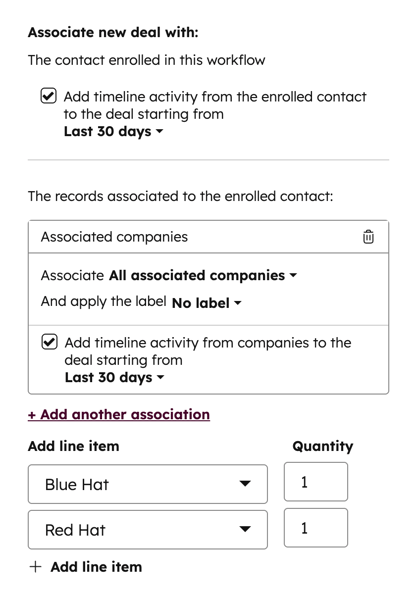
- Som standard vil oppføringer som opprettes av en arbeidsflyt, bli tilknyttet den oppføringen som ble registrert i arbeidsflyten.
- For å kopiere all aktivitet på tidslinjen fra den tilknyttede oppføringen til den nye oppføringen:
- Merk av i avkrysningsboksen «Legg til tidslinjeaktivitet fra det registrerte [objektet] til [den nye oppføringen] ».
- Når dette alternativet er valgt, vil aktivitetene fra de siste 30 dagene bli kopiert over som standard. For å velge et annet datointervall, klikk på rullegardinmenyen for datointervall og velg et annet intervall.
- For å tilknytte den nye oppføringen til andre oppføringer:
- Klikk på + Legg til en ny tilknytning.
- Klikk på rullegardinmenyen «Tilknytt ». Velg deretter oppføringstypen.
- For å legge til en tilknytningsetikett, klikk på rullegardin menyen «Og bruk etiketten ». Velg deretter en tilknytningsetikett.
- For å kopiere all tidslinjeaktivitet fra den tilknyttede oppføringen til den nye oppføringen, velg «Legg til tidslinjeaktivitet fra [objekt] til [ny objekttype]». For å velge et annet datointervall, klikk på rullegardinmenyen for datointervall og velg et annet intervall.
-
- Hvis du oppretter en avtaleoppføring, kan du tilknytte de nyopprettede avtalene til linjeelementer:
- Klikk på rullegardinmenyen «Legg til et linjeelement » for å tilknytte et produkt til en avtale når du oppretter en avtaleoppføring.
- For å legge til et nytt linjeelement, klikk på «+ Legg til linjeelement». For å slette et linjeelement, klikk på papirkurvikonet til høyre for linjeelementet.
- Når du har konfigurert handlingsfunksjonen «Opprett oppføring », klikker du på «Lagre» øverst på siden.
- Hvis du oppretter en avtaleoppføring, kan du tilknytte de nyopprettede avtalene til linjeelementer:
Merk: Tilbud kan kun tilknyttes til én avtale om gangen. Hvis du tilknytter en ny avtale til eksisterende tilbud, vil tilbudene bli fjernet fra de nåværende avtalene