
Data ostatniej aktualizacji: 18 maja 2026
Dostępne z każdą z następujących podpisów, z wyjątkiem miejsc, w których zaznaczono:
-
 Marketing Hub
Starter, Professional, Enterprise
Marketing Hub
Starter, Professional, Enterprise
Po połączeniu konta Google Ads utwórz i zaktualizuj zdarzenia konwersji reklam, aby korzystać z funkcji „Rozszerzona konwersja dla potencjalnych klientów” Google i zsynchronizować zmiany etapów cyklu życia w CRM z HubSpot. Umożliwi to sieci reklamowej optymalizację wyświetlania reklam, gdy kontakt zostanie przypisany w narzędziu HubSpot Ads.
Możesz również tworzyć nowe zdarzenia rozszerzone lub rozszerzać istniejące zdarzenia Google o przesłane formularze z HubSpot. Wykorzystuje to rozszerzone konwersje Google, co pozwala sieci reklamowej zoptymalizować wyświetlanie Twoich reklam dzięki dokładnemu pomiarowi konwersji.
Możesz również tworzyć i synchronizować zdarzenia konwersji reklam z kontem LinkedIn Ads lub Facebook Ads.
Zanim zaczniesz
Przed rozpoczęciem pracy z wydarzeniami konwersji reklam należy zwrócić uwagę na następujące kwestie:
- Podczas tworzenia zdarzenia konwersji reklamowej na etapie cyklu życia:
- Tylko zmiany etapu cyklu życia, które nastąpią po utworzeniu zdarzenia konwersji w HubSpot, będą brane pod uwagę i wykorzystywane do optymalizacji wyświetlania reklam.
-
- Aby zsynchronizować dane dotyczące cyklu życia kontaktów z Google,dla każdego zdarzenia reklamowego ustawienie „Uwzględnione w celach na poziomie konta ” musi być ustawione na„Tak ”.
-
Po utworzeniu zdarzenia konwersji w HubSpot dane dotyczące etapu cyklu życia kontaktów, które wchodzą w interakcję z reklamami, zostaną zsynchronizowane z kontem Google Ads. Aby synchronizacja mogła się odbyć, kontakt musi posiadać co najmniej jedną z poniższych wartości:
-
Wartość wypełniona dla właściwości kontaktu „Identyfikator kliknięcia reklamy Google ”, która reprezentuje identyfikator kliknięcia Google (GCLID).
- Dane kontaktowe, takie jak adres e-mail, numer telefonu lub adres, muszą być udostępnione Google.
-
- Jeśli na Twoim koncie utworzono wiele zdarzeń dla różnych etapów cyklu życia, a pojedynczy kontakt przechodzi przez każdy z tych etapów, zdarzenie zostanie zsynchronizowane dla każdej zmiany etapu cyklu życia. Na przykład, jeśli utworzono zdarzenia konwersji zmiany etapu cyklu życia dla etapówcyklu życiapotencjalnego klienta iklienta, akontakt przechodzi przez oba te etapy, nastąpi synchronizacja z każdym z odpowiednich zdarzeń.
- W przypadku zdarzeń konwersji reklam związanych z przesłaniem formularza, jeśli korzystasz z konta Google Ads Manager lub My Client Centre (MCC), nie możesz używać ulepszonych konwersji Google do synchronizacji tych zdarzeń konwersji. Chociaż będziesz w stanie utworzyć zdarzenie w HubSpot, dane formularza nie zostaną zsynchronizowane.
Tworzenie zdarzeń
konwersji
reklam
Liczba zdarzeń konwersji reklam, które możesz utworzyć, zależy od Twojej subskrypcji HubSpot. Zapoznaj się z katalogiem produktów i usług HubSpot, aby uzyskać najbardziej aktualne informacje o cenach i pakietach.
- Jeśli posiadasz Marketing HubStarter, możesz utworzyć do 5 zdarzeń konwersji reklam.
- Jeśli masz subskrypcjęMarketing Hub Professional, możesz utworzyć do 50 zdarzeń konwersji reklam.
- Jeśli posiadaszsubskrypcjęMarketing Hub Enterprise, możesz utworzyć do 100 zdarzeń konwersji reklam.
Aby utworzyć zdarzenie konwersji reklamy przy użyciu funkcji „Rozszerzona konwersja dla potencjalnych klientów” firmy Google:
- Na koncie HubSpot przejdź do Marketing > Reklamy.
- W prawym górnym rogu kliknij Utwórz. Następnie wybierzopcję Zdarzenie.
- W prawym panelu dostosuj szczegóły swojego zdarzenia:
- Sieć reklamowa: sieć reklamowa, której dotyczy zdarzenie. Wybierz Google, aby utworzyć zdarzenie konwersji reklamy dla swojego konta Google Ads.
- Konto reklamowe: konto Google Ads, z którym chcesz zsynchronizować zdarzenie.
- Wyzwalacz zdarzenia: wybierzprzycisk opcji Zmiana etapu cyklu życia .
-
- Etap cyklu życia: etap cyklu życia HubSpot określony dla zdarzenia. Jeśli chcesz powiązać etap cyklu życia HubSpot z innym etapem cyklu życia na swoim koncie reklamowym:
- Kliknij menu rozwijane poniżej etapu cyklu życia HubSpot.
- Następnie wybierz odpowiedni etap cyklu życia w sieci reklamowej.
- Wartość: określ wartość pieniężną swojego zdarzenia (jest to wartość, jaką ma dla Ciebie każde zdarzenie).
- Zgoda na udostępnianie danych: Google zaleca uzyskanie zgody kontaktów na udostępnianie danych stronom trzecim, takim jak Google. Jeśli zdecydujesz się przesłać dane dotyczące zgody, Google wykorzysta wyłącznie kontakty, które wyraziły zgodę, do pomiaru i optymalizacji zdarzeń reklamowych. To pole jest opcjonalne.
- Aby skonfigurować pole zgody na udostępnianie danych z istniejącą właściwością, wybierz właściwość używaną do przechowywania zgody oraz wartość właściwości wskazującą, że kontakt wyraził zgodę na udostępnianie danych.
- Jeśli konfigurujesz zgodę po raz pierwszy, zaleca się utworzenie niestandardowej właściwości kontaktu. Możesz użyć tej właściwości do:
- Przechowywanie danych dotyczących zgody kontaktu.
- Wykorzystania jej jako pola zgody w formularzach. W przypadku korzystania z niestandardowego pola zgody zaleca się stosowanie go we wszystkich formularzach, w których odwiedzający mogą dokonać konwersji. Można na przykład utworzyć pojedynczą właściwość typu pole wyboru z etykietą Wyrażam zgodę na udostępnianie tych danych stronom trzecim, takim jak Facebook, LinkedIn i Google.
- Etap cyklu życia: etap cyklu życia HubSpot określony dla zdarzenia. Jeśli chcesz powiązać etap cyklu życia HubSpot z innym etapem cyklu życia na swoim koncie reklamowym:
-
- Udostępnianie danych: zaznacz pola wyboru obok danych kontaktowych HubSpot, które chcesz udostępnić Google. HubSpot użyje bezpiecznego algorytmu haszującego SHA256 do zabezpieczenia danych klientów przed wysłaniem ich do Google.
- Aby korzystać z ulepszonych konwersji, należy zaznaczyć co najmniej jedną opcję.
- Zaleca się zaznaczenie przynajmniej domyślnej właściwości „E-mail”, aby uzyskać lepsze dopasowanie tożsamości.
- Wybierz kontakty do udostępnienia w sieci:wybierz kontakty, które chcesz udostępnić Google.
- Wszystkie kontakty, które przeszły do wybranych etapów cyklu życia: zsynchronizuj wszystkie kontakty HubSpot, które przeszły do wybranego etapu cyklu życia. Zdecydowanie zaleca się skorzystanie z tej opcji, aby zapewnić najlepszą optymalizację reklam.
- Tylko kontakty, które przeszły do wybranych etapów cyklu życia i weszły w interakcję z Twoimi reklamami: zsynchronizuj tylko te kontakty HubSpot, które przeszły do wybranego etapu cyklu życia i weszły w interakcję z Twoimi reklamami Google Ads.
- Ustaw zdarzenie jako „działanie główne” w Google: zaznacz pole wyboru, aby ustawić zdarzenie jako zdarzenie główne na koncie Google Ads. Wybierz tę opcję, aby raportować zdarzenie w kolumnie „Konwersje” raportów Google i wykorzystywać je do ustalania stawek.
- Nazwa zdarzenia: wprowadź nazwę zdarzenia.
- Udostępnianie danych: zaznacz pola wyboru obok danych kontaktowych HubSpot, które chcesz udostępnić Google. HubSpot użyje bezpiecznego algorytmu haszującego SHA256 do zabezpieczenia danych klientów przed wysłaniem ich do Google.
- Jeśli po raz pierwszy tworzysz zdarzenie konwersji reklamy związane ze zmianą etapu cyklu życia przy użyciu funkcji Rozszerzone konwersje dla potencjalnych klientów w Google, musisz włączyć ustawienia Rozszerzone konwersje dla potencjalnych klientów na swoim koncie Google Ads:
- Kliknij Zaloguj się do Google Ads, aby zalogować się na swoje konto Google Ads.
-
- W ustawieniach konta Google Ads kliknij, aby rozwinąć sekcję „Ulepszone konwersje”.
- Zaznacz pole wyboru Włącz rozszerzone konwersje.
- Kliknij menu rozwijane Wybierz metodę konfiguracji i zarządzania danymi dostarczonymi przez użytkowników i wybierz opcję Google Ads API.
- Kliknij „Zapisz”.
- Po zaktualizowaniu ustawień konta Google Ads wróć do swojego konta HubSpot.
- Kliknij Utwórz zdarzenie
Tworzenie zdarzeń konwersji reklam związanych z przesłaniem formularza
Aby utworzyć zdarzenie konwersji reklamy związane z przesłaniem formularza:- Na koncie HubSpot przejdź do Marketing > Reklamy.
- W prawym górnym rogu kliknij Utwórz. Następnie wybierzopcję Zdarzenie.
- W prawym panelu dostosuj szczegóły swojego zdarzenia:
- Sieć reklamowa: sieć reklamowa, której dotyczy zdarzenie. Wybierz Google, aby utworzyć zdarzenie konwersji reklamowej dla swojego konta Google Ads.
- Konto reklamowe: konto Google Ads, z którym chcesz zsynchronizować zdarzenie.
- Wyzwalacz zdarzenia: wybierzprzycisk opcji Przesłanie formularza.
-
- Piksel: jeśli wcześniej zainstalowałeś piksel Google na swoim koncie HubSpot, piksel zostanie wyświetlony. Jeśli nie ma go, kliknij Dodaj piksel, aby zainstalować nowy piksel Google.
- Formularz HubSpot: wybierz formularz, który ma służyć jako wyzwalacz zdarzenia. Każdy formularz HubSpot może zostać użyty jako wyzwalacz zdarzenia tylko raz.
-
- Zaakceptuj warunki Google dotyczące danych klientów: jest to wymagane przy pierwszym tworzeniu zdarzenia konwersji reklamy opartej na przesłaniu formularza przy użyciu ulepszonych konwersji Google dla sieci. Kliknij link do ustawień Google, aby przeczytać i zaakceptować warunki.
-
- Działanie konwersji Google: wybierz, czy chcesz utworzyć nowe zdarzenie, czy też przypisać przesłanie formularza w celu ulepszenia istniejącego zdarzenia konwersji Google.
- Utwórz nową akcję konwersji dla tego formularza HubSpot: wybierz akcję konwersji, do której zdarzenie powinno zostać przypisane na Twoim koncie Google Ads.
- Przypisz formularz HubSpot do istniejącej akcji konwersji: wyszukaj i wybierz akcję z listy istniejących akcji konwersji Google na swoim koncie Google Ads. Jeśli wybrałeś tę opcję, zaleca się ustawienie wartości dla przesłania formularza.
- Zgoda na udostępnianie danych: Googlezaleca uzyskanie zgody kontaktów na udostępnianie danych. Wybierz właściwość i wartość właściwości używaną do przechowywania i wskazywania zgody kontaktu na udostępnianie danych.
- Udostępnianie danych: zaznaczpola wyboruobok danych kontaktowych HubSpot, które chcesz udostępnić Google. HubSpot użyje bezpiecznego algorytmu haszującego jednokierunkowego o nazwie SHA256, aby zabezpieczyć dane klientów przed wysłaniem ich do Google.
- Aby korzystać z ulepszonych konwersji, należy wybrać co najmniej jedną opcję.
- Zaleca się wybranie domyślnej właściwości „E-mail”, aby uzyskać lepsze dopasowanie tożsamości.
- Nazwa zdarzenia: wprowadź nazwę zdarzenia.
- Działanie konwersji Google: wybierz, czy chcesz utworzyć nowe zdarzenie, czy też przypisać przesłanie formularza w celu ulepszenia istniejącego zdarzenia konwersji Google.
- Po skonfigurowaniu zdarzenia konwersji etapu cyklu życia lub przesłania formularza kliknij Utwórz zdarzenie.
Zarządzaj zdarzeniami w HubSpot
Aby przeglądać zdarzenia konwersji i zarządzać nimi:
- Na koncie HubSpot przejdź do Marketing > Reklamy.
- Kliknij kartę Zdarzenia. Możesz przejrzeć wszystkie zdarzenia konwersji.
- Aby wyłączyć synchronizację danych z konta HubSpot, kliknij, aby wyłączyć przełącznik obok nazwy odpowiedniego zdarzenia.
- Aby wyświetlić więcej szczegółów na temat każdego zdarzenia, kliknij nazwę zdarzenia. W prawym panelu przejrzyj dodatkowe szczegóły dotyczące zdarzenia konwersji.
- Aby usunąć zdarzenie z konta HubSpot, kliknij nazwę zdarzenia. Następnie w prawym panelu kliknij Usuń.
- Usunięcie zdarzenia w HubSpot nie spowoduje automatycznego usunięcia odpowiedniego zdarzenia w Google Ads. Zdarzenie należy usunąć ręcznie z konta Google Ads.
- Jeśli zdarzenie zostanie utworzone z takimi samymi szczegółami jak wcześniej usunięte zdarzenie, a nazwa akcji konwersji w Google Ads nie została zmieniona, nowe zdarzenie w HubSpot będzie wysyłać konwersje offline do tej samej akcji konwersji w Google Ads, co poprzednio.
Zaktualizuj istniejące zdarzenia konwersji reklamowe związane ze zmianą etapu cyklu życia, aby korzystać z ulepszonej konwersji Google dla potencjalnych klientów
Aby przejrzeć i zaktualizować zdarzenia konwersji:
- Na koncie HubSpot przejdź do Marketing > Reklamy.
- Kliknij kartę Zdarzenia. Możesz przejrzeć wszystkie zdarzenia konwersji.
- Aby zaktualizować istniejące zdarzenie, kliknij opcję Zaktualizuj do EC. Jeśli nie widzisz opcji zastąpienia istniejącego zdarzenia, oznacza to, że zdarzenie to już korzysta z ulepszonych konwersji Google dla potencjalnych klientów. Twoje zdarzenie konwersji reklamy powinno nadal synchronizować się bez problemów.
- W prawym panelu zaktualizuj następujące szczegóły:
- Nazwa zdarzenia: domyślnie pojawi się nazwa istniejącego zdarzenia. Możesz zaktualizować nazwę zdarzenia.
-
- Zgoda na udostępnianie danych: Google zaleca uzyskanie zgody kontaktów na udostępnianie danych. Wybierz właściwość i wartość właściwości używaną do przechowywania i wskazywania zgody kontaktu na udostępnianie danych.
- Właściwość niestandardowa: wybierzwłaściwośćużywaną do zbierania zgody kontaktu na udostępnianie danych.
- Wartość właściwości wskazująca na zgodę:wybierzwartość właściwościz powyższej właściwości, która wskazuje na zgodę kontaktu.
- Zgoda na udostępnianie danych: Google zaleca uzyskanie zgody kontaktów na udostępnianie danych. Wybierz właściwość i wartość właściwości używaną do przechowywania i wskazywania zgody kontaktu na udostępnianie danych.
-
- Udostępnianie danych: zaznacz pola wyboru obok danych kontaktowych HubSpot, które chcesz udostępnić Google. HubSpot użyje bezpiecznego algorytmu haszującego jednokierunkowego o nazwie SHA256, aby zabezpieczyć dane klientów przed wysłaniem ich do Google.
-
-
- Aby korzystać z rozszerzonych konwersji, należy zaznaczyć co najmniej jedną opcję.
- Zaleca się wybranie przynajmniej domyślnej właściwości „E-mail”, aby zapewnić lepsze dopasowanie tożsamości.
- Wybierz kontakty do udostępnienia w sieci:wybierz kontakty, które chcesz udostępnić Google.
- Wszystkie kontakty, które przeszły do wybranych etapów cyklu życia: zsynchronizuj wszystkie kontakty HubSpot, które przeszły do wybranego etapu cyklu życia. Zdecydowanie zaleca się skorzystanie z tej opcji, aby zapewnić najlepszą optymalizację reklam.
- Tylko kontakty, które przeszły do wybranych etapów cyklu życia i weszły w interakcję z Twoimi reklamami: zsynchronizuj tylko te kontakty HubSpot, które przeszły do wybranego etapu cyklu życia i weszły w interakcję z Twoimi reklamami Google Ads.
- Po zaktualizowaniu zdarzenia reklamowego zmiany etapu cyklu życia kliknij Zapisz.
-
- Jeśli nie chcesz aktualizować zdarzenia, najedź kursorem na zdarzenie i kliknij opcję Może później. Spowoduje to ukrycie przycisku Aktualizuj do EC. Twoje zdarzenie konwersji reklam powinno nadal synchronizować się bez problemów.
- Aby wyłączyć synchronizację danych z konta HubSpot, kliknij, aby wyłączyć przełącznik obok nazwy zdarzenia.
Przeglądanie zdarzeń konwersji reklam w Google
W Google Ads zdarzenia konwersji reklam są nazywane działaniami konwersji. Każde działanie konwersji będzie miało kolumnę Wszystkie konwersje, wyświetlającą łączną liczbę konwersji dla tego działania.
Kolumna „Wszystkie konwersje” wyświetla wyłącznie konwersje przypisane zgodnie z ustawieniami akcji konwersji w Google Ads.
Zdarzenia rozszerzonej konwersji zsynchronizowane z HubSpot zostaną uwzględnione w kolumnie „Wszystkie konwersje” tylko wtedy, gdy daną konwersję można przypisać również do kampanii Google Ads.
Uwaga: nienależyoczekiwać, że suma „Wszystkich konwersji” w Google Ads będzie zgodna z danymi w HubSpot ze względu na wymagania Google dotyczące sposobu obliczania poszczególnych wskaźników. Ponadto dział pomocy technicznej HubSpot nie może pobrać dzienników synchronizacji zdarzeń, chyba że wystąpi błąd związany ze zdarzeniem. Oznacza to, że o ile nie wystąpi błąd, nie będziemy w stanie zidentyfikować przyczyny rozbieżności między zdarzeniami w HubSpot i Google. Dowiedz się więcej o opcji „Wszystkie konwersje” i działaniach konwersji w dokumentacji Google tutaj.
Wyświetlanie i korzystanie
ze
zdarzeń zmiany etapu cyklu życia w koncie Google Ads
Google wykorzysta dane cyklu życia CRM z Twojego konta HubSpot do optymalizacji wyświetlania Twoich reklam. Będziesz również mógł tworzyć raporty dotyczące wartości zmian zdarzeń cyklu życia CRM z poziomu swojego konta Google Ads.
Zmiany zdarzeń cyklu życia CRM zostaną zsynchronizowane z Twoim kontem Google Ads jako działania konwersji. Google wykorzysta te dane do optymalizacji strategii ustalania stawek dla Twoich reklam.
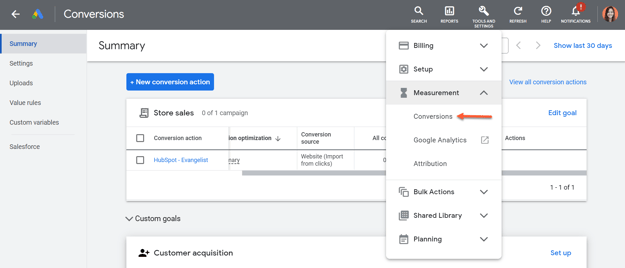
- Aby wyświetlić zdarzenia utworzone w HubSpot na koncie Google Ads:
- Zaloguj się na swoje konto Google Ads.
- W prawym górnym rogu kliknij Narzędzia i ustawienia.
- W menu rozwijanym, w sekcjiPomiar, kliknij opcjęKonwersje.
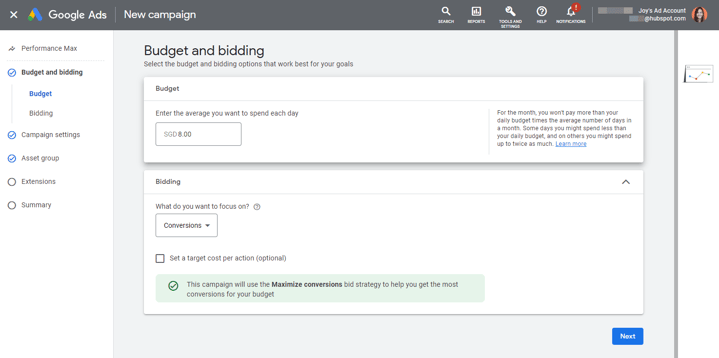
- Aby wykorzystać swoje zdarzenia podczas tworzenia kampanii reklamowej w Google:
- Na pasku bocznym po lewej stronie kliknij Budżet i stawki.
- Kliknij menu rozwijane„Na czym chcesz się skupić?”, a następnie wybierz opcję„Konwersje”.
Jak dane
z przesłanych formularzy
będą synchronizowane z Google
Po utworzeniu zdarzenia konwersji przesłania formularza w HubSpot dane kontaktowe osób, które przesłały formularze HubSpot w Twojej witrynie, zostaną zsynchronizowane z Twoim kontem reklamowym Google. Dane, takie jak adresy e-mail, numery telefonów, imiona, nazwiska i adresy, zostaną zaszyfrowane przy użyciu algorytmu SHA-256 przed przesłaniem.
Opcja Włącz rozszerzone konwersje w ustawieniach konwersji Google zostanie również automatycznie zaznaczona w ciągu 48 godzin od pierwszej synchronizacji zdarzeń z HubSpot. Nie musisz ręcznie włączać tej opcji, aby zsynchronizować nowe lub istniejące zdarzenia konwersji dla przesłanych formularzy.
HubSpot stosuje następujący proces podczas wysyłania danych do rozszerzonych konwersji Google dla sieci. Informacje te zostaną skonfigurowane przez HubSpot, a użytkownicy nie będą musieli podejmować żadnych działań. Dla porównania, proces wysyłania danych do rozszerzonych konwersji jest podobny do innych dostosowań konwersji Google. Należy pamiętać o następujących kluczowych różnicach podczas wypełniania pola ConversionAdjustment:
order_idjest wymagane.adjustment_typemusi mieć wartośćENHANCEMENT.conversion_actionmusi byćresource_namezConversionActionotypeWEBPAGEi włączonymi rozszerzonymi konwersjami.user_identifiersmusi zawierać od jednego do pięciu identyfikatorów. Ulepszenia obsługują następujące identyfikatory:hashed_emailers.google.com/google-ads/api/docs/conversions/upload-adjustmentshashed_phone_numberaddress_info
user_identifier_sourcekażdego identyfikatora jest opcjonalne.-
gclid_date_time_pairzconversion_date_timejest opcjonalna, ale zalecana. Ustaw tę wartość na datę i godzinę, w której nastąpiła konwersja o podanymorder_id. Uwzględnij przesunięcie strefy czasowej i użyj formatuyyyy-mm-dd HH:mm:ss+|-HH:mm, na przykład:2022-01-01 19:32:45-05:00(pomijając czas letni).Ustawienie
gclidwgclid_date_time_pairjest opcjonalne. -
user_agentjest opcjonalny, ale zalecany. Powinien on odpowiadać agenta użytkownika żądania, które wysłało pierwotną konwersję, tak aby konwersja i jej ulepszenie były przypisane albo do tego samego urządzenia, albo do różnych urządzeń. -
restatement_valuezadjusted_valueicurrency_codesą opcjonalne, ale zalecane.
Ponadto korektę ulepszenia należy przesłać w ciągu 24 godzin od pierwotnej konwersji dla identyfikatoraorder_id. Aby uniknąć błędów wynikających z różnic w czasie, należy przesłać korektę najpóźniej na kilka minut przed upływem 24-godzinnego okresu.
Konieczne oświadczenie: korzystanie z naszej integracji z Google Ads podlega Warunkom korzystania z Google Ads oraz naszym Warunkom świadczenia usług dla klientów. Korzystając z naszej funkcji ulepszonych konwersji Google, upoważniasz nas do przekazywania niezbędnych danych firmie Google w celu udostępnienia Ci tej funkcji; zgadzasz się również przestrzegać zasad dotyczących danych klientów Google oraz Warunków dotyczących danych klientów. Prosimy o dokładne zapoznanie się z polityką Google dotyczącą danych klientów, ponieważ zawiera ona przykłady sytuacji, w których można gromadzić dane klientów, wymagania, ograniczenia dotyczące pomiarów w wrażliwych kategoriach, konsekwencje naruszenia tych zasad oraz wybory i kontrolę użytkownika. Należy pamiętać, że najlepszym źródłem porad dotyczących zgodności z tymi zasadami jest zespół prawny.
HubSpot będzie mógł przeglądać Twoje konto i zarządzać nim oraz będzie przechowywać numer Twojego konta Google Ads. Po autoryzacji integracji HubSpot otrzymuje token użytkownika z uprawnieniami do połączonych kont reklamowych. HubSpot może przeglądać, ale nie przechowuje wszystkich kont reklamowych, do których masz uprawnienia. Google udostępni szczegóły ustawień (np. nazwę, budżet, strategię ustalania stawek, kreacje) oraz wskaźniki skuteczności (wyświetlenia, kliknięcia itp.) dla wszystkich kampanii, grup reklam i reklam na połączonych kontach reklamowych.
