Data ostatniej aktualizacji: 19 maja 2026
Dostępne z każdą z następujących podpisów, z wyjątkiem miejsc, w których zaznaczono:

Po utworzeniu bloga możesz tworzyć wpisy – od podstaw, importując je z innego bloga lub generując za pomocą Breeze. Możesz dostosowywać treść bloga, ustawienia wpisów oraz optymalizować je pod kątem wyszukiwarek.
Zanim zaczniesz
Zanim zaczniesz tworzyć i dostosowywać posty na blogu, zapoznaj się z wymaganiami i kwestiami, które warto wziąć pod uwagę.
Wymagane uprawnienia Do tworzenia i edytowania treści postów na blogu wymagane sąuprawnienia marketingowe „Dostęp” i„Edytuj ”.
Poznaj ograniczenia i kwestie, które należy wziąć pod uwagę
- Zmiana szablonu postów na blogu spowoduje zmianę szablonu używanego dla wszystkich postów na tym blogu. Nie można zastosować unikalnych szablonów do poszczególnych postów na blogu.
Tworzenie wpisów na blogu
Twórz nowe wpisy na blogu, korzystając z edytora treści, aby tworzyć szkice, dodawać multimedia i organizować elementy wpisu przed opublikowaniem. Zacznij tworzyć wpis od zera lub pracuj na istniejącym szkicu. Dowiedz się więcej o generowaniu wpisów na blogu za pomocą Breeze.Na swoim koncie HubSpot przejdź do Treści > Blog.
- W prawym górnym rogu kliknij Utwórz.
- W oknie dialogowym kliknij menurozwijane Wybierz blogi wybierz blog.
- Kliknij menu rozwijane Język wpisu i wybierz język wpisu na blogu.
- Po zakończeniu kliknij Utwórz wpis na blogu. Zostaniesz przekierowany do edytora treści, aby kontynuować dostosowywanie wpisu na blogu.

- W edytorze treści kliknij ikonę zawartości w lewym pasku bocznym. Następnie kliknij moduł Treść blogai dodaj treść do swojego wpisu. Formatowanie treści bloga można edytować za pomocą paska narzędzi sformatowanego tekstu.
- W prawym górnym rogu włącz przełącznik Tryb skupienia , aby pisać post na blogu w uproszczonym środowisku edycji. Tryb ten można włączyć lub wyłączyć w dowolnym momencie.
- Aby ustawić długość streszczenia wpisu wyświetlanego na stronie z listą wpisów na blogu, możesz wstawić separator „czytaj więcej”:
- Kliknijmoduł Treść bloga.
- Na pasku narzędzi sformatowanego tekstu kliknij menurozwijane Wstawi wybierz opcjęSeparator „Czytaj więcej”.
- Aby zmienić położenie separatora, kliknij separator „Czytaj więcej ” i przeciągnij go w wybrane miejsce w poście na blogu.
- Aby dodać więcej modułów do sekcji Treść wpisu na blogu :
- Na lewym pasku bocznym kliknij ikonę Dodaj.
- Kliknij moduł i przeciągnij go do wybranego miejsca w poście na blogu, a następnie upuść go w tym miejscu.
- Aby edytować konkretny moduł wsekcji treści wpisu na blogu , kliknij ikonę zawartości na lewym pasku bocznym, a następnie kliknij moduł.
- Użyj narzędzi do edycji typu „przeciągnij i upuść”, aby klonować, zmieniać położenie i zmieniać nazwy modułów.
Edytuj ustawienia wpisu na blogu
Podostosowaniu treści wpisu na blogu dostosuj atrybuty strony, takie jak skrót URL, metaopis i język.
Dostosuj podstawowe ustawienia wpisu
- Na swoim koncie HubSpot przejdź do Treści > Blog.
- Kliknij nazwę wpisu na blogu.
- W edytorze treści kliknijUstawienia w prawym górnym rogu.
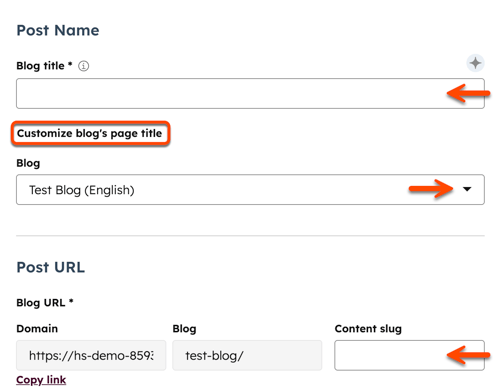
- W oknie dialogowym wpisz nazwę wpisu nablogu w polu Tytuł bloga. Ta nazwa pojawi się w tagu
<h1>u góry wpisu, na karcie w przeglądarce odwiedzającego oraz w wynikach wyszukiwania. - Aby oddzielić wyświetlany tytuł wpisu na blogu i tag
<h1>od nazwy wpisu w przeglądarce i wynikach wyszukiwania, kliknij opcję Dostosuj tytuł strony bloga.- W poluTytuł bloga wprowadźtytuł wpisu, który pojawi się na stronie w tagu
<h1>. - Wpolu Tytuł stronywprowadź nazwę wpisu nablogu, która pojawi się w pasku tytułu przeglądarki oraz w wynikach wyszukiwania.
- W poluTytuł bloga wprowadźtytuł wpisu, który pojawi się na stronie w tagu
- Aby przenieść wpis do innego bloga, kliknij menurozwijane Blogi wybierzblog. Po opublikowaniu tej zmiany adres URL wpisu automatycznie zmieni się na nowy adres docelowy. Zostanie automatycznie utworzone przekierowanie z oryginalnego adresu URL wpisu do nowego adresu URL.
- Aby edytować adres URL wpisu, wprowadźciąg znakówwpolu Skrót treści. Dowiedz się więcej o edytowaniu adresu URL wpisu na blogu.
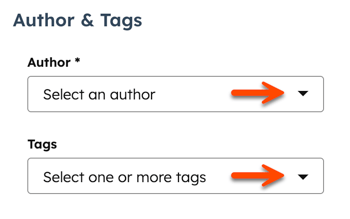
- Aby ustawić autora wpisu, kliknij menu rozwijane Autor i wybierzautorów. Dowiedz się więcej o zarządzaniu autorami bloga.
- Aby dodać istniejący tag do wpisu, kliknij menurozwijane Tagii wybierztag. Aby dodać nowy tag, kliknij menurozwijane Tagi, a następnie wpisz tag w polu i kliknij Dodaj tag „[nazwa nowego tagu]”. Dowiedz się więcej o zarządzaniu tagami bloga.
Ustaw obraz wyróżniony
Dodaj obraz wyróżniony, który będzie wyświetlany podczas udostępniania wpisu w mediach społecznościowych.
- Na swoim koncie HubSpot przejdź do Treści > Blog.
- Kliknij nazwę swojego wpisu.
- W edytorze treści kliknij Ustawienia w prawym górnym rogu.
- W oknie dialogowym wybierz opcjęObraz wyróżniającyw menu po lewej stronie.
- Włącz przełącznik Włączobraz wyróżniony.
- KliknijPrześlij, aby wybrać obraz z komputera, lubPrzeglądaj obrazy, aby wybrać obraz znarzędzia doobsługi plików.
- Aby zwiększyć dostępność, wprowadźopisobrazu w poluTekst alternatywny obrazu.
Wygeneruj narrację do wpisu na blogu
Skorzystaj z Breeze, aby wygenerować wersje audio swoich wpisów na blogu za pomocą modułu narracji, co poprawi dostępność i zaangażowanie.
- Na swoim koncie HubSpot przejdź do Treści > Blog.
- Kliknij nazwę swojego wpisu.
- W edytorze treści kliknij Ustawienia w prawym górnym rogu.
- W oknie dialogowym wybierz opcję Narracja wpisuw menu po lewej stronie.
- Dowiedz się więcej o generowaniu narracji do postów na blogu.
Ustaw opis meta i kampanię
Dodaj lub dostosuj metaopis, aby zwiększyć ruch z wyszukiwarek do swoich postów na blogu. Możesz również dodać post na blogu do kampanii marketingowej.
Wymagana subskrypcja A Marketing HubProfessional lub Enterprise, aby powiązać wpis na blogu z kampanią.
- Na swoim koncie HubSpot przejdź do Treści > Blog.
- W edytorze treści kliknij Ustawienia w prawym górnym rogu.
- W oknie dialogowym wybierz opcjęMetadanew menu po lewej stronie.
- Wpolu „Opis meta” w oknie dialogowym wpisz opis treści wpisu, który będzie wyświetlany w wynikach wyszukiwania.
- Aby powiązać post z kampanią, kliknij menu rozwijane Kampania i wybierz istniejącą kampanięlub kliknij Utwórz kampanię. Dowiedz się więcej o tworzeniu i dostosowywaniu kampanii.
Zarządzaj szablonami bloga
- Na swoim koncie HubSpot przejdź do Treści > Blog.
- Kliknij nazwę wpisu na blogu.
- W edytorze treści kliknij Ustawienia w prawym górnym rogu.
- W oknie dialogowym wybierzopcję Szablonw menu po lewej stronie.
- Kliknij opcję Zmień szablon tego bloga, aby zmienić szablon używany dla tego bloga. Zostaniesz przekierowany do ustawień treści bloga.
- Aby edytować szablon wpisu na blogu, kliknijEdytuj ten szablon. Zostaniesz przekierowany do menedżera projektów.
- Aby wybrać inny szablon listy bloga, kliknij menurozwijane Działaniawsekcji Strona listy i wybierzopcję Zmień szablon. Jeśli szablon listy bloga obsługuje edycję metodą „przeciągnij i upuść”, możesz kliknąć opcję Edytuj stronę, aby wprowadzić zmiany w edytorze treści.
Ustaw język wpisu
- Na swoim koncie HubSpot przejdź do Treści > Blog.
- Kliknij nazwę wpisu na blogu.
- W edytorze treści kliknij Ustawienia w prawym górnym rogu.
- W oknie dialogowym wybierz opcjęJęzyk i regionw menu po lewej stronie.
- Kliknij menu rozwijane Język wpisu na blogui wybierzjęzyk. Dowiedz się więcej otworzeniu wpisów na blogu w wielu językach.
Zarządzaj zaawansowanymi ustawieniami postów
- Na swoim koncie HubSpot przejdź do Treści > Blog.
- Kliknij nazwę wpisu na blogu.
- W edytorze treści kliknij Ustawienia w prawym górnym rogu.
- W oknie dialogowym wybierz opcjęZaawansowanew menu po lewej stronie.
- Aby dodać fragmenty kodu do sekcji head HTML wpisu, wprowadź fragment koduw polu Head HTML. Aby dodać fragmenty kodu do wszystkich wpisów i stron w domenie, przejdź do ustawień witryny.
- Aby zmienić ustawienia wiadomości e-mail dotyczących subskrypcji tego bloga, kliknijopcję Zarządzaj wsekcji Wiadomości e-mail z powiadomieniami.
- Aby dodać niestandardowy adres URL kanoniczny, wprowadź adresURL wpolu Dostosuj adres URL kanoniczny. Dowiedz się więcej okorzystaniu z adresów URL kanonicznych.
Optymalizuj posty pod kątem wyszukiwarek
W sekcji Optymalizacja edytora paska bocznegowyświetl zalecenia dotyczące SEO dla wpisu lub przypisz go do tematu.
- Na swoim koncie HubSpot przejdź do Treści > Blog.
- Kliknij nazwę wpisu na blogu.
- Na lewym pasku bocznym kliknijikonę Optymalizuj.
- Aby przypisać treść do tematu:
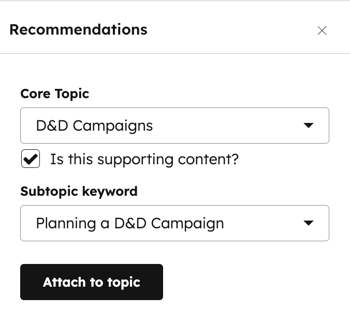
- Aby dodać istniejący temat, kliknij menu rozwijane Temati wybierztemat dlawpisu.
- Aby utworzyć nowy temat, kliknij menu rozwijane Temat i wybierzopcję Dodaj temat główny. W oknie dialogowym wprowadź temat, a następnie kliknijZapisz
- Aby przypisać post do słowa kluczowego podtematu:
- Zaznacz pole wyboru Czy to jest treść uzupełniająca?
- Kliknij menu rozwijane Słowo kluczowe podtematui wybierzsłowo kluczowepodtematu
- Aby utworzyć nowe słowo kluczowe, kliknij menu rozwijane Słowo kluczowe podtematu , a następnie kliknij Dodaj słowo kluczowe podtematu. W oknie dialogowym wprowadźsłowo kluczowe podtematu, a następnie kliknijZapisz.
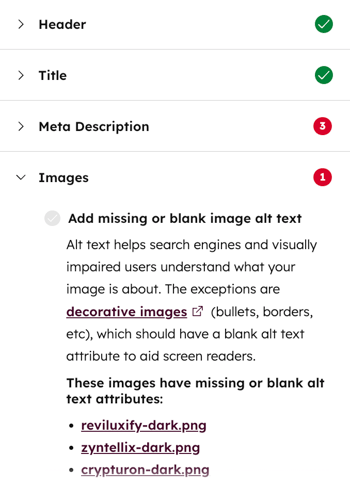
- Aby wyświetlić niekompletne zalecenia SEO, kliknijkategorię zczerwonym kółkiem. Każde zrealizowane zalecenie będzie miało zielony znacznik wyboru. Każde niekompletne zalecenie będzie miało szary znacznik wyboru. Dowiedz się więcej o pracy z zaleceniami SEO.
Podgląd postów na blogu
Przed opublikowaniem wpisu możesz wyświetlić jego podgląd na różnych typach urządzeń oraz przetestować inteligentną treść i personalizację.
- Na swoim koncie HubSpot przejdź do Treści > Blog.
- Kliknij nazwę wpisu na blogu.
- W edytorze treści kliknijopcję Podgląd wprawym górnym rogu.
- Aby uzyskać dostęp do podglądu całej strony, kliknijOtwórz w nowej karcie w prawym górnym rogu. Aby udostępnić tę stronę podglądu innym użytkownikom na swoim koncie HubSpot, kliknij Kopiuj link na stronie podglądu. Użytkownicy muszą być zalogowani do HubSpot, aby wyświetlić ten podgląd.
- Aby wyświetlić podgląd wpisu na innym urządzeniu, kliknijikonę urządzenia wprawym górnym rogu strony podglądu. Jeśli masz włączoną funkcję Google AMP dla tego wpisu na blogu, przełączprzełącznik Google AMP na stronie , aby wyświetlić podgląd wersji AMP wpisu.
- Aby wyświetlić podgląd tego, jak post będzie wyglądał na stronie z listą, kliknijopcję Główny widok listy w sekcji Widok. Aby wyświetlić podgląd samego posta, kliknij opcjęPełny widok posta.
- Aby wyświetlić podgląd personalizacji lub treści inteligentnych, kliknij menurozwijane „Podgląd jako”:
- Wybierzopcję Kontakt, abywyświetlić podgląd personalizacji wpisu. Następnie kliknij drugie menu rozwijane iwybierzkontakt, abywyświetlić podgląd tego, jak wpis będzie wyglądał dla tego kontaktu.
- Wybierzopcję „Inteligentna reguła”, abywyświetlić podgląd inteligentnej treści postu. Następnie kliknij drugie menu rozwijane iwybierz jedną lub więcejinteligentnych reguł,abywyświetlić podgląd tego, jak post będzie wyglądał dla odwiedzającego spełniającego te reguły.
- Po zakończeniu kliknij przycisk Wstecz w lewym górnym rogu.
Publikuj posty na blogu
Wymagane uprawnienia Do publikowania i aktualizowania treści bloga wymagane sąuprawnienia Marketing AccessiPublish.
- Na swoim koncie HubSpot przejdź do Treści > Blog.
- Kliknij nazwę wpisu na blogu.
- Aby opublikować wpis, kliknij opcję „Opublikuj” w prawym górnym rogu. Przed opublikowaniem może pojawić się okno dialogowe z dodatkowymi opcjami:
- Jeśli masz włączoną funkcję udostępniania w mediach społecznościowych, kliknij„Podgląd”, aby zmienić sposób wyświetlania wpisu na blogu w mediach społecznościowych. W prawym panelu edytuj wyświetlany tekst i obrazy, a następnie kliknij „Zapisz”.
- Aby włączyć Google AMP dla tego wpisu, zaznacz pole wyboruWłącz Google AMP tylko dla tego wpisu na blogu. Ta opcja nie będzie widoczna, jeśli Google AMP jest włączone dla wszystkich wpisów na tym blogu. Dowiedz się więcej o konfigurowaniu Google AMP dla blogów.
- Po zakończeniu kliknij „Opublikuj”.
- Aby zaplanować opublikowanie wpisu na blogu w późniejszym terminie:
- W prawym górnym rogu kliknij menu rozwijane obok przycisku Opublikuj, a następnie wybierzOpcje planowania.
- W oknie dialogowym kliknij opcjęZaplanuj publikację.
- Kliknij pole daty i wybierz datę, w której post zostanie opublikowany.
- Kliknij pole godziny i wybierz godzinę, o której post zostanie opublikowany.
- Kliknij Zaplanuj. Wszelkie zmiany wprowadzone w poście zostaną uwzględnione w zaplanowanej publikacji.

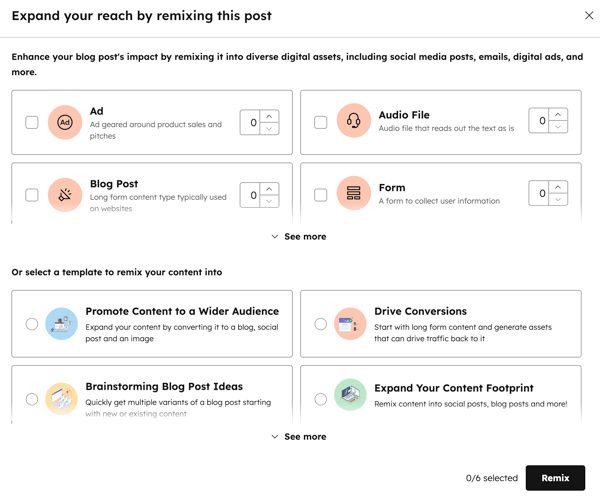
- Po opublikowaniu wpisu możesz go przerobić, aby wygenerować inne typy treści. Dowiedz się więcej o zmianie przeznaczenia treści za pomocą funkcji przerabiania treści.
Wymagana subskrypcja Do remiksowania treści postów na blogu wymagana jest subskrypcja Content Hub Professional lub Enterprise.