
Data ostatniej aktualizacji: 8 grudnia 2025
Możesz powiązać zasoby z Brandingami, aby utrzymać zasoby organiczne według brandingu. Po skonfigurowaniu Brandingów można powiązać zasoby, takie jak domeny brandingowe, formularze, strony i inne.
Dowiedz się, jak powiązać rekordy z Markami.
Podczas Powiązania aktywów z Markami należy obserwować następujące kwestie:
- Jeśli chcesz powiązać markę z domeną marki, upewnij się, że domena marki jest podłączona przed skonfigurowaniem Branding.
- Kampanie, wiadomości e-mail i formularze mogą być powiązane z Brandingiem tylko w momencie ich utworzenia. Podczas gdy wszystkie inne zasoby mogą zostać ponownie przypisane, nie jest możliwe ponowne przypisanie wiadomości e-mail lub formularza po ich utworzeniu.
Uwaga: może być konieczne ręczne wyrażenie zgody na dostęp do niektórych narzędzi związanych z Brandingiem, takich jak marketing e-mail i typy subskrypcji. Jeśli nie masz dostępu do konkretnej funkcji opisanej poniżej, ale chciałbyś go uzyskać, skontaktuj się ze swoim Customer Success Managerem.
Konta reklamowe
Po skonfigurowaniu Brandów i powiązaniu kont reklam można powiązać każde konto reklam z inną Marką. Powiązanie konta reklamowego z określoną Marką:
- Na koncie HubSpot kliknij ikonę ustawień w górnym pasku nawigacyjnym.
- W menu lewego paska bocznego przejdź do sekcji Marketing > Reklamy.
- Najedź kursorem na konto reklam i kliknij opcję Działania. Następnie wybierz opcję Przenieś do innej marki.
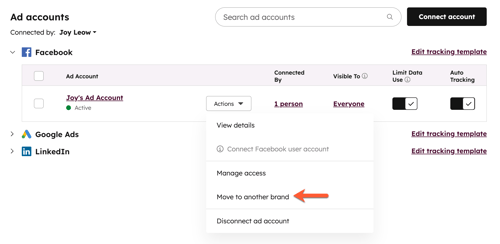
- W oknie dialogowym wybierz nową markę Branding.
- Na dole kliknij przycisk Przenieś. Konto reklamowe zostanie przeniesione do wybranej marki Branding.
Domena marki
Podczas dodawania nowej domeny marki jest ona automatycznie powiązana z domyślnym kontem Marka. Domena ta może zostać Powiązana z inną Marką po. Wszystkie poddomeny pod tą brandingową domeną będą również powiązane z tą samą Branding.
Powiązanie domeny marki z inną marką:
- Na koncie HubSpot kliknij ikonę ustawień w górnym pasku nawigacyjnym.
- W menu lewego paska bocznego przejdź do sekcji Zawartość > Domeny & Adresy URL.
- W sekcji Domeny marki, obok domeny marki, kliknij Edytuj. Następnie wybierz opcję Zmień markę.
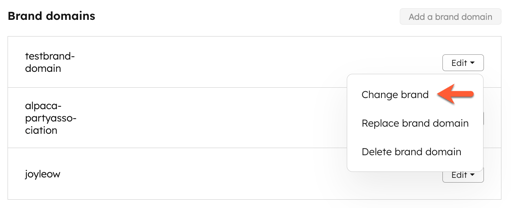
- W oknie dialogowym kliknij menu rozwijane Branding i wybierz markę.
- Kliknij przycisk Zmień. Domena marki Branding zostanie zaktualizowana.
- Ocena poddomeny powiązanej z każdą marką:
- Na koncie HubSpot kliknij ikonę ustawień w górnym pasku nawigacyjnym.
- W lewym menu paska bocznego przejdź do Branding > Multi-Brand.
- W menu rozwijanym Bieżący widok kliknij markę Branding , którą chcesz poddać ocenie.
-
- Kliknij zakładkę Witryna internetowa .
- W sekcji Domeny & URLs dokonaj oceny domen brandingowych powiązanych z wybraną Marką.
Kampanie
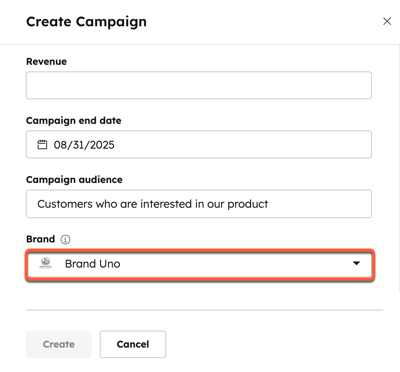
Podczas tworzenia nowej kampanii można powiązać kampanię z Brandingiem. Istniejące kampanie pozostaną powiązane z domyślną Marką konta. Po utworzeniu kampanii nie można zmienić powiązanej z nią marki. Zamiast tego można sklonować kampanię i zaktualizować powiązany Branding w sklonowanej kampanii.
Powiązanie kampanii z marką Branding:
- Na koncie HubSpot przejdź do Marketing > Kampanie.
- W prawym górnym rogu kliknij opcję Utwórz kampanię.
- Wybierz opcję Rozpocznij od zera lub Rozpocznij od szablonu, a następnie kliknij przycisk Dalej.
- Podczas wypełniania szczegółów kampanii kliknij menu rozwijane Marka , a następnie wybierz markę , którą chcesz powiązać z kampanią.
- Po utworzeniu kampanii dokonaj oceny i powiązania zasobów z tą samą marką Branding. Niektóre aktywa nie mogą być powiązane z Brandingiem.
Domena do śledzenia kliknięć
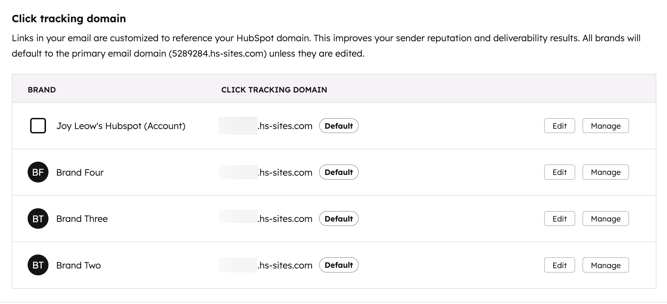
Możesz dostosować domenę śledzenia kliknięć używaną w e-mailach marketingowych dla każdej Marki, aby linki w Twoich e-mailach były spójne z każdą marką. Domyślnie domena śledzenia kliknięć będziedomeną wysyłania wiadomości e-mail .
Uwaga: przed powiązaniem domeny śledzenia kliknięć z Marką należy powiązać domenę z Marką.
Aby edytować domenę śledzenia kliknięć:
- Na koncie HubSpot kliknij ikonę ustawień w górnym pasku nawigacyjnym.
- W lewym menu paska bocznego kliknij Marketing > Email.
- Kliknij kartę Śledzenie .
- W sekcji Domena śledzenia kliknięć kliknij Edytuj obok Marki.
- Kliknij menu rozwijane Domena i wybierz domenę. Następnie kliknij przycisk Zapisz.
Polityka dotycząca plików cookie
Jeśli chcesz utworzyć oddzielną politykę dotyczącą plików cookie dla każdej domeny marki i dostosować kolory marki dla każdego banera, możesz utworzyć niestandardową politykę dotyczącą plików cookie dla marki.
- Na koncie HubSpot kliknij ikonę ustawień w górnym pasku nawigacyjnym.
- W menu na lewym pasku bocznym przejdź do sekcji Prywatność & Zgoda.
- Kliknij kartę Plik cookie .
- Z menu rozwijanego Bieżący widok wybierz markę Branding.
-
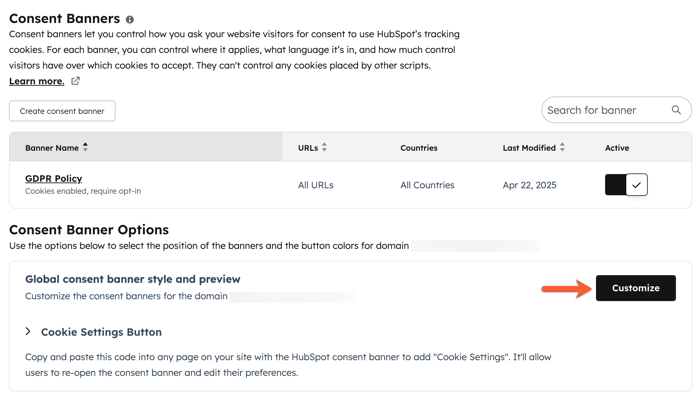
Kliknij Zarządzaj banerami obok domeny.
- Kliknij opcję Utwórz baner zgody.
- Dodaj szczegóły banera zgody, a następnie kliknij przycisk Dalej.
- Wybierz typ banera, wybierz język, a następnie kliknij przycisk Opublikuj.
- W sekcji Opcje banera zgody kliknij przycisk Dostosuj , aby dostosować styl banera.
Właściwość niestandardowa
Właściwość kontaktu można powiązać z marką. Należy jednak pamiętać, że ta niestandardowa właściwość kontaktu będzie dostępna dla wszystkich kontaktów, a nie tylko kontaktów powiązanych z daną marką. Aby sobie z tym poradzić, można również utworzyć sekcję warunkową na pasku bocznym rekordu, dzięki czemu właściwości będą wyświetlane tylko wtedy, gdy istnieje ustawiona wartość dla właściwości Branding.
Aby powiązać niestandardowe właściwości kontaktu z Marką:
-
Na koncie HubSpot kliknij ikonę ustawień w górnym pasku nawigacyjnym.
-
W menu na lewym pasku bocznym przejdź do Właściwość.
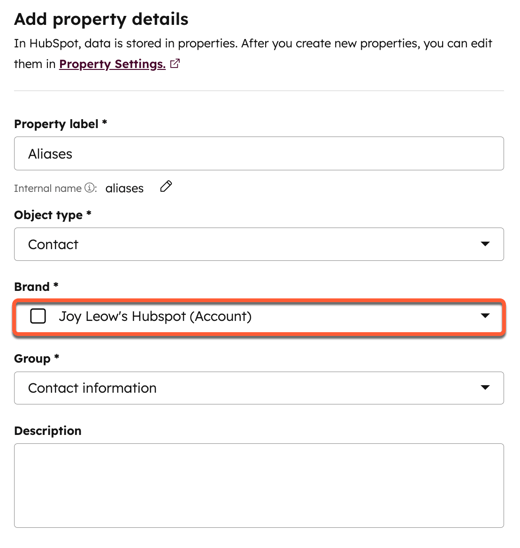
- W prawym górnym rogu kliknij przycisk Utwórz właściwość.
- Kliknij menu rozwijane Typ obiektu i wybierz Kontakt.
- Z menu rozwijanego Marka wybierz markę.
Formularze
Powiązanie formularza z Brandingiem jest możliwe tylko podczas tworzenia formularza. Aby zmienić markę formularza, należy ponownie utworzyć formularz. Formularze inne niż HubSpot są automatycznie powiązane z domyślną Marką konta i nie można ich zmienić. Po utworzeniu formularza można filtrować formularze według marki.
Powiązanie formularza z marką Branding:
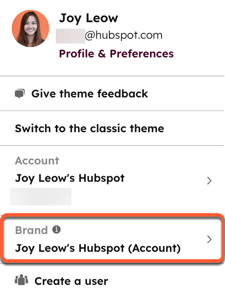
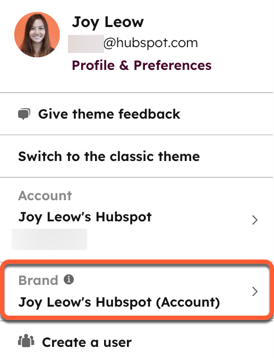
- W prawym górnym rogu kliknij swoje zdjęcie profilowe, najedź kursorem na Branding, a następnie wybierz markę , do której chcesz przejść.
- W prawym górnym rogu kliknij przycisk Utwórz formularz.
- Wybrana wcześniej marka zostanie automatycznie ustawiona na formularzu.
- Kontynuuj tworzenie formularza.
Marketing e-mail (BETA)
Uwaga: jeśli jesteś Administratorem o rozszerzonych uprawnieniach na swoim koncie HubSpot, możesz wybrać swoje konto do funkcji beta.
Powiązanie wiadomości e-mail z marką jest możliwe tylko podczas tworzenia wiadomości e-mail. Aby zmienić markę wiadomości e-mail, należy ją sklonować. Po powiązaniu marketingowych wiadomości e-mail z markami można filtrować wiadomości e-mail według marek w celu oceny trendów i eksportowania raportów podczas analizy wydajności marketingowych wiadomości e-mail.
Uwaga: podczas wysyłania testowych e-maili marketingowych, linki testowych e-maili zawsze będą wyświetlać informacje o rezygnacji z subskrypcji i preferencjach dla domyślnego konta Marka. Informacje o wybranej Marce będą wyświetlane tylko w publikowanych i wysyłanych e-mailach marketingowych.
Powiązanie wiadomości e-mail z marką Branding:
- W prawym górnym rogu kliknij swoje zdjęcie profilowe, najedź kursorem na Branding, a następnie wybierz markę , do której chcesz przejść.
- Na koncie HubSpot przejdź do Marketing > E-mail.
- Kliknij przycisk Utwórz wiadomość e-mail.
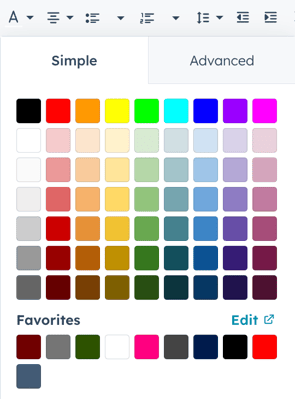
- Kontynuuj tworzenie wiadomości e-mail. Domyślne kolory zestawu marki będą wyświetlane w ulubionych selektorach kolorów podczas projektowania wiadomości e-mail.
Możesz także sklonować istniejący e-mail, który został już powiązany z jedną Marką, do innej Marki:
- Na koncie HubSpot przejdź do Marketing > E-mail.
- Najedź kursorem na wiadomość e-mail, którą chcesz sklonować, a następnie kliknij przycisk Klonuj.
- W oknie dialogowym kliknij menu rozwijane Branding i wybierz markę.
- Wprowadź nazwę sklonowanej wiadomości e-mail.
- Kliknij przycisk Klonuj.
Strony
Podczas tworzenia strony, Branding zostanie powiązany ze stroną na podstawie domeny strony.
- Aby zmienić Branding powiązany z Twoją stroną, zmień domenę ustawioną w adresie URL strony. Dowiedz się więcej o zmianie adresu URL stron.
- Aby wyświetlić różne strony powiązane z Twoją Marką:
-
Przejdź do swojej zawartości:
- Na swoim koncie HubSpot przejdź do Treści > Strony witryny.
- Na swoim koncie HubSpot przejdź do Treści > Strony docelowe.
-
-
- W prawym górnym rogu kliknij swoje zdjęcie profilowe, najedź kursorem na Branding, a następnie wybierz markę , do której chcesz przejść.
Konta społecznościowe
Podczas łączenia kont społecznościowych można przypisać każdemu kontu społecznościowemu inną markę. Powiązane konta społecznościowe mogą być powiązane tylko z jedną Marką w tym samym czasie.
Aby przypisać Konto społecznościowe do określonej Marki:
- Na koncie HubSpot kliknij ikonę ustawień w górnym pasku nawigacyjnym.
- W lewym menu paska bocznego przejdź do sekcji Marketing > Społecznościowe.
- Najedź kursorem na konto społecznościowe i w kolumnie Branding kliknij Edytuj.
- W prawym panelu wybierz Branding do powiązania z tym kontem społecznościowym.
- Na dole kliknij przycisk Zapisz. Konto społecznościowe zostanie przeniesione do wybranej marki Branding.
- Można również przejść do określonej Marki, a następnie podłączyć konto społecznościowe , które ma zostać przypisane do tej Marki. Dowiedz się więcej o tym, jak poruszać się między markami.
- Podczas przełączania się między Markami w ustawieniach konta społecznościowego pojawią się tylko konta społecznościowe powiązane z daną Marką.
- Podczas przełączania się między Brandingami w narzędziu społecznościowym pojawią się tylko dane i zasoby (np. posty, odpowiedzi) powiązane z kontami społecznościowymi przypisanymi do wybranej Marki.
Subskrypcje e-mail
Możesz dostosować unikalną wiadomość e-mail dotyczącą ponownej subskrypcji dla każdej ze swoich marek, a także zarządzać typami subskrypcji i statusami dla każdej marki.
E-mail dotyczący ponownej subskrypcji
Możesz utworzyć i dostosować wiadomość e-mail dotyczącą ponownej subskrypcji, która może być dostosowana do brandingu lub wytycznych każdej Marki. Każda wiadomość e-mail z ponowną subskrypcją może być niezależnie włączona lub wyłączona.
Aby dostosować wiadomość e-mail dotyczącą ponownej subskrypcji dla określonej marki, należy najpierw przejść do marki, dla której ma zostać utworzona wiadomość e-mail, a następnie utworzyć powiązaną wiadomość e-mail:
- W prawym górnym rogu kliknij swoje zdjęcie profilowe, najedź kursorem na Branding, a następnie wybierz markę , do której chcesz przejść.
- Na koncie HubSpot kliknij ikonę ustawień w górnym pasku nawigacyjnym.
- Na lewym pasku bocznym przejdź do Marketing > Email.
- Kliknij kartę Subskrypcje .
- W sekcji E-mail do ponownej subskrypcji kliknij Edytuj e-mail.
- Zostaniesz przekierowany do edytora wiadomości e-mail w celu zaprojektowania wiadomości e-mail z ponowną subskrypcją, gdzie możesz edytować szczegóły wiadomości e-mail. Ta wiadomość e-mail dotycząca ponownej subskrypcji zawiera wstępnie wypełniony tekst, który można dostosować, ale należy zachować link Aktualizuj preferencje sub skrypcji.
- Po zakończeniu projektowania wiadomości e-mail kliknij przycisk Ocena i opublikuj w prawym górnym rogu.
- Kliknij przycisk Opublikuj , aby uruchomić wiadomość e-mail. Po opublikowaniu zostaniesz przekierowany z powrotem do ustawień poczty e-mail.
- Kliknij, aby włączyć opcję Ponowna subskrypcja wiadomości e-mail , a następnie kliknij przycisk Zapisz w lewym dolnym rogu.
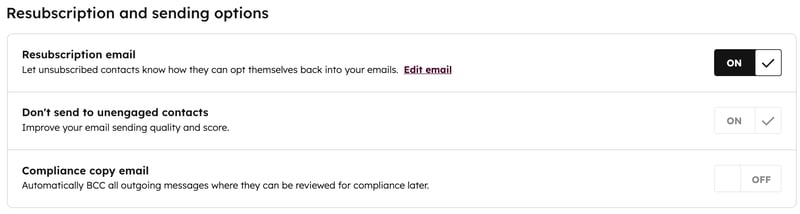
Po opublikowaniu wiadomości e-mail dotyczącej ponownej subskrypcji i włączeniu przełącznika wiadomości e-mail dotyczącej ponownej subskrypcji , kontaktom, które wypisały się ze wszystkich typów subskrypcji, zostanie wyświetlony monit z linkiem do otrzymania wiadomości e-mail dotyczącej ponownej subskrypcji, gdy wprowadzą swój adres e-mail w jednym z formularzy. Należy pamiętać, że kontakt nadal musi kliknąć link w wiadomości e-mail dotyczącej ponownej subskrypcji, aby wyświetlić dostępne typy subskrypcji, a następnie zaktualizować i potwierdzić swoje preferencje subskrypcji.
Uwaga: jeśli wcześniej włączone było ustawienie wiadomości e-mail z ponowną subskrypcją, pozostanie ono włączone dla domyślnego konta Branding. Konieczne będzie skonfigurowanie i włączenie wiadomości e-mail z ponowną subskrypcją dla każdej marki z osobna.
Typy subskrypcji
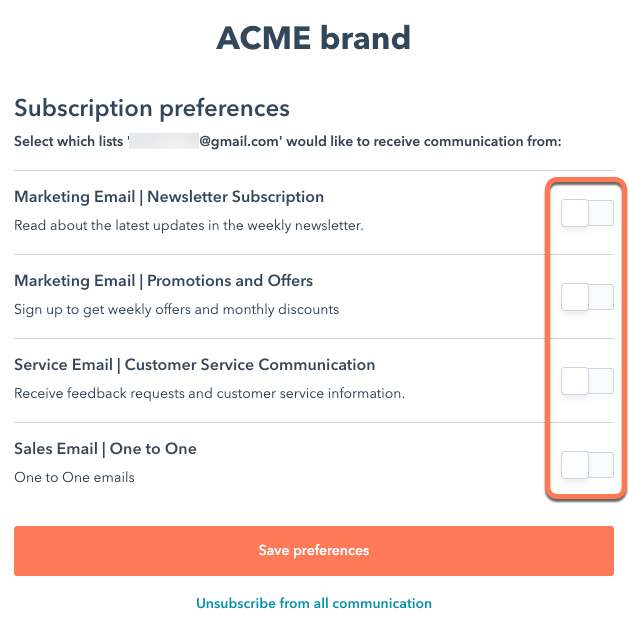
Powiązanie i zarządzanie typami subskrypcji e-mail z różnymi Markami, aby umożliwić kontaktom wypisanie się z jednej Marki, pozostając subskrybentem innych. Należy przy tym zwrócić uwagę na następujące kwestie:
- Kontakty, które zrezygnują z całej komunikacji e-mail dla określonej Marki, zostaną Zrezygnowane ze wszystkich subskrypcji dla tej Marki.
- Następujące domyślne typy subskrypcji nie mogą być powiązane z markami. Subskrypcje te będą domyślnie powiązane z głównym kontem HubSpot.
- Indywidualne wiadomości e-mail.
- Wiadomości e-mail dotyczące komunikacji z obsługą klienta.
- Transakcyjne wiadomości e-mail.
- Kontakty, które zostały zaimportowane do listy rezygnacji lub ręcznie zrezygnowane na rekordzie , zostaną zrezygnowane tylko z marki Konta i nie zostaną zrezygnowane z kolejnych marek.
Zarządzanie typami subskrypcji powiązanymi z markami Branding:
- Na koncie HubSpot kliknij ikonę ustawień w górnym pasku nawigacyjnym.
- W lewym menu paska bocznego kliknij Marketing > Email.
- Kliknij kartę Typy sub skrypcji.
- Aby filtrować typy subskrypcji według marki, kliknij menu rozwijane Bieżący widok , a następnie wybierz markę.
- Aby powiązać typ subskrypcji z inną marką Branding:
- Najedź kursorem na typ subskrypcji, który chcesz zaktualizować, a następnie kliknij menu rozwijane Akcje. Następnie wybierz opcję Przenieś do Branding.
- W oknie dialogowym wybierz nową markę Branding, a następnie kliknij przycisk Przenieś.
- Aby wyświetlić podział typów subskrypcji kontaktu według marki:
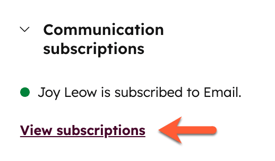
- Przejdź do rekordu kontaktu.
- W sekcji Subskrypcje komunikacji kliknij opcję Wyświetl subskrypcje.
Przepływy pracy
Użytkownicy z subskrypcją Marketing Hub Enterprise , którzy zakupili dodatek Brands , mogą przypisywać przepływy pracy z markami.
Domyślnie przepływy pracy nie są przypisane do marki Branding. Przepływ pracy nie musi mieć przypisanej marki Branding. Marki są jednak przydatne do organizowania przepływów pracy według poszczególnych marek.
- Na koncie HubSpot przejdź do Automatyzacja > Przepływy pracy.
- Abyprzypisać indywidualny przepływ pracy do określonej marki Branding:
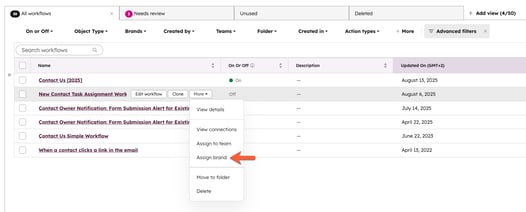
- Najedź kursorem na nazwę przepływu pracy ikliknij przycisk Więcej. Następnie wybierz opcję Przypisz markę (Assign Branding).
-
- Jeśli przepływ pracy ma już przypisaną Markę, należy najechać kursorem na nazwę przepływu pracy i kliknąć Więcej, a następnie wybrać Przypisz Markę.
- Aby zbiorczo przypisać wiele przepływów pracy:
-
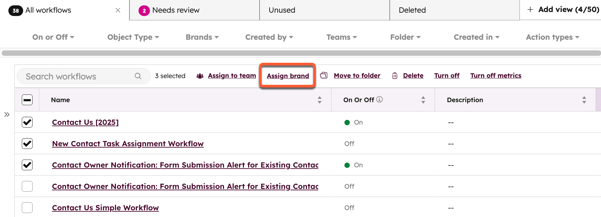
- W tabeli przepływów pracy zaznacz pola wyboru obok przepływów pracy, które chcesz przypisać do tej samej marki Branding.
- U góry kliknij przycisk Przypisz markę. Jeśli przepływ pracy ma istniejącą markę, zostanie ona ponownie przypisana do nowej wybranej marki.
-
- W oknie dialogowym kliknij menu rozwijane Branding i wybierz markę. Do przepływu pracy można przypisać tylko jedną markę Branding.
- Na dole kliknij przycisk Zapisz.
Wtyczka Wordpress
Aby ustawić markę Branding, której ma używać wtyczka Wordpress :
- W Wordpress przejdź do ustawień HubSpot.
- Kliknij Informacje o koncie.
- Wybierz markę Branding, która będzie używana dla wtyczki.
