
Data ostatniej aktualizacji: 3 sierpnia 2026
Dostępne z każdą z następujących podpisów, z wyjątkiem miejsc, w których zaznaczono:

Możesz odłączyć pojedynczy służbowy adres e-mail lub adres e-mail swojego zespołu od konta HubSpot. Podczas odłączania skrzynki odbiorczej pamiętaj, aby odłączyć ją od HubSpot oraz usunąć połączenie w swoim koncie e-mail.
Poniższe kroki opisują proces odłączania konta Google lub Office 365. Aby odłączyć konto połączone za pomocą protokołu IMAP, skontaktuj się z działem IT w celu uzyskania pomocy.
Odłączanie indywidualnego służbowego konta e-mail od systemu CRM
- Na koncie HubSpot kliknij
ikonę ustawień w górnym pasku nawigacyjnym. - W menu po lewej stronie przejdź do sekcji Ogólne.
- Kliknij kartę „E-mail ”.
- Najedź kursorem na konto e-mail i kliknij „Działania”. Następnie wybierz opcję „Usuń”.
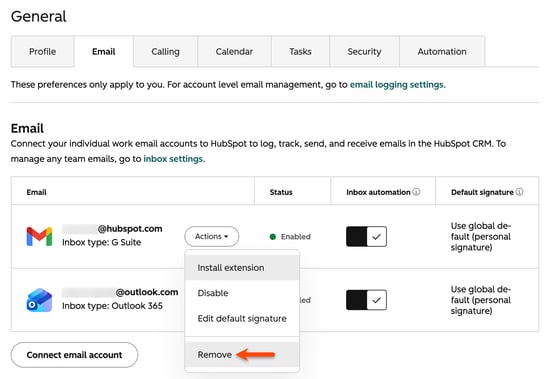
- W oknie dialogowym kliknij opcję Tak, usuń skrzynkę odbiorczą.
- Przejdź do swojej skrzynki odbiorczej, aby usunąć połączenie z HubSpot z konta e-mail.
Odłącz adres e-mail zespołu od skrzynki odbiorczej rozmów
Jeśli podłączyłeś adres e-mail zespołu do skrzynki odbiorczej rozmów, możesz usunąć to konto w ustawieniach skrzynki odbiorczej rozmów.
-
Na koncie HubSpot kliknij
ikonę ustawień w górnym pasku nawigacyjnym. - W menu po lewej stronie przejdź do sekcji Skrzynka odbiorcza i centrum pomocy > Skrzynki odbiorcze.
- W ustawieniach skrzynki odbiorczej kliknij menu rozwijane „Bieżący widok ” i wybierz skrzynkę odbiorczą, z której chcesz się odłączyć.
- W sekcji Kanałynajedź kursorem na adres e-mail zespołu, który chcesz usunąć, i kliknij Opcje. Następnie wybierz Odłącz.
- W oknie dialogowym kliknij „Odłącz”.
Uwaga: jeśli adres e-mail zespołu zostanie odłączony, powiadomienie zostanie wysłane do wszystkich superadministratorów, użytkowników z uprawnieniamidostępu do konta oraz do użytkownika, który podłączył adres e-mail zespołu w HubSpot.
Usuń połączenie z HubSpot na swoim koncie e-mail
Aby całkowicie odłączyć konto, musisz przejść do swojego konta e-mailowego i usunąć połączenie z HubSpot. Poniżej znajdują się dwie instrukcje opisujące proces usuwania połączenia na koncie Google oraz na koncie Office 365.
Usuń połączenie na koncie Google
Zanim usuniesz dostęp, dowiedz się więcej o tym, co się stanie po usunięciu połączenia między HubSpot a Twoim kontem Google. Aby całkowicie usunąć połączenie:
- Zaloguj się do ustawień konta Google.
- W menu po lewej stronie kliknij opcję „Bezpieczeństwo”.
- W sekcji „Twoje połączenia z aplikacjami i usługami innych firm ” kliknij opcję „Zobacz wszystkie połączenia”.
- Na liście aplikacji innych firm wybierz HubSpot.
- Kliknij opcję „Usuń wszystkie połączenia z HubSpot”.
- W oknie dialogowym kliknij „Potwierdź”, aby usunąć dostęp.
Usuń połączenie na swoim koncie Office 365
Aby całkowicie usunąć połączenie ze skrzynki odbiorczej Outlook 365:
- Przejdź do ustawień konta Office 365.
- W sekcji „Uprawnienia aplikacji” kliknij opcję „Zmień uprawnienia aplikacji”.
- Znajdź aplikację HubSpot Sales i kliknijikonę trzech pionowych kropek (). Następnie wybierz opcję „Zarządzaj aplikacją”.
- Kliknij opcję „Cofnij zgodę”.
Aby usunąć połączenie dla bezpłatnych adresów e-mail hostowanych w serwisie Outlook.com:
- Zaloguj się na swoje konto Outlook.
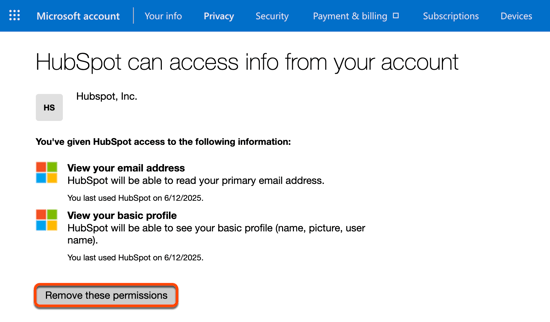
- Przejdź do sekcji „Aplikacje i usługi, którym udzieliłeś dostępu”, a następnie znajdź HubSpot i kliknij „Edytuj”.
- Kliknij opcję „Usuń te uprawnienia”.
Po migracji do nowego dostawcy ponownie połącz swoją skrzynkę odbiorczą z HubSpot
Jeśli zmienisz dostawcę poczty e-mail, musisz ponownie połączyć swoją skrzynkę odbiorczą, aby korzystać z nowego dostawcy:
- Jeśli przechodzisz z Gmaila na Office 365 (lub odwrotnie), HubSpot automatycznie odłączy Twoją starą skrzynkę odbiorczą i wyśle Ci powiadomienie o odłączeniu. Postępuj zgodnie z instrukcjami zawartymi w tym artykule, aby podłączyć nową skrzynkę odbiorczą Office 365 lub Gmaila do HubSpot.
- Jeśli przeszedłeś na dostawcę innego niż Gmail lub Office 365, musisz najpierw odłączyć wcześniej podłączoną indywidualną skrzynkę służbową lub skrzynkę zespołową, a następnie możesz przystąpić do podłączenia nowej skrzynki odbiorczej do HubSpot.
