Data ostatniej aktualizacji: 16 kwietnia 2026
Dostępne z każdą z następujących podpisów, z wyjątkiem miejsc, w których zaznaczono:

Przeanalizuj przesłane formularze w HubSpot, aby ocenić ich skuteczność. Wyświetlenie przesłanych formularzy w HubSpot może potrwać nawet kilka minut. Po przetworzeniu dane pojawią się na stronie formularzy oraz na stronie konkretnego formularza.
Jeśli chcesz porównać wyniki swoich formularzy, możesz skorzystać z narzędzia do porównywania formularzy.
Analizy formularzy w narzędziu do analizy formularzy i na powiązanych stronach są aktualizowane co 40 minut. Dowiedz się więcej o częstotliwości aktualizacji analiz HubSpot.
Uwaga: narzędzie do formularzy wyskakujących zostało wycofane. Wszystkie wcześniej zebrane dane dotyczące przesłanych formularzy wyskakujących pozostaną dostępne. Dowiedz się więcej o wycofaniu formularzy wyskakujących.
Przegląd formularzy
W zakładce Zarządzaj zobaczysz przegląd wszystkich swoich formularzy. W górnej części strony możesz użyć filtrów, aby wyświetlić formularze według określonego przedziału czasowego, typu formularza i innych kryteriów. Aby określić, które wskaźniki są wyświetlane, dowiedz się, jak zarządzać tabelą formularzy.
Wskaźniki formularzy
W przypadku formularzy dostępne są następujące informacje i wskaźniki:
Uwaga: po usunięciu zgłoszenia z formularza zaktualizowane zostaną następujące wskaźniki: Wyświetlenia strony, Zgłoszenia z formularza, Zgłoszenia na wyświetlenie strony. Dowiedz się więcej o usuwaniu zgłoszeń z formularzy.
- Nazwa: nazwa formularza.
- Wyświetlenia strony: liczba wyświetleń strony, na której wyświetlany jest formularz. Przesłania formularzy dokonane za pośrednictwem interfejsu API formularzy nie powodują wyświetleń.
- Przesłania na wyświetlenie strony: liczba przesłań formularza podzielona przez liczbę wyświetleń strony w wybranym okresie.
- Przesłania formularza: liczba przesłań formularza.
- Marki (tylkododatek Brands ): marka, z którą powiązany jest formularz.
- Wyświetla się na: liczba stron HubSpot, na których pojawia się formularz. Ta kolumna dotyczy wyłącznie standardowych formularzy dodanych do stron hostowanych przez HubSpot za pomocą domyślnego modułu formularza. W następujących sytuacjach w kolumnie „Wyświetla się na” nie będą wyświetlane żadne strony HubSpot:
- Formularz nie został dodany do żadnej strony HubSpot.
- Formularz jest osadzony na stronie zewnętrznej.
- Formularz został dodany do strony HubSpot za pomocą kodu osadzania formularza zamiast standardowego modułu formularza.
- Formularz jest formularzem wyskakującym (starsza wersja).
- Zaktualizowano: data i godzina ostatniej modyfikacji formularza.
- Status: status formularza – czy jest to formularz opublikowany, czy wersja robocza.
- Utworzono: data i godzina utworzenia formularza.
Porównaj formularze
Wymagana subskrypcja Aby porównać formularze, wymagana jest subskrypcja Marketing Hub Professional lub Enterprise.
W narzędziu do porównywania formularzy można porównać maksymalnie 10 formularzy obok siebie. Aby porównać formularze:
- Na koncie HubSpot przejdź do sekcji Marketing > Formularze.
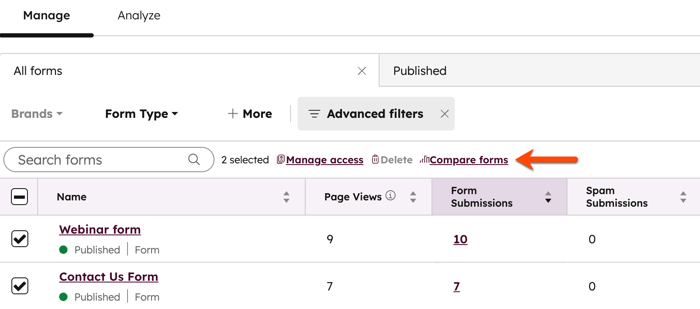
- Zaznacz pola wyboru obok formularzy, które chcesz porównać.
- W górnej części tabeli kliknij Porównaj formularze.
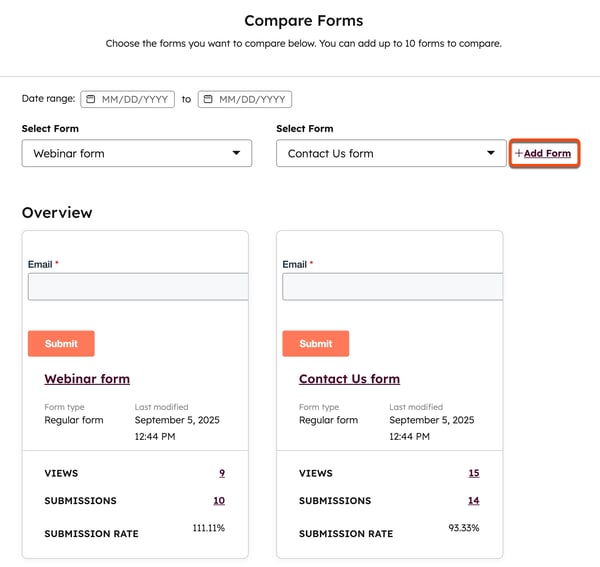
- Na stronie „ Porównaj formularze ” możesz wybrać zakres dat dla wyświetlanych danych. Możesz również użyć menu rozwijanego„Wybierz formularz”, aby zmienić formularze, które porównujesz.
- Kliknij + Dodaj formularz, aby dodać kolejny formularz do porównania.
Analiza
W zakładce „Analiza” zobaczysz zbiorcze dane analityczne dotyczące Twoich formularzy. Aby przeanalizować dane z określonego okresu, kliknij u góry menu rozwijane zakresu dat.
Jeśli włączyłeś kartę Analiza formularzy (BETA), dowiedz się
więcej
dotyczących przesłanych
Uwaga: po usunięciu przesłanego formularzawskaźniki „Współczynnik konwersji ”i „Przesłane formularze ”zostaną zaktualizowane wraz z powiązanymi wskaźnikami, takimi jak „Łączna liczba przesłanych formularzy w stosunku do wyświetleń ” oraz „Łączna liczba przesłanych formularzy”. Liczba wyświetleń nie zostanie zaktualizowana, ponieważ ten wskaźnik nie jest powiązany z konkretnym przesłaniem. Dowiedz się więcej o usuwaniu przesłanych formularzy.
- Wyświetlenia: łączna liczba wyświetleń wszystkich stron (stron HubSpot lub stron zewnętrznych z kodem śledzenia HubSpot), na których pojawia się Twój formularz. Przesłania dokonane za pośrednictwem interfejsu API formularzy nie powodują wyświetleń.
- Współczynnik konwersji: całkowita liczba wszystkich przesłanych formularzy podzielona przez całkowitą liczbę wszystkich wyświetleń formularza.
- Przesłania: łączna liczba przesłań formularzy na wszystkich stronach.
- Liczba przesłanych formularzy w stosunku do wyświetleń: łączna liczba przesłanych formularzy w porównaniu z liczbą wyświetleń formularza.
- Podsumowanie przesłanych formularzy: lista wszystkich formularzy wraz z typem formularza, wyświetleniami, przesłaniami i współczynnikiem konwersji.
Analiza poszczególnych formularzy
Aby przeanalizować wydajność poszczególnych formularzy:- Na koncie HubSpot przejdź do sekcji Marketing > Formularze.
- Kliknij nazwę formularza, który chcesz przeanalizować.
- Kliknij kartę Analizuj.
Wydajność
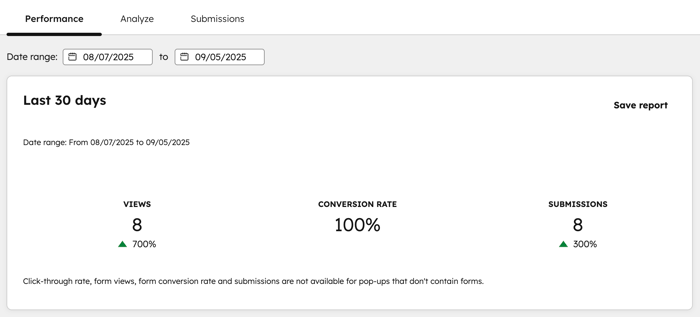
W zakładce Wydajność zobaczysz szczegółowe wskaźniki dotyczące formularza. Aby przeanalizować dane z określonego okresu, w lewym górnym rogu zastosuj filtr według Zakresu dat.
- W pierwszym raporcie sprawdź wydajność formularza, korzystając z następujących wskaźników:
- Wyświetlenia: łączna liczba wyświetleń wszystkich stron (stron HubSpot lub stron zewnętrznych z kodem śledzenia HubSpot), na których pojawia się formularz. Przesłania dokonane za pośrednictwem interfejsu API formularzy nie powodują wyświetleń.
- Współczynnik klikalności (tylko formularze wyskakujące): liczba kliknięć formularza wyskakującego (starszej wersji).
- Wyświetlenia formularza (tylko formularze wyskakujące): liczba wyświetleń formularza wyskakującego (starszego typu) po załadowaniu kodu śledzenia i wyświetleniu wyskakującego okienka na stronie.
- Współczynnik konwersji formularza: całkowita liczba przesłanych formularzy podzielona przez całkowitą liczbę wyświetleń formularza.
- Przesłania: łączna liczba przesłań formularza na wszystkich stronach.
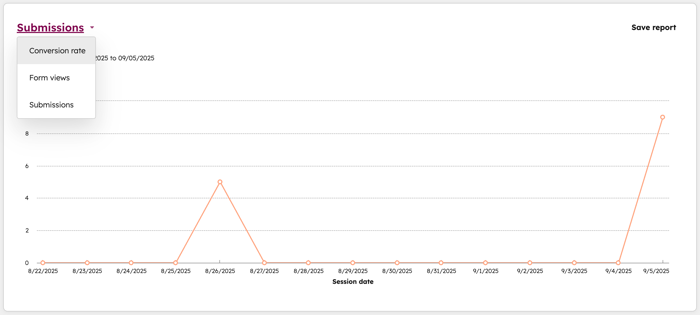
- Pod wskaźnikami najwyższego poziomu znajduje się wykres wizualizujący dane z formularza w czasie.
- Aby wyświetlić inny wskaźnik na wykresie wizualizacji danych, kliknij menu rozwijane w lewym górnym rogu i wybierz inny wskaźnik.
- Najedź kursorem myszy na konkretny punkt na tym wykresie, aby wyświetlić szczegółowe statystyki.
- Aby dostosować ramy czasowe raportu, w lewym górnym rogu strony wybierz nowy zakres dat
Uwaga: nie jest możliwe śledzenie kliknięć w formularzach wyskakujących (starsze wersje).
- W zakładce „Wydajność” na stronie szczegółów formularza wyświetlane są również następujące dodatkowe raporty:
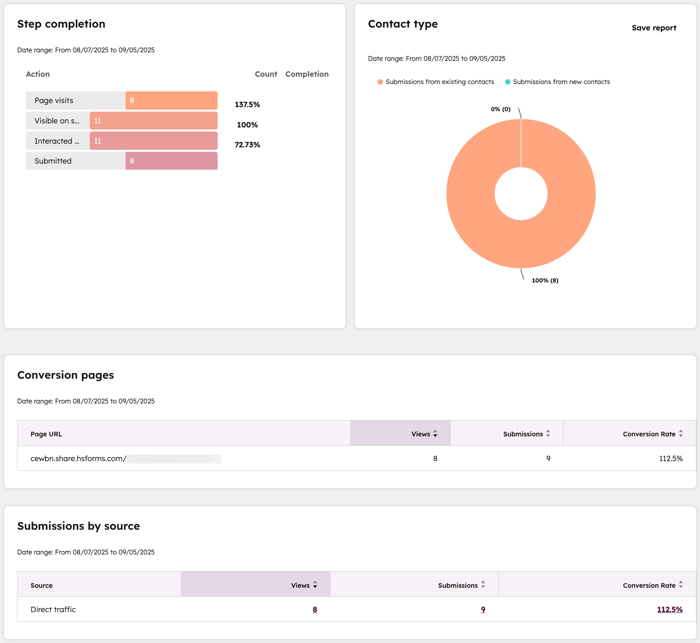
- Ukończenie kroków: liczba odwiedzających, którzy ukończyli kroki opisane poniżej.
- Odwiedziny strony: liczba odwiedzin stron HubSpot, na których znajduje się formularz.
- Widoczne na ekranie: liczba odwiedzających, u których w przeglądarce widoczny jest co najmniej jeden piksel formularza.
- Interakcje: liczba odwiedzających, którzy weszli w interakcję z formularzem. Na przykład kliknięcia elementów formularza, takich jak pola formularza lub obszary tekstu sformatowanego.
- Przesłane: liczba przesłanych formularzy.
- Ukończenie kroków: liczba odwiedzających, którzy ukończyli kroki opisane poniżej.
-
- Typ kontaktu: liczba nowych i istniejących kontaktów, które przesłały formularz.
- Strony konwersji: liczba wyświetleń, przesłanych formularzy oraz współczynnik konwersji dla każdej ze stron, na których formularz został przesłany.
- Przesłania według źródła: liczba wyświetleń, przesłań i współczynnik konwersji według źródła sesji, podczas której formularz został przesłany.
Analiza
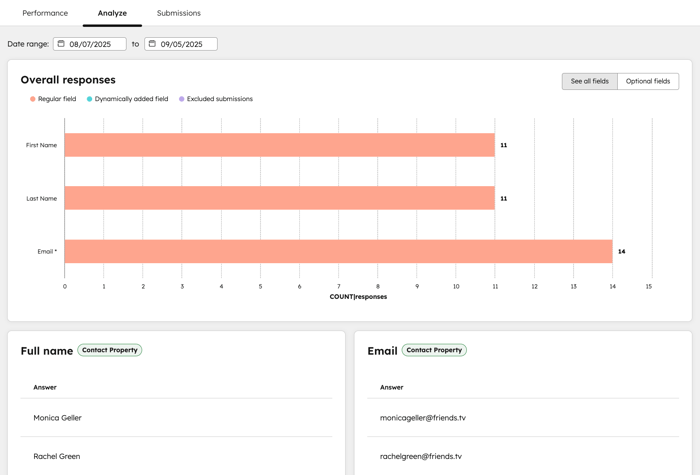
W zakładce Analiza zobaczysz szczegółowy podział odpowiedzi przesłanych przez Twoje kontakty. Każde pytanie w formularzu zostanie wyświetlone jako osobny raport.
Aby przeanalizować dane z określonego okresu, w lewym górnym rogu wybierz Zakres dat.
Pojedyncze zgłoszenia
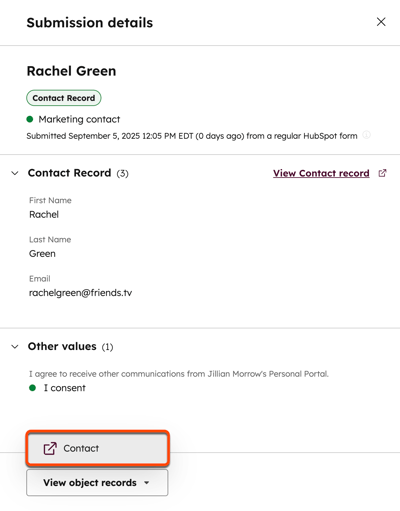
W zakładceZgłoszenia zobaczysz listę zgłoszeń przesłanych do tego formularza. Aby przeanalizować dane z określonego okresu, w lewym górnym rogu wybierz zakres dat.- Aby wyświetlić szczegóły konkretnego zgłoszenia, najedź kursorem na zgłoszenie i kliknij opcję Wyświetl zgłoszenie.
- W prawym panelu zobaczysz imię i nazwisko lub adres e-mail kontaktu, datę przesłania formularza oraz wszelkie dodatkowe pola zawarte w zgłoszeniu.
- W lewym dolnym rogu panelu kliknij opcję Wyświetl obiektów i wybierz powiązany rekord, aby wyświetlić go w nowej karcie przeglądarki. Ta opcja nie pojawi się, jeśli rekord został usunięty z HubSpot.
Wyświetlanie zgłoszeń formularzy w aplikacji mobilnej HubSpot
Możesz przeglądać dane
przesłanych
formularzy w aplikacji mobilnej HubSpot. Jeśli włączyłeś powiadomienia, otrzymasz alert
,
gdy kontakt prześle formularz. Dowiedz się więcej o zarządzaniu powiadomieniami w aplikacji mobilnej HubSpot.
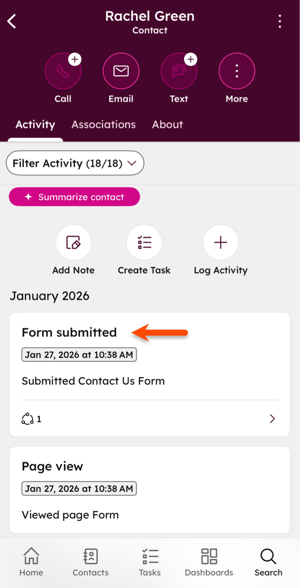
Możesz uzyskać dostęp do przesłanego formularza bezpośrednio z powiadomienia lub wyświetlić przesłane formularze w rekordach kontaktów lub potencjalnych klientów:
- Otwórz aplikację HubSpot na swoim urządzeniu mobilnym.
- Naciśnij ikonę Menu w lewym górnym rogu.
- Naciśnij Kontakty lub Potencjalni kliencina pasku bocznym po lewej stronie.
- Naciśnij działanie „Formularz przesłany”, aby wyświetlić jego szczegóły. Możesz wyświetlić imię i nazwisko lub adres e-mail kontaktu, datę przesłania formularza oraz wszelkie właściwości zaktualizowane w wyniku przesłania formularza.