
Data ostatniej aktualizacji: 20 lipca 2026
Dostępne z każdą z następujących podpisów, z wyjątkiem miejsc, w których zaznaczono:
-
 Service Hub
Professional, Enterprise
Service Hub
Professional, Enterprise
Jeśli masz wiele adresów e-mail zespołów
podłączonych do systemu pomocy technicznej, możesz ustawić domyślny
adres e-mailnadawcy dla każdego zespołu. Chociaż pracownicy obsługi klienta nadal mogą w razie potrzeby wybrać inny adres, ten domyślny adres będzie używany jako
adresnadawcy we wszystkich nowych wiadomościach e-mail wysyłanych z obszaru roboczego systemu pomocy technicznej. Pomaga to usprawnić proces udzielania odpowiedzi i ogranicza dezorientację klientów spowodowaną wiadomościami e-mail pochodzącymi z wielu źródeł.
Wymagane uprawnienia Do ustawienia domyślnego adresu e-mail w systemie pomocy technicznej wymagane są uprawnienia superadministratora lub dostępu do konta.
Zanim zaczniesz
- Aby ustawić domyślny adres nadawcy, musisz mieć adres e-mail zespołu powiązany z systemem pomocy technicznej.
- Podczas odpowiadania na wiadomości e-mail w istniejącym wątku adres nadawcy będzie zgodny z adresem używanym w pierwotnej rozmowie. Nie zostanie domyślnie ustawiony na wybrany adres e-mail zespołu.
- Wersje robocze zachowują adres e-mail wybrany w momencie ich tworzenia. Nie zostaną one automatycznie zaktualizowane tak, aby używały domyślnego adresu e-mail zespołu.
- To ustawienie dotyczy wyłącznie wiadomości e-mail wysyłanych z poziomu obszaru roboczego centrum obsługi klienta. Dowiedz się, jak ustawić domyślny adres e-mail dla wiadomości indywidualnych.
- Jeśli korzystasz z kanału e-mailowego hostowanego przez HubSpot, to ustawienie zmienia jedynie adres nadawcy w nowych wiadomościach. Niektóre klienty poczty e-mail mogą nadal wyświetlać inny adres nadawcy, którego nie da się ukryć. Aby wiadomości e-mail w pełni odpowiadały adresowi e-mail Twojego zespołu, podłącz skrzynkę pocztową (np. Gmail lub Office 365).
Ustaw domyślny adres e-mail zespołu w centrum pomocy
- Na koncie HubSpot kliknij Więcej, a następnie przejdź do Obsługa > Centrum pomocy. Jeśli opcja Więcej się nie pojawia, przejdź bezpośrednio do sekcji Obsługa > Centrum pomocy.
- W sekcji „Źródła zgłoszeń i routing ” kliknij opcję „Kanały”.
- Najedź kursorem na adres e-mail zespołu i kliknij „Edytuj”.
- Włącz przełącznik „Włącz ten adres e-mail jako domyślny adres e-mail do odpowiedzi ”.
- Kliknij menu rozwijane „Wybierz zespoły” i zaznacz pola wyboru obok zespołów, dla których chcesz ustawić domyślny adres e-mail. Możesz wybrać zarówno zespoły główne, jak i zespoły zagnieżdżone. Dowiedz się więcej o zarządzaniu zespołami w HubSpot.
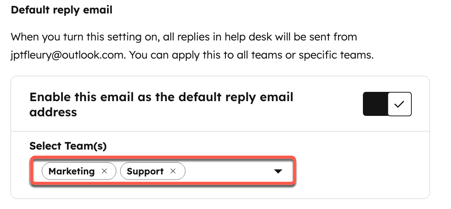
- W lewym dolnym rogu kliknij „Zapisz”.
Po włączeniu tej opcji wszystkie odpowiedzi w centrum pomocy dla wybranych zespołów będą domyślnie wysyłane z podanego adresu e-mail.
Dowiedz się więcej o odpowiadaniu na zgłoszenia w systemie pomocy technicznej.
