
Data ostatniej aktualizacji: 27 kwietnia 2026
Dostępne z każdą z następujących podpisów, z wyjątkiem miejsc, w których zaznaczono:

Po połączeniu Slacka z kontem HubSpot możesz przeglądać, tworzyć i aktualizować rekordy HubSpot bezpośrednio w Slacku.
Wyświetlanie, tworzenie i aktualizowanie rekordów HubSpot z poziomu Slacka
Możesz utworzyć zadanie, zgłoszenie lub notatkę w HubSpot z poziomu wiadomości w Slacku albo zaktualizować istniejący rekord na swoim koncie HubSpot.
Wyświetlanie, tworzenie i aktualizowanie zadań, zgłoszeń lub notatek
Zaleca się tworzenie zadań, zgłoszeń i notatek w kanałach publicznych lub w kanałach prywatnych, do których zaproszono aplikację HubSpot.
- W Slacku najedź kursorem na wiadomość i kliknijz trzema pionowymi kropkami, a następnie wybierz opcję Utwórz zadanie, Utwórz zgłoszenie lub Utwórz notatkę.
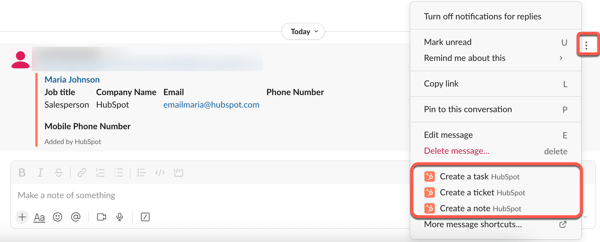
- W oknie dialogowym wprowadź dane w wymaganych polach zadania, zgłoszenia lub notatki. Po zakończeniu kliknij Zapisz.
- Jeśli masz wiele kont HubSpot połączonych z Twoim obszarem roboczym Slack, w Slacku pojawi się monit o wybranie konta HubSpot do wykonania tej czynności. Kliknij Wybierz pod nazwą konta. Jeśli masz więcej niż cztery konta HubSpot, kliknij menu rozwijane Wybierz konto i wybierz konto HubSpot.
- Zadanie, zgłoszenie lub notatka zostaną automatycznie utworzone w HubSpot. Aplikacja HubSpot opublikuje w kanale wiadomość potwierdzającą, którą widzisz tylko Ty.
- Aby wyświetlić zadanie, zgłoszenie lub notatkę w HubSpot, kliknij nazwę zadania, zgłoszenia lub notatki w wiadomości.
- W wiadomości możesz:
-
- Kliknąć opcję Dodajpowiązanie, aby powiązać kontakt lub firmę z zadaniem lub zgłoszeniem.
Uwaga: akcja Dodaj powiązanie w Slacku nie jest obsługiwana w przypadku transakcji. Podczas pracy z transakcjami w Slacku zobaczysz zamiast tego akcję Zaktualizuj etap transakcji, której możesz użyć do przenoszenia transakcji między etapami.
-
- Kliknij „Opublikuj w kanale” lub „Opublikuj w wątku”, aby opublikować wiadomość dotyczącą zadania lub zgłoszenia w kanale lub wątku Slacka.
- Kliknij Dodajnotatkę, aby napisać notatkę na osi czasu zadania lub zgłoszenia.
- Po opublikowaniu zgłoszenia w kanale lub wątku kliknij menu rozwijane „Zaktualizuj status zgłoszenia”, aby zmienić status zgłoszenia.
- Wszelkie załączniki lub linki w wiadomości zostaną również zsynchronizowane z zadaniem, zgłoszeniem lub notatką.
Uwaga: the Utwórz zgłoszenia obsługuje maksymalnie 10 pól (obowiązkowych lub nie), które można dodać. Następujące typy pól właściwości nie są zgodne z akcją Utwórz zgłoszenie:Użytkownik HubSpot, Wiele pól wyboru oraz Obliczenie. Jeśli w zgłoszeniu znajduje się więcej niż 10 pól, utwórz nowe zgłoszenie ze strony indeksu zgłoszeń.
Wyświetlanie i tworzenie kontaktów, firm i transakcji
- W swoim kanale Slack kliknij ikonę Uruchom skrót w polu tekstowym odpowiedzi.

- Kliknij opcję Utwórz firmę, Utwórzkontakt lub Utwórztransakcję.
- W oknie dialogowym wprowadź dane w wymaganych polach dla kontaktu, firmy lub transakcji. Po zakończeniu kliknij „Zapisz”.
- Kontakt, firma lub transakcja zostaną automatycznie utworzone w HubSpot, a aplikacja HubSpot opublikuje wiadomość w kanale, która będzie widoczna tylko dla Ciebie.
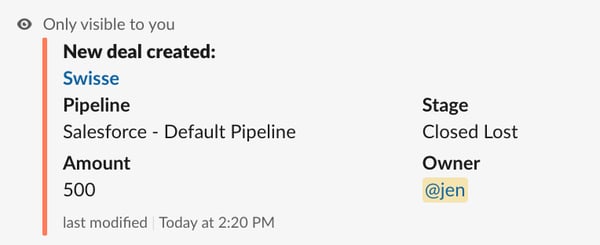
- Aby wyświetlić rekord w HubSpot, kliknij nazwę rekordu w wiadomości.
Podglądy linków w Slacku dla rekordów HubSpot
Gdy udostępnisz w Slacku link do obsługiwanego obiektu HubSpot, zobaczysz w Slacku ustrukturyzowane podglądy, znane również jako „unfurls”. Te podglądy zawierają kluczowe informacje o rekordzie z HubSpot.
Następujące obiekty HubSpot są obsługiwane przez podglądy w Slacku:
- Kontakty
- Firmy
- Transakcje
- Zgłoszenia
- E-maile marketingowe
- Wpisy na blogu
- Raporty
- Płyty kontrolne
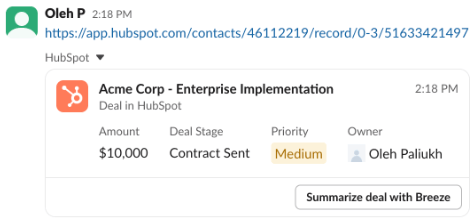
- Kliknij przycisk „Rozwiń”, aby wyświetlić pełne szczegóły rekordu.
- W zakładce „Szczegóły ” możesz wyświetlić kluczowe informacje dotyczące rekordu HubSpot.
- Kliknij kartę „Rozmowy”, aby wyświetlić powiązane wątki rozmów.

Dostosuj podgląd linków HubSpot w Slacku
Udostępniając link do rekordu HubSpot CRM w Slacku, możesz dostosować, które właściwości pojawiają się w podglądzie, aby użytkownicy widzieli najbardziej istotne informacje bezpośrednio w Slacku.
Jeśli jesteś superadministratorem, włącz dla swojego konta opcję „Aplikacja Slack: Dostosuj podglądy linków HubSpot” ( wersja beta).
Wymagane uprawnienia Musisz posiadać uprawnienia superadministratora lub uprawnienia App Marketplace w swoim koncie HubSpot, aby dostosować podglądy linków.
Dostosuj właściwości podglądu linków
- Na koncie HubSpot kliknij
ikonę ustawień w górnym pasku nawigacyjnym. - W menu na lewym pasku bocznym przejdź do sekcji Integracje > Połączone aplikacje.
- Kliknij Slack.
- Przejdź do zakładki Ustawienia.
- W menu po lewej stronie kliknij Rozwijanie linków.
-
- Aby dostosować właściwości wyświetlane na rozwijanej karcie:
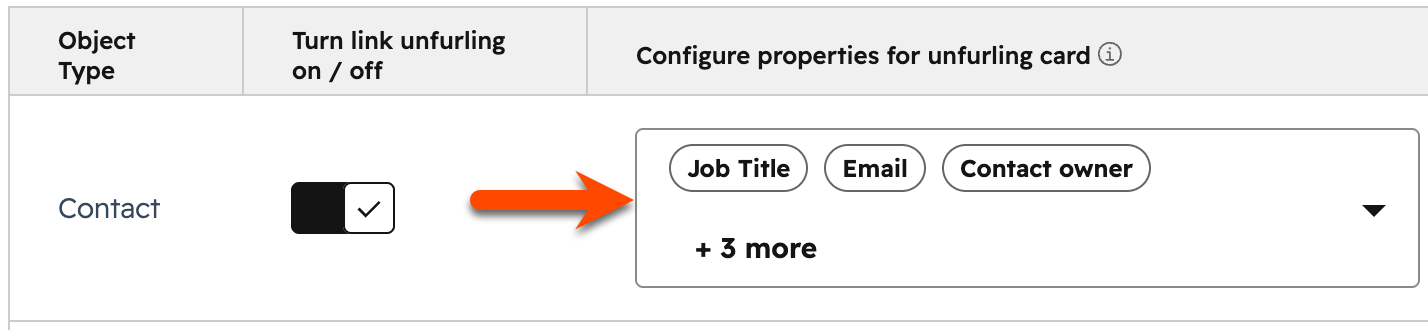
- Dla każdego obiektu CRM kliknij menu rozwijane Konfiguruj właściwości karty rozwijanej, a następnie wybierz właściwości, które mają być wyświetlane. Musisz wybrać co najmniej trzy i maksymalnie sześć właściwości.
- Aby dostosować właściwości wyświetlane na rozwijanej karcie:
-
-
- Kliknij „Zapisz”.
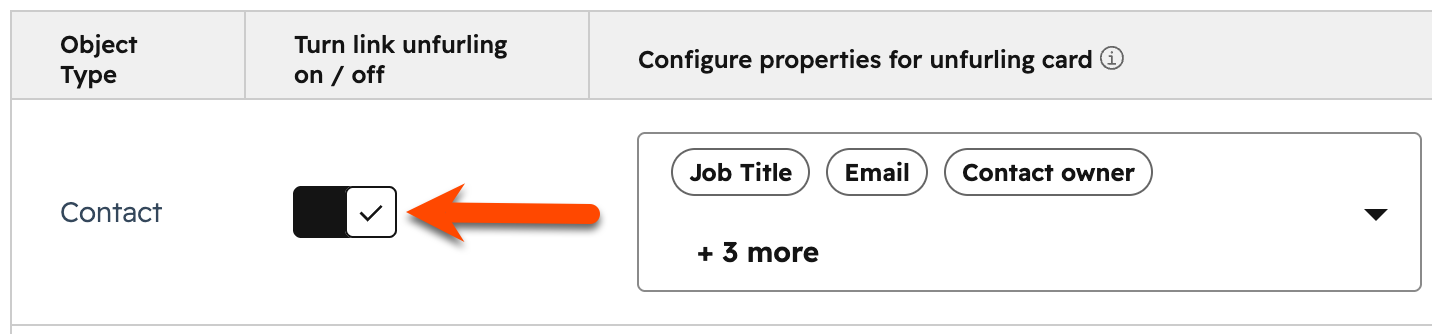
- Aby włączyć lub wyłączyć rozwijanie dla obiektu:
- Włącz lub wyłącz przełącznik rozwijania.
-
-
-
- Kliknij Zapisz.
-
Jak działają podglądy linków w Slacku
Po skonfigurowaniu ustawień:
- Gdy link do rekordu HubSpot zostanie udostępniony na kanale Slacka, podgląd wyświetli wybrane właściwości.
- Te same ustawienia podglądu mają zastosowanie do wszystkich użytkowników na koncie HubSpot.
- Użytkownicy mogą przeglądać szczegóły rekordu bezpośrednio w Slacku bez otwierania rekordu w HubSpot.
Na przykład podczas udostępniania linku do transakcji podgląd może zawierać kwotę transakcji, etap i właściciela.
Uwaga: w podglądach linków w Slacku pojawią się tylko właściwości wybrane w ustawieniach. Jeśli właściwość nie jest zaznaczona, nie zostanie wyświetlona po udostępnieniu linku.
Wyszukuj i udostępniaj swoje rekordy w Slacku za pomocą skrótów i poleceń ze znakiem ukośnika
Możesz używać poleceń ze znakiem ukośnika w Slacku lub skrótu wyszukiwania HubSpot w Slacku, aby wyszukiwać dowolne rekordy na swoim koncie HubSpot.
Użyj skrótu wyszukiwania HubSpot
Aby użyć skrótu wyszukiwania HubSpot:
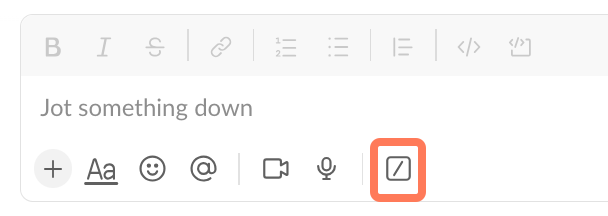
- W kanale Slack kliknij ikonę „Uruchom skrót” w polu tekstowym odpowiedzi.
- Kliknij„Wyszukaj”. Jeśli Twoja przestrzeń robocza Slack jest połączona z wieloma kontami HubSpot, pojawi się komunikat z prośbą o wybranie konta HubSpot, na którym chcesz przeprowadzić wyszukiwanie.
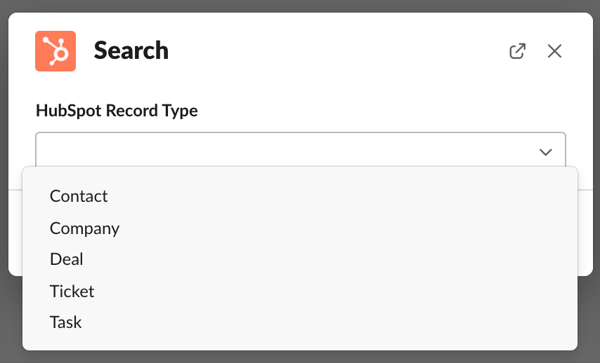
- W oknie podręcznym kliknij menu rozwijane „Typ rekordu HubSpot” i wybierz typ rekordu, który chcesz wyszukać. Możesz wyszukiwać kontakty, firmy, transakcje, zgłoszenia lub zadania.
- Wprowadź kryteria wyszukiwania i wybierzkanał, na którym mają zostać wyświetlone wyniki wyszukiwania.
- KliknijSzukaj.
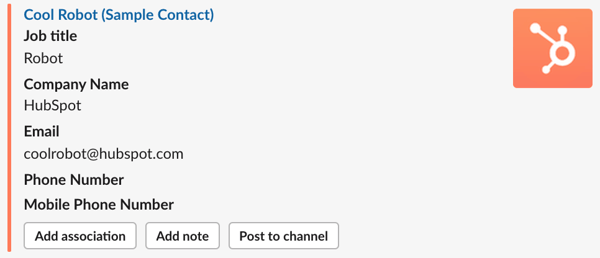
- Aplikacja HubSpot wyświetli trzy pierwsze wyniki dla danego hasła wyszukiwania, zawierające podstawowe informacje o kontakcie, firmie, transakcji, zgłoszeniu lub zadaniu. Wszystkie wyniki są widoczne wyłącznie dla użytkownika Slacka.
- Kliknij rekord, aby wyświetlić go w HubSpot.
- Kliknij Dodaj powiązanie, aby powiązać inne rekordy z tym rekordem.
Uwaga: akcja Dodaj powiązanie w Slacku nie jest obsługiwana w przypadku transakcji. Podczas pracy z transakcjami w Slacku zobaczysz zamiast tego akcję Zaktualizuj etap transakcji, której możesz użyć do przenoszenia transakcji między etapami.
- KliknijDodaj notatkę, aby dodać notatkę do rekordu.
- Kliknij opcjęOpublikuj w kanale, aby udostępnić kontakt w kanale.
Użyj poleceń ze znakiem ukośnika, aby wyszukać rekord
Korzystając z poleceń ze znakiem ukośnika w Slacku, możesz wyszukiwać i udostępniać kontakty, firmy, transakcje, artykuły z bazy wiedzy, playbooki, zadania lub zgłoszenia z HubSpot w kanale Slacka lub w wiadomości prywatnej.
Jeśli masz wiele kont HubSpot połączonych z przestrzenią roboczą Slack, w Slacku pojawi się monit o wybranie konta HubSpot dla polecenia ze znakiem ukośnika. Kliknij Wybierz pod nazwą konta. Jeśli masz więcej niż cztery konta HubSpot, kliknij menu rozwijane Wybierz konto , aby wybrać konto HubSpot.
- W kanale kliknij pole tekstowe odpowiedzi i wpisz:
-
- Kontakt:
- /hs-search-contact {nazwa kontaktu} wyszukuje wszystkie kontakty pasujące do wyszukiwanego hasła.
- Kontakt:
-
- Firma:
- /hs-search-company {nazwa firmy} wyszukuje wszystkie firmy pasujące do wyszukiwanego hasła.
- /hs-report-company publikuje kluczowe wskaźniki KPI, w tym liczbę powiązanych kontaktów, liczbę powiązanych transakcji wraz z etapem transakcji, liczbę odwiedzin strony internetowej oraz liczbę odsłon.
- /hs-buying-committee publikuje informacje o komitecie zakupowym dla rekordu firmy na Twoim kanale.
- Firma:
-
- Transakcja:
- /hs-search-deal {nazwa transakcji} wyszukuje wszystkie transakcje pasujące do wyszukiwanego hasła.
- /hs-search-my-deal {nazwa transakcji} wyszukuje transakcje przypisane do użytkownika, pasujące do wyszukiwanego hasła.
- W przypadku transakcji możesz zaktualizować etap transakcji bezpośrednio w Slacku. Kliknij „Zaktualizuj etap transakcji” i wybierz odpowiedni etap z menu rozwijanego.
- Transakcja:
-
- Artykuł z bazy wiedzy: /hs-search-kb {tytuł artykułu}
Uwaga: artykuły z bazywiedzy , które wymagają rejestracji użytkownika, nie pojawią się w wynikach wyszukiwania w Slacku.
-
- Podręcznik: /hs-search-playbook {tytuł podręcznika}
- Zadanie: /hs-search-task {tytuł zadania}
- Zgłoszenie: /hs-search-ticket {tytuł zgłoszenia}
- Aplikacja HubSpot wyświetli trzy pierwsze wyniki wyszukiwania, które będą zawierały podstawowe informacje o kontakcie, firmie, transakcji, artykule z bazy wiedzy, playbooku, zadaniu lub zgłoszeniu. Wszystkie wyniki są widoczne tylko dla użytkownika Slacka.
- Aby udostępnić kontakt, firmę, transakcję, artykuł z bazy wiedzy, playbook, zadanie lub zgłoszenie na swoim kanale, kliknij opcję Opublikuj [obiekt] na kanale.
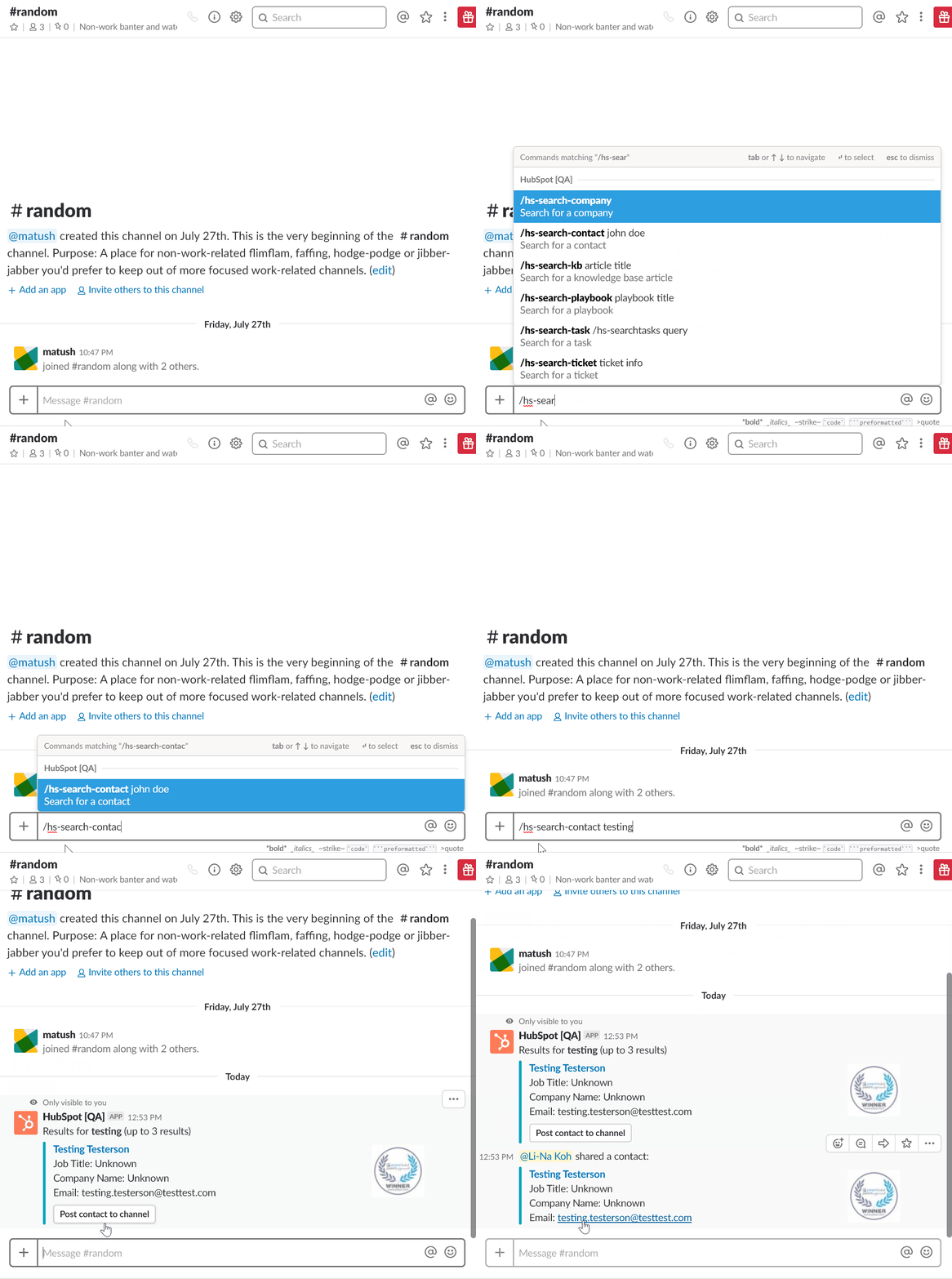
Uwaga: polecenia ze znakiem ukośnika /hs-search działają wyłącznie w kanałach publicznych lub prywatnych, do których zaproszono aplikację HubSpot. Polecenia te nie wywołują żadnej reakcji w wiadomościach bezpośrednich i grupowych ani w kanałach prywatnych, do których aplikacja HubSpot nie została zaproszona.
