
Data ostatniej aktualizacji: 26 czerwca 2026
Dostępne z każdą z następujących podpisów, z wyjątkiem miejsc, w których zaznaczono:
-
 Marketing Hub
Professional, Enterprise
Marketing Hub
Professional, Enterprise
-
 Sales Hub
Professional, Enterprise
Sales Hub
Professional, Enterprise
-
 Service Hub
Professional, Enterprise
Service Hub
Professional, Enterprise
-
 Data Hub
Professional, Enterprise
Data Hub
Professional, Enterprise
-
 Content Hub
Professional, Enterprise
Content Hub
Professional, Enterprise
-
 Smart CRM
Professional, Enterprise
Smart CRM
Professional, Enterprise
Zsynchronizuj zgłoszenia z Salesforce z platformą HubSpot, aby zapewnić spójność działań związanych z obsługą klienta na obu platformach. Po podłączeniu integracji z Salesforce możesz skonfigurować dwukierunkową synchronizację zgłoszeń z Salesforce z ticketami w HubSpot, co pozwoli zespołom przeglądać zgłoszenia klientów i zarządzać nimi z poziomu dowolnego systemu.
Na przykład, gdy zgłoszenie zostanie utworzone lub zaktualizowane w Salesforce, odpowiadający mu ticket w HubSpot automatycznie odzwierciedli te zmiany. Pomaga to zespołom wsparcia i obsługi klienta w utrzymywaniu spójnej dokumentacji, sporządzaniu raportów dotyczących działań związanych ze zgłoszeniami oraz współpracy bez konieczności przełączania się między narzędziami.
Skonfiguruj synchronizację zgłoszeń
Aby skonfigurować synchronizację:
- Na koncie HubSpot kliknij
ikonę ustawień w górnym pasku nawigacyjnym. W menu na lewym pasku bocznym przejdź do Integracje > Połączone aplikacje. - Kliknij opcję Salesforce.
- Przejdź do zakładki „Synchronizacja danych ”.
- Kliknij opcję Zgłoszenia.
- Kliknij opcję „Konfiguruj synchronizację zgłoszeń”.
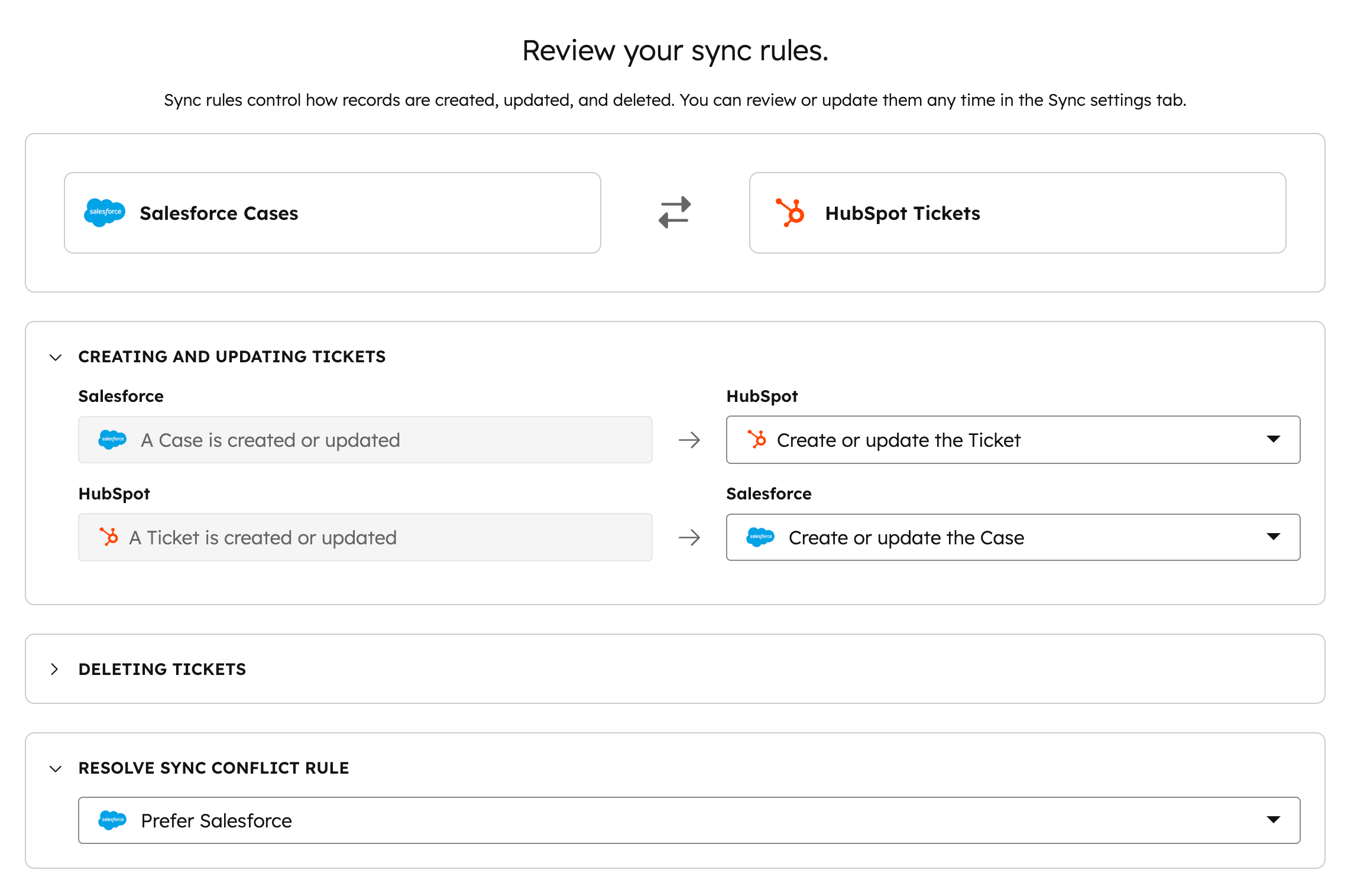
- Na stronie „Reguły synchronizacji ” określ, w jaki sposób rekordy są tworzone, aktualizowane i usuwane w HubSpot lub Salesforce.
- W sekcji „Tworzenie i aktualizowanie zgłoszeń ” sprawdź, co dzieje się z rekordami po utworzeniu lub aktualizacji sprawy w Salesforce lub zgłoszenia w HubSpot.
-
- W sekcji „Usuwanie zgłoszeń ” wybierz, co ma się stać w przypadku usunięcia sprawy w Salesforce lub zgłoszenia w HubSpot. Możesz wybrać opcję „Usuń zgłoszenie” lub „Nie podejmuj żadnych działań”.
- W sekcji „Reguła rozwiązywania konfliktów synchronizacji ” wybierz, której aplikacji nadać priorytet w przypadku wystąpienia konfliktów danych.
- Kliknij „Dalej”.
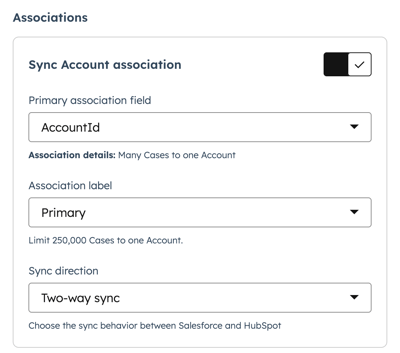
- Na stronie „Powiązania” wybierz powiązania, które chcesz zsynchronizować z Salesforce do HubSpot.
-
- Kliknij, aby włączyć lub wyłączyć powiązania, które chcesz zsynchronizować między Salesforce a HubSpot.
-
- Dla każdego powiązania kliknij menu rozwijane „Główne pole powiązania ” i wybierz pole, którego HubSpot ma używać do powiązania tych dwóch obiektów.
- Kliknij menu rozwijane „Etykieta powiązania” i wybierz etykietę powiązania, której chcesz użyć.
- Kliknij menu rozwijane „Kierunek synchronizacji ” i wybierz sposób, w jaki powiązanie ma być synchronizowane między HubSpot a Salesforce (synchronizacja dwukierunkowa, tylko z Salesforce do HubSpot lub tylko z HubSpot do Salesforce).
- Kliknij „Dalej”.
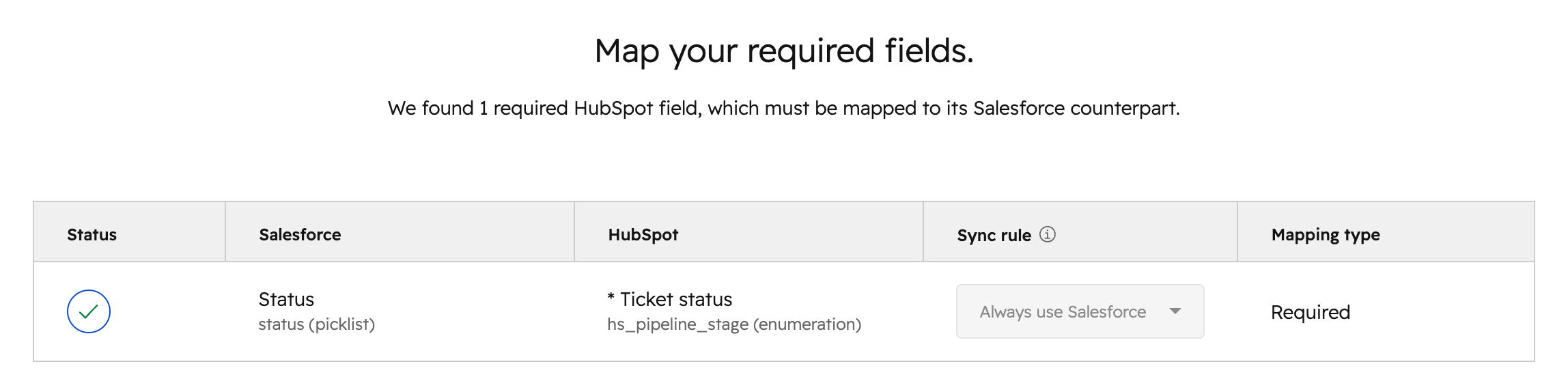
- Na stronie „Mapowanie pól ” wyświetl wszystkie wymagane właściwości zgłoszeń w HubSpot, które zostaną przypisane do odpowiednich pól w Salesforce.
- Kliknij „Dalej”.
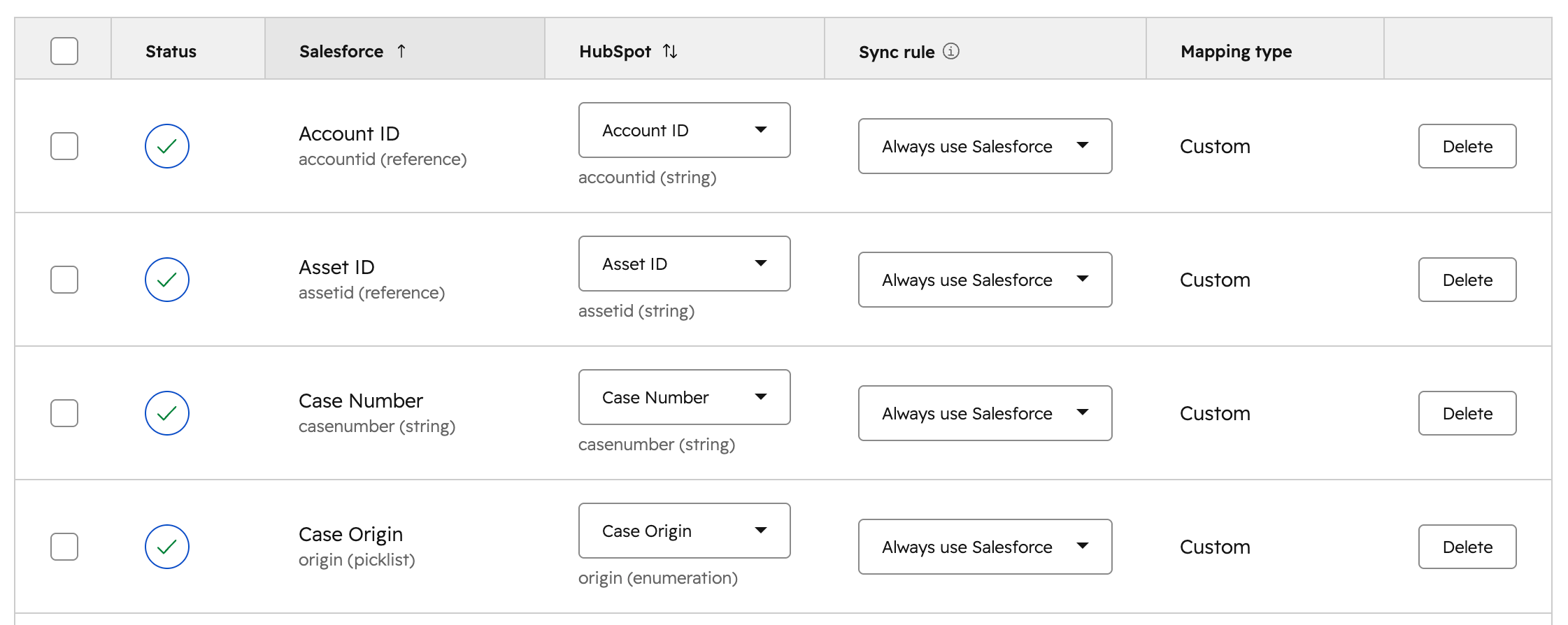
- Sprawdź, w jaki sposób pola zgłoszenia w Salesforce są przypisane do właściwości zgłoszeń w HubSpot.
-
- Kliknij menu rozwijane „ ”w HubSpot, aby wybrać właściwość HubSpot, do której chcesz przypisać pola Salesforce.
- Kliknij menu rozwijane „Sync Rule”, aby wybrać regułę synchronizacji dla każdego przyporządkowania („Dwukierunkowa”, „Zawsze używaj HubSpot” lub „Zawsze używaj Salesforce”).
- Kliknij „Usuń”, aby usunąć mapowania pól.
- Kliknij „Dalej”.
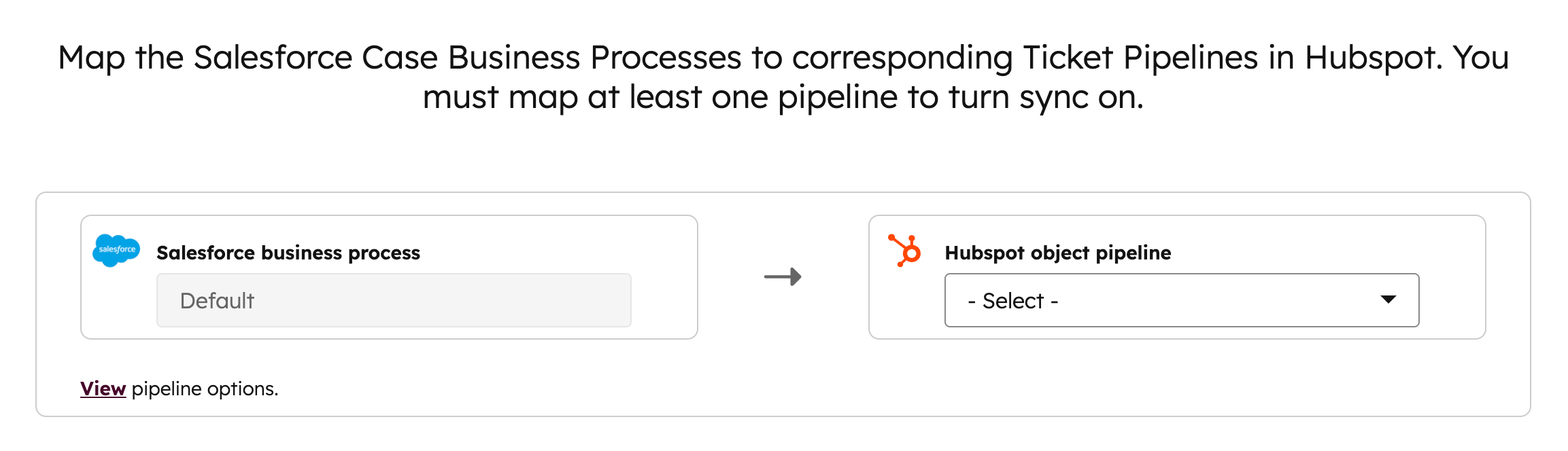
- Na stronie „Pipelines” wybierz odpowiedni lejek zgłoszeń HubSpot dla każdego procesu biznesowego sprawy w Salesforce, aby kontrolować, które lejki i etapy są ze sobą powiązane. Kliknij menu rozwijane „Lejek obiektu HubSpot ” i wybierz lejek. Upewnij się, że opcje lejków są zgodne, w przeciwnym razie może to spowodować błędy synchronizacji.
- Kliknij „Dalej”.
- Na stronie „Podgląd” sprawdź ustawienia synchronizacji. Kliknij przycisk „Edytuj” obok dowolnego ustawienia, które chcesz zmodyfikować.
- Kliknij „Dalej”.
- Na stronie Włącz synchronizację zdecyduj, czy chcesz włączyć synchronizację, czy zapisać ją na później.
-
- Wybierz opcję Rozpocznij ciągłą synchronizację, aby rozpocząć synchronizację spraw z Salesforce z zgłoszeniami w HubSpot.
- Wybierz opcję „Zapisz na później”, aby zapisać ustawienia i włączyć synchronizację później.
- Kliknij opcję „Włącz synchronizację”, aby włączyć synchronizację.
Uwaga: włączenie synchronizacji zgłoszeń nie spowoduje natychmiastowego zaimportowania rekordów spraw do HubSpot. Rekordy będą synchronizowane dopiero po ich utworzeniu lub aktualizacji w Salesforce. Aby przenieść wszystkie sprawy z Salesforce do HubSpot, uruchom import.
Sprawdź ustawienia synchronizacji
Po skonfigurowaniu synchronizacji możesz sprawdzić reguły synchronizacji zgłoszeń, mapowania pól, powiązania oraz mapowania ścieżki zgłoszeń w zakładce „Zgłoszenia ”.
- Na koncie HubSpot kliknij
ikonę ustawień w górnym pasku nawigacyjnym. W menu na lewym pasku bocznym przejdź do Integracje > Połączone aplikacje. - Kliknij opcję „Salesforce”.
- Przejdź do zakładki „Synchronizacja danych ”.
-
- Kliknij opcję Zgłoszenia > Reguły synchronizacji.
-
-
- W sekcji „Synchronizacja selektywna ” możesz określić, które zgłoszenia z Salesforce mają być synchronizowane z HubSpot.
- Kliknij opcję Dodaj filtr.
- W sekcji „Synchronizacja selektywna ” możesz określić, które zgłoszenia z Salesforce mają być synchronizowane z HubSpot.
-
-
-
-
- W prawym panelu kliknij menu rozwijane „Pole ” i wybierz filtr.
- Następnie kliknij „Zapisz i zastosuj filtr”. W razie potrzeby dodaj więcej filtrów. Wiele filtrów jest łączonych za pomocą logiki „AND ”.
- Włącz przełącznik selektywnej synchronizacji.
- W sekcji „Ograniczanie synchronizacji” możesz określić, które zgłoszenia z HubSpot kwalifikują się do synchronizacji z Salesforce.
- Kliknij menu rozwijane i wybierz istniejący, aktywny segment.
- Aby utworzyć nowy aktywny segment, kliknij „+ Utwórz listę włączeń”.
-
- Na lewym pasku bocznym, w sekcji „Zgłoszenia”:
-
-
-
- Kliknij opcję „Mapowanie pól”, aby wyświetlić wszystkie właściwości zgłoszeń zmapowane między HubSpot a Salesforce.
-
-
-
-
- Aby dodać nowe przyporządkowanie, kliknij „Dodaj nowe przyporządkowanie”. Następnie wybierz właściwości z odpowiednich menu rozwijanych i kliknij „Zapisz”.
- Aby edytować istniejące przyporządkowanie, kliknij opcję „Działania” obok danego przyporządkowania, a następnie wybierz opcję „Edytuj”.
- Aby usunąć przyporządkowanie, kliknij opcję „Działania”, a następnie wybierz opcję „Usuń”.
- Kliknij opcję „Powiązania”, aby zarządzać ustawieniami powiązań dla synchronizacji zgłoszeń.
- Kliknij opcję „Mapowania potoku”, aby wybrać potok zgłoszeń HubSpot, do którego chcesz przypisać proces biznesowy Salesforce.
-
- Aby wyłączyć synchronizację zgłoszeń:
-
-
-
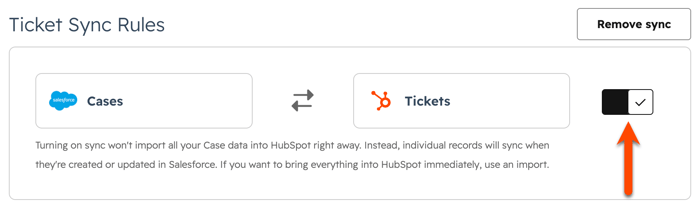
- Kliknij, aby przełączyć przełącznik synchronizacji w pozycję wyłączoną i wyłączyć synchronizację zgłoszeń.
-
-
- Aby usunąć synchronizację zgłoszeń, kliknij opcję „Usuń synchronizację” w prawym górnym rogu.
