
Data ostatniej aktualizacji: 27 lipca 2026
Dostępne z każdą z następujących podpisów, z wyjątkiem miejsc, w których zaznaczono:
-
 Revenue Hub
Professional, Enterprise
Revenue Hub
Professional, Enterprise
-
 Wymagane stanowiska
Wymagane stanowiska A Revenue Hub jest wymagane do tworzenia ofert przedłużenia umowy.
Wymagane uprawnienia Do tworzenia ofert przedłużenia umowy wymagane są uprawnienia Super Admin lub uprawnienia do edycji umów.
Umowy stanowią w systemie HubSpot centralne źródło wiarygodnych danych dotyczących przychodów potwierdzonych. Utwórz ofertę przedłużenia umowy, gdy klient zbliża się do końca obecnego okresu obowiązywania umowy, aby uzyskać od niego potwierdzenie na kolejny okres. Po zaakceptowaniu oferty przedłużenia tworzona jest nowa umowa, która jest automatycznie powiązana z poprzednią umową.
Aby rozpocząć, dowiedz się więcej na temat:
-
Konfigurowanie zarządzania odnowieniami w ustawieniach umowy.
-
Jak tworzyć umowy.
Zarządzanie procesem przedłużenia umów
Przed utworzeniem oferty przedłużenia zapoznaj się z informacjami na temat zarządzania procesem przedłużenia przed upływem terminu przedłużenia.
Wyświetlanie informacji o istniejących umowach
Skorzystaj z rekordu umowy, aby wyświetlić informacje o istniejącej umowie, w tym wyniki, powiązane pozycje, harmonogram rozliczeń, informacje o przedłużeniu, harmonogram działań i historię. Wykorzystaj te informacje do przygotowania rozmów dotyczących przedłużenia przed wysłaniem oferty przedłużenia.
Stwórz dedykowany proces odnowienia
Zaleca się utworzenie dedykowanego ścieżkę odnowień dla transakcji związanych z przedłużeniem oraz tworzyć nowe transakcje dla ofert przedłużenia. Oznacza to, że można generować raporty dotyczące przychodów z nowych transakcji w porównaniu z przychodami z przedłużeń oraz zarządzać przedłużeniami oddzielnie od innych aktywnych transakcji.
Wykorzystaj przepływy pracy do automatyzacji informacji o transakcjach przedłużenia i ofertach
Wykorzystaj właściwości umowy do tworzenia przepływów pracy, które automatycznie tworzą umowy odnowienia i oferty:
-
Utwórz oferty przedłużenia przed datą przedłużenia umowy, aby zarządzać komunikacją z klientem dotyczącą przedłużenia (np. e-maile, spotkania, rozmowy telefoniczne).
- Twórz oferty przed terminami odnowienia, aby automatycznie wykorzystać istniejące informacje o umowie w ofercie wysyłanej do klienta. Dowiedz się więcej o tworzeniu ofert odnowienia w ramach przepływu pracy.
Co zawiera oferta przedłużenia
Domyślnie oferta przedłużenia ma taki sam okres obowiązywania jak istniejąca umowa (np. jeśli istniejąca umowa była zawarta na 12 miesięcy, oferta przedłużenia zostanie skonfigurowana na 12 miesięcy). Oferta przedłużenia zawiera:
- Kontakty powiązane z istniejącą umową.
- Firma powiązana z istniejącą umową.
- Osoby kontaktowe ds. rozliczeń, jeśli zostały dodane do istniejącej umowy.
- Pozycje istniejącej umowy. Jeśli umowa została zaktualizowana za pomocąoferty zmian, oferta przedłużenia będzie również zawierała te pozycje. Na przykład, jeśli klient rozpoczął od 10 licencji, a później dodał 10 kolejnych za pomocą oferty zmian, oferta przedłużenia będzie obejmowała 20 licencji na cały okres obowiązywania oferty.
- Warunki płatności zgodne z istniejącą umową.
Utwórz ofertę odnowienia
Utwórz ofertę przedłużenia na podstawie istniejącej umowy. Oferty przedłużenia muszą być powiązane z transakcją. Możesz utworzyć transakcję podczas procesu tworzenia oferty przedłużenia lub ręcznie powiązać istniejącą transakcję.
Aby utworzyć ofertę przedłużenia umowy:
- Na koncie HubSpot kliknij Więcej, a następnie przejdź do Przychód > Kontrakty. Jeśli opcja Więcej się nie pojawia, przejdź bezpośrednio do sekcji Przychód > Kontrakty.
- Kliknij nazwę umowy.
- W prawym górnym rogu lewego paska bocznego kliknij opcję Działania, a następnie wybierz opcję Utwórz ofertę odnowienia.
- W prawym panelu:
- Jeśli ustawienie „Automatycznie twórz nowe transakcje dla ofert odnowienia” jest włączone, kliknij menu rozwijane „Pipeline transakcji” i wybierz pipeline. Następnie kliknij menu rozwijane „Etap transakcji ” i wybierz etap transakcji.
- Jeśli „Automatycznie twórz nowe transakcje dla ofert odnowienia” jest wyłączone, kliknij menu rozwijane „Powiąż z transakcją ” i wybierz transakcję lub kliknij „Utwórz nową transakcję”, aby utworzyć nową transakcję.
- Kliknij menu rozwijane „Wybierz szablon oferty ” i wybierz szablon oferty. Dowiedz się więcej o konfigurowaniu szablonów ofert.
- W polu „Data wejścia zmiany w życie” kliknij selektor daty i wybierz datę, od której zmiana zacznie obowiązywać.
- Jeśli opcja Zezwól użytkownikom na zastąpienie domyślnego proporcjonalnego rozliczenia jest włączone jest włączone, odznacz opcję „Proporcjonalne rozliczanie opłat i kredytów za pozostały okres rozliczeniowy”, aby opłaty nie były rozliczane proporcjonalnie. Jeśli pole wyboru jest zaznaczone, opłaty zostaną rozliczone proporcjonalnie.
- Kliknij „Utwórz ofertę”.
- Zostaniesz przekierowany do edytora oferty. Dane sprzedającego i kupującego są automatycznie pobierane z umowy.
- Utwórz ofertę.
- Aby edytować podsumowanie, w tym datę wejścia w życie zmiany, kliknij sekcję „Podsumowanie” w edytorze oferty. W edytorze na lewym pasku bocznym, w sekcji „Data wejścia w życie zmiany”:
- Kliknij menu rozwijane „Obowiązuje od” i wybierz opcję:
- Zgodnie z umową: ustawienie domyślne. Jest to data, w której oferta przechodzi do statusu „Zaakceptowana” – poprzez podpis elektroniczny, akceptację umowy jednym kliknięciem lub poprzez oznaczenie oferty jako podpisanej przez użytkownika HubSpot.
- Data niestandardowa: data zdefiniowana przez użytkownika. Datę wejścia w życie oferty można ustawić na datę przeszłą. W przypadku użycia daty przeszłej data wygaśnięcia będzie traktowana jako termin podpisania przez kupującego. Oznacza to, że kupujący może podpisać ofertę w dowolnym momencie do daty wygaśnięcia, nawet jeśli data wejścia w życie przypada w przeszłości. Po wybraniu tej opcji kliknij selektor daty i wybierz datę, od której odnowienie zacznie obowiązywać.
- Opóźniony początek (dni): opóźnia datę rozpoczęcia rozliczeń o określoną liczbę dni po sfinalizowaniu transakcji. Po wybraniu tej opcji wprowadź liczbę dni.
- Opóźniony początek (miesiące): opóźnia datę rozpoczęcia rozliczeń o określoną liczbę miesięcy od momentu sfinalizowania transakcji. Po wybraniu tej opcji wprowadź liczbę miesięcy.
- W polu „Etykieta” edytuj etykietę wyświetlaną nad datą wejścia w życie.
- Kliknij menu rozwijane „Obowiązuje od” i wybierz opcję:
- W edytorze na lewym pasku bocznym, w sekcji „Długość okresu”:
- W polu „Etykieta” edytuj etykietę wyświetlaną nad długością okresu.
- Wyłącz przełącznik „Długość okresu ”, aby go ukryć.
Uwaga:
- Okres obowiązywania jest automatycznie obliczany na podstawie dat rozpoczęcia i zakończenia rozliczeń we wszystkich pozycjach. Data zakończenia rozliczeń jest obliczana jako data rozpoczęcia rozliczeń pomnożona przez częstotliwość rozliczeń i liczbę płatności. Na przykład, jeśli rozliczenia są miesięczne i obejmują sześć płatności, począwszy od 1 czerwca 2025 r., data zakończenia rozliczeń to 1 listopada 2025 r.
- Jeśli wszystkie pozycje są ustawione na „Automatyczne przedłużanie do momentu anulowania”, długość okresu obowiązywania jest oznaczona jako „Evergreen”.
- W edytorze na lewym pasku bocznym, w sekcji„Łączna zniżka”:
- Kliknij menu rozwijane„Format ” i wybierz jedną z opcji:
- Pokaż jako kwotę: wyświetla kwotę rabatu w walucie oferty.
- Pokaż jako procent: wyświetla rabat jako wartość procentową.
- Pokaż jako procent i kwotę: wyświetla rabat jako procent oraz jako kwotę w walucie wyceny.
- W polu„Etykieta” edytujetykietę wyświetlaną nad całkowitą kwotą rabatu.
- Wyłącz przełącznikŁączna kwota rabatu, aby ją ukryć.
- Kliknij menu rozwijane„Format ” i wybierz jedną z opcji:
- Na lewym pasku bocznym, w sekcji„Całkowita wartość umowy”:
- W polu „Etykieta ” edytuj etykietę wyświetlaną nad całkowitą wartością umowy.
- Wyłącz przełącznik „Całkowita wartość umowy ”, aby ją ukryć. Całkowita wartość umowy nie będzie wyświetlana, jeśli którakolwiek z pozycji ma nieokreślony okres rozliczeniowy. Dostosuj okres rozliczeniowy pozycji, aby wyświetlić całkowitą wartość umowy.
- Zaktualizowana suma, zawierająca obowiązujący podatek, pojawia się poniżej pozycji.
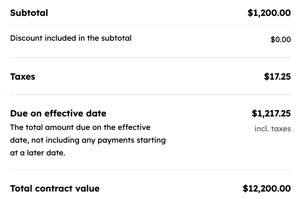
- Aby udostępnić ofertę przedłużenia umowy, kliknij przycisk „Udostępnij” w prawym górnym rogu.
Utwórz ofertę przedłużenia umowy za pomocą przepływu pracy
Wymagane uprawnienia Aby tworzyć przepływy pracy, użytkownicy muszą posiadać uprawnienia „Superadministrator” lub uprawnienia do edycji przepływów pracy. Aby publikować przepływy pracy, użytkownicy muszą posiadać uprawnienia do publikowania przepływów pracy.
Ofertę przedłużenia można utworzyć za pomocą akcji w przepływie pracy opartym na transakcji. Aby utworzyć ofertę przedłużenia za pomocą przepływu pracy transakcji:
- Na koncie HubSpot kliknij Więcej, a następnie przejdź do Automatyzacja > Przepływy pracy. Jeśli opcja Więcej się nie pojawia, przejdź bezpośrednio do sekcji Automatyzacja > Przepływy pracy.
- Utwórz przepływ pracy lub kliknij istniejący przepływ pracy, aby go edytować.
- Ustaw wyzwalacze rejestracji.
- Kliknij znak „+” pod wyzwalaczem.
- W panelu po lewej stronie kliknij, aby rozwinąć sekcjęCRM.
- Wybierz opcję Utwórz ofertę przedłużenia na podstawie umowy.
- Kliknij menu rozwijane„Umowa ” i wybierz zalecanąopcję lub opcję „Umowy: wszystkie powiązane”.
- Kliknij menu rozwijane„Szablon ” i wybierz szablon oferty.
- Kliknij menu rozwijane „Metoda wyboru transakcji” i wybierz opcję:
- Nowa transakcja z wykorzystaniem domyślnego lejka/etapu: tworzy nową transakcję na domyślnym etapie wybranego lejka.
- Istniejąca transakcja: aby wybrać inną transakcję, po wybraniu tej opcji kliknij menu rozwijane „Transakcja” i wybierz transakcję.
- W prawym górnym rogu kliknij„Zapisz”.
- Kliknij„Przejrzyj i włącz” w prawym górnym rogu, aby włączyć przepływ pracy.
Co dzieje się po zaakceptowaniu oferty przedłużenia
Po zaakceptowaniu oferty przedłużenia przez klienta:
- Klienci dokonują płatności zgodnie z procesem płatności za ofertę.
- Nowa umowa jest automatycznie powiązana z poprzednią umową. Aby wyświetlić umowę:
-
- Na koncie HubSpot kliknij Więcej, a następnie przejdź do Przychód > Kontrakty. Jeśli opcja Więcej się nie pojawia, przejdź bezpośrednio do sekcji Przychód > Kontrakty.
- Znajdź i kliknij nazwę nowej umowy. Możesz też kliknąć nazwę istniejącej umowy. Następnie w prawym pasku bocznym przejdź do karty „Umowy”, aby wyświetlić nową umowę. Odnowiona umowa zostanie również wyświetlona w zakładkach „Działania” i „Historia ”.
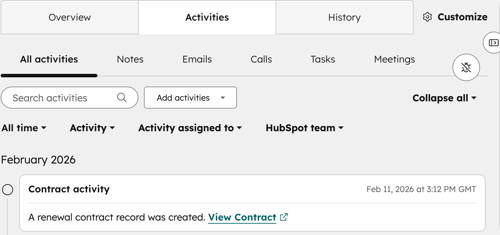
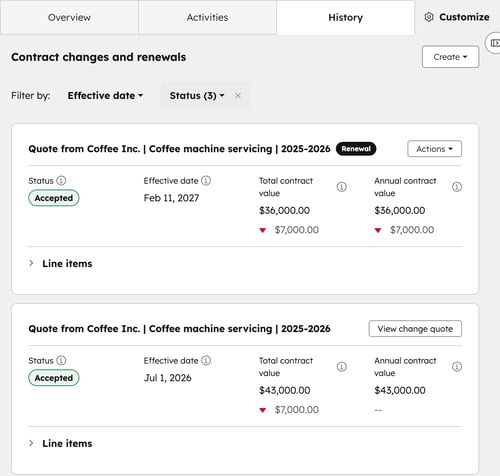
- Od daty odnowienia zarządzaj aktualizacjami i zmianami w ramach nowej umowy.
Kolejne kroki
- Dowiedz się więcej o tworzeniu szablonów ofert zmian i odnowień.
- Dowiedz się więcej o przeglądaniu umów i zarządzaniu nimi, w tym o tworzeniu ofert zmian i odnowień, rozwiązywaniu umów, powiązaniu umów z innymi rekordami oraz eksportowaniu umów.
