
Data ostatniej aktualizacji: 19 lutego 2026
Dostępne z każdą z następujących podpisów, z wyjątkiem miejsc, w których zaznaczono:

Skonfiguruj dostęp użytkowników do rekordów i działań CRM, aby określić, kto może wprowadzać zmiany na każdym etapie procesów. Ustawienia te pomagają zapobiegać niezamierzonym aktualizacjom, jednocześnie umożliwiając zespołom pracę we współdzielonych potokach.
Dowiedz się, jak skonfigurować dostęp do określonych właściwości.
Zrozumieć wymagania
Wymagana subskrypcja Subskrypcja Enterprise jest wymagana do korzystania z obiektów niestandardowych.
Wymagane uprawnienia Uprawnienia superadministratora są wymagane do konfigurowania uprawnień i reguł potoku.
Przypisywanie dostępu użytkownika do rekordów
Dla każdego obiektu skonfiguruj dostęp użytkownika do rekordów obiektu. Zezwól użytkownikom na wyświetlanie, edytowanie lub usuwanie dowolnych rekordów obiektu lub ogranicz ich dostęp tylko do rekordów, których są właścicielami.
- Na koncie HubSpot kliknij
ikonę ustawień w górnym pasku nawigacyjnym. - W lewym panelu kliknij Użytkownicy i zespoły.
- W tabeli zaznacz pola wyboru obok nazw użytkowników.
- W górnej części tabeli kliknij Edytuj uprawnienia. Dowiedz się więcej o edytowaniu uprawnień użytkowników.
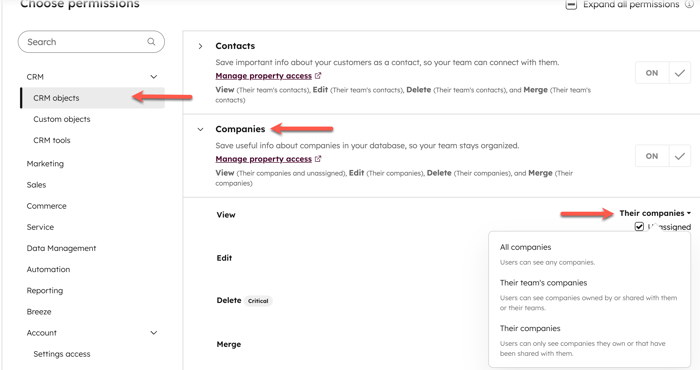
- W menu na lewym pasku bocznym przejdź do CRM > CRM Objects.
- W wierszu obiektu ustaw uprawnienia do wyświetlania, edytowania lub usuwania rekordów w wybranym obiekcie. Dostępne są następujące opcje:
- Wszystkie [nazwa obiektu]: zarządzanie wszystkimi rekordami dla obiektu.
- Nazwa zespołu [nazwa obiektu]: zarządzanie tylko rekordami należącymi do zespołu dla obiektu.
- Ich [nazwa obiektu]: zarządza tylko rekordami należącymi do obiektu. Dotyczy to domyślnej właściwości właściciela obiektu (np. Właściciel kontaktu) i niestandardowych właściwości użytkownika HubSpot.
- Nieprzypisane: zarządza nieprzypisanymi rekordami dla obiektu. Dotyczy to tylko domyślnej właściwości właściciela obiektu (np. Deal owner) i ignoruje niestandardowe właściwości użytkownika. Opcja ta jest wyświetlana w przypadku ograniczenia dostępu do zespołu lub własnych rekordów.
- W prawym górnym rogu kliknij przycisk Zapisz. Zmiany uprawnień zaczną obowiązywać po wylogowaniu i ponownym zalogowaniu użytkownika.
 Dowiedz się więcej o uprawnieniach CRM.
Przypisywanie użytkownikowi dostępu do rekordów według zespołu
Wymagana subskrypcja . Subskrypcja Professional lub Enterprise jest wymagana do przypisania uprawnień tylko dla zespołu.
Dostęp do rekordów można skonfigurować tak, aby użytkownicy w zespole mieli dostęp tylko do rekordów przypisanych do nich samych lub innych członków zespołu. W przypadku obiektów z potokami oznacza to, że wiele zespołów może współdzielić potok bez wpływu na rekordy przypisane do innych zespołów.
Dzięki tym uprawnieniom użytkownicy mogą wyświetlać, edytować lub usuwać tylko te rekordy, których właścicielami są oni sami lub inny użytkownik z ich zespołu. Jeśli użytkownik należy do wielu zespołów, może uzyskać dostęp do rekordów przypisanych do dowolnego z ich zespołów.
- Na koncie HubSpot kliknij
ikonę ustawień w górnym pasku nawigacyjnym. - W lewym panelu kliknij Użytkownicy i zespoły.
- W tabeli zaznacz pola wyboru obok nazw użytkowników. Jeśli użytkownicy nie należą jeszcze do żadnego zespołu, dowiedz się, jak tworzyć i dodawać użytkowników do zespołów.
- W górnej części tabeli kliknij opcję Edytuj uprawnienia.
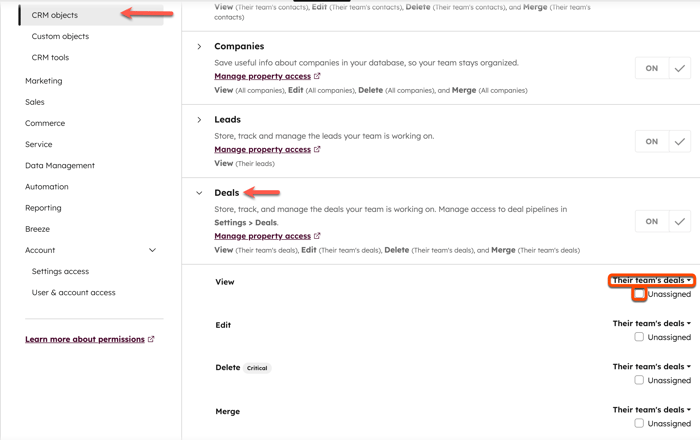
- W menu na lewym pasku bocznym przejdź do CRM > Obiekty CRM.
- Kliknij nazwę obiektu.
- Kliknij menu rozwijane Widok i wybierz opcję Ich zespół, a następnie usuń zaznaczenie pola wyboruNieprzypisany. Spowoduje to automatyczną aktualizację uprawnień do edycji, usuwania i scalania , ale można je zmienić w razie potrzeby.
- W prawym górnym rogu kliknij przycisk Zapisz. Uprawnienia zaczną obowiązywać dopiero po wylogowaniu i ponownym zalogowaniu się użytkownika.
Przypisywanie użytkownikowi dostępu do działań
Skonfiguruj dostęp użytkownika do działań, w tym tych zalogowanych do rekordów. Na przykład użytkownik z dostępem do kontaktów, ale bez działań (np. połączeń, notatek) może wyświetlać tylko dane właściwości kontaktu.
Aby skonfigurować uprawnienia do działań:
- Na koncie HubSpot kliknij
ikonę ustawień w górnym pasku nawigacyjnym.. - W lewym panelu kliknij Użytkownicy i zespoły.
- W tabeli zaznacz pola wyboru obok nazw użytkowników.
- W górnej części tabeli kliknij Edytuj uprawnienia.
- W menu na lewym pasku bocznym przejdź do pozycji CRM > CRM Objects.
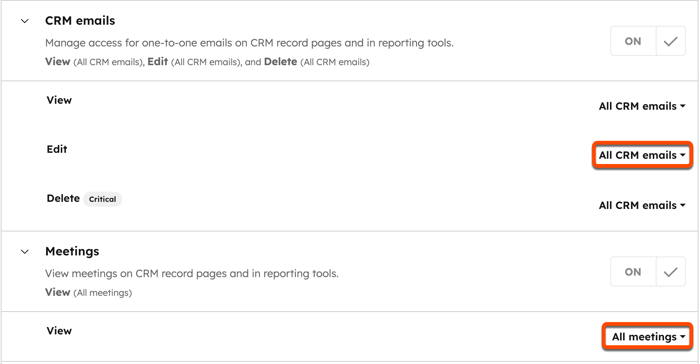
- Kliknij nazwę działania.
- Kliknij menu rozwijane Widok, Edytuj lub Usuń i wybierz opcję. Większość działań ma tylko menu rozwijane Widok.
Ograniczanie dostępu do edycji według etapu potoku
Wymagana subskrypcja . Do konfigurowania reguł potoku wymagana jest subskrypcja Professional lub Enterprise.
W przypadku transakcji , biletów, projektów i obiektów niestandardowych ustaw, czy rekordy na określonych etapach mogą być edytowane przez wszystkich użytkowników z dostępem do obiektów niestandardowych, transakcji lub biletów, określonych użytkowników i zespoły, czy tylko przez innych użytkowników z uprawnieniami superadministratora.
Na przykład, jeśli etap jest ograniczony do superadministratorów lub określonych użytkowników i zespołów, po wejściu rekordu do tego etapu tylko ci użytkownicy będą mogli edytować rekord lub przenieść go do innego etapu. Użytkownicy z dostępem mogą nadal wyświetlać rekordy na tym etapie, ale nie mogą wprowadzać zmian, dopóki Superadministrator nie przeniesie ich do etapu edytowalnego.
W zależności od uprawnień użytkownika do rekordów, najbardziej restrykcyjne ustawienie będzie miało pierwszeństwo, aby zdecydować, czy użytkownik może edytować rekordy na każdym etapie. Na przykład:
- Jeśli użytkownik ma uprawnienie do edycji transakcji ustawione na wszystkie transakcje, ale nie może edytować transakcji na danym etapie, nie będzie mógł edytować transakcji na tym etapie.
- Jeśli użytkownik może edytować bilety na etapie, ale jego uprawnienie do edycji biletów jest ustawione na brak, nie będzie mógł edytować biletów na tym etapie.
- Jeśli użytkownik może edytować obiekty niestandardowe na etapie, a jego uprawnienie do edycji obiektów niestandardowych jest ustawione na tylko własność lub tylko zespół, może edytować obiekty niestandardowe na etapie, które są własnością jego lub jego zespołu, ale nie może edytować innych obiektów niestandardowych na tym etapie.
Uwaga: nawet jeśli etap jest ograniczony do administratorów, oczekiwane jest następujące zachowanie:
- Rekordy (np. bilety) na etapie można nadal edytować za pomocą przepływów pracy, narzędzia prognozy (tylko transakcje) i żądań API przekazywanych bez powiązanego identyfikatora użytkownika.
- Użytkownicy mogą nadal edytować powiązania w rekordach na etapie, jeśli użytkownik ma dostęp do innych obiektów (np. użytkownik dodaje transakcję jako powiązanie w rekordzie kontaktu, co dodaje powiązany kontakt do transakcji).
- Użytkownicy mogą nadal tworzyć i rejestrować działania w rekordach na etapie.
Aby zarządzać regułą dostępu do edycji etapu potoku:
- Na koncie HubSpot kliknij
ikonę ustawień w górnym pasku nawigacyjnym.. - W menu na lewym pasku bocznym przejdź do obiektu (np. Obiekty > Transakcje).
- Kliknij kartę Rurociągi.
- Kliknij menu rozwijane Wybierz potok, a następnie wybierz potok do edycji.
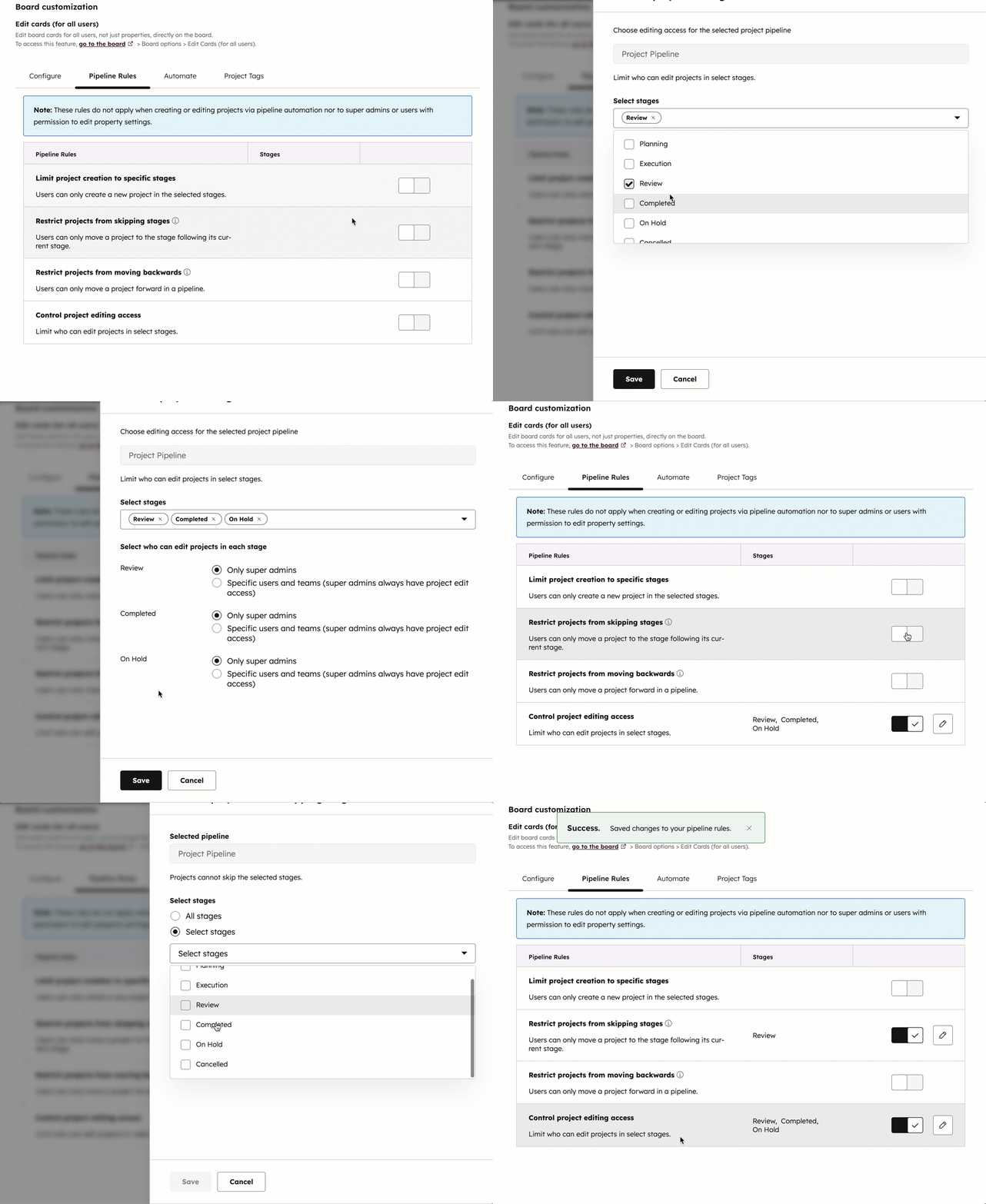
- Kliknij kartę Reguły potoku.
- W wierszu Control [object] editing access (np. control tickets editing access) kliknij, aby włączyć przełącznik w celu zastosowania reguły.
- W prawym panelu wybierz etapy, które będą miały ograniczony dostęp do edycji, a następnie wybierz, kto powinien mieć dostęp: Tylko superadministratorzy lub Określeni użytkownicy i zespoły.
- Jeśli wybrałeś opcję Określeni użytkownicy i zespoły, kliknij menu rozwijane Dodaj użytkownika lub zespół, a następnie zaznacz pola wyboru użytkowników i zespołów, którym zezwolisz na edycję transakcji na wybranych etapach.
- Kliknij przycisk Zapisz, aby potwierdzić.
Dowiedz się więcej o ustawianiu reguł dla potoków obiektów.
