
Data ostatniej aktualizacji: 24 kwietnia 2026
Dostępne z każdą z następujących podpisów, z wyjątkiem miejsc, w których zaznaczono:
-
 Marketing Hub
Professional, Enterprise
Marketing Hub
Professional, Enterprise
-
 Sales Hub
Professional, Enterprise
Sales Hub
Professional, Enterprise
Aby zrozumieć, w jaki sposób wykorzystywane są wyniki potencjalnych klientów, przejrzyj historię wyników potencjalnych klientów i przeanalizuj ich wydajność.
Aby wyświetlić historię wyników potencjalnych klientów dla rekordów, dodaj właściwości wyników jako kolumny strony indeksu lub dodaj kartę wyników potencjalnych klientów do prawego paska bocznego rekordu. Aby zrozumieć wydajność i dystrybucję wyników, wyświetl raporty wyników potencjalnych klientów.
Wyświetlanie historii wyników potencjalnych klientów dla poszczególnych rekordów
Aby uzyskać dostęp do przeglądu bieżących i przeszłych wyników rekordu, dodaj właściwości wyników jako kolumny w widokach strony indeksu lub dodaj kartę Lead Score do prawego paska bocznego rekordów.
Wyświetlanie historii wyników w widokach stron indeksu
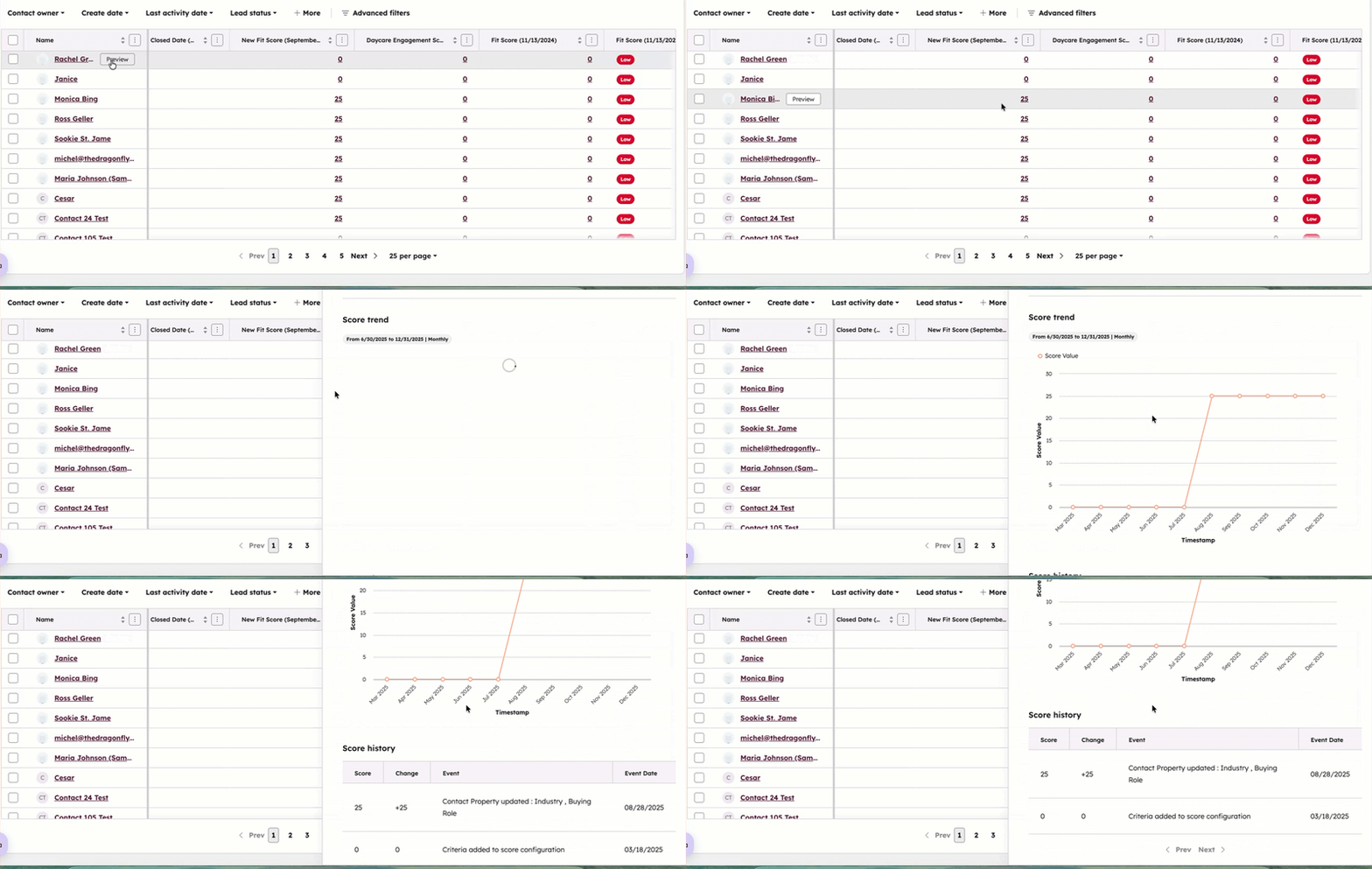
Aby dodać historię wyników do stron indeksu:
- Przejdź do widoku.
- Kliknij Edytuj kolumny.
- Wyszukaj i zaznacz pola wyboru właściwości wyników, które chcesz uwzględnić jako kolumny, a następnie kliknij przycisk Zastosuj. Dowiedz się więcej o dostosowywaniu kolumn.
- Po dodaniu przejdź do kolumny i kliknij wartość wyniku.
- W prawym panelu można wyświetlić wykres trendu pokazujący zmiany wyniku w ciągu ostatnich sześciu miesięcy oraz listę zdarzeń, które zmieniły wynik.
Wyświetlanie historii wyników w rekordach
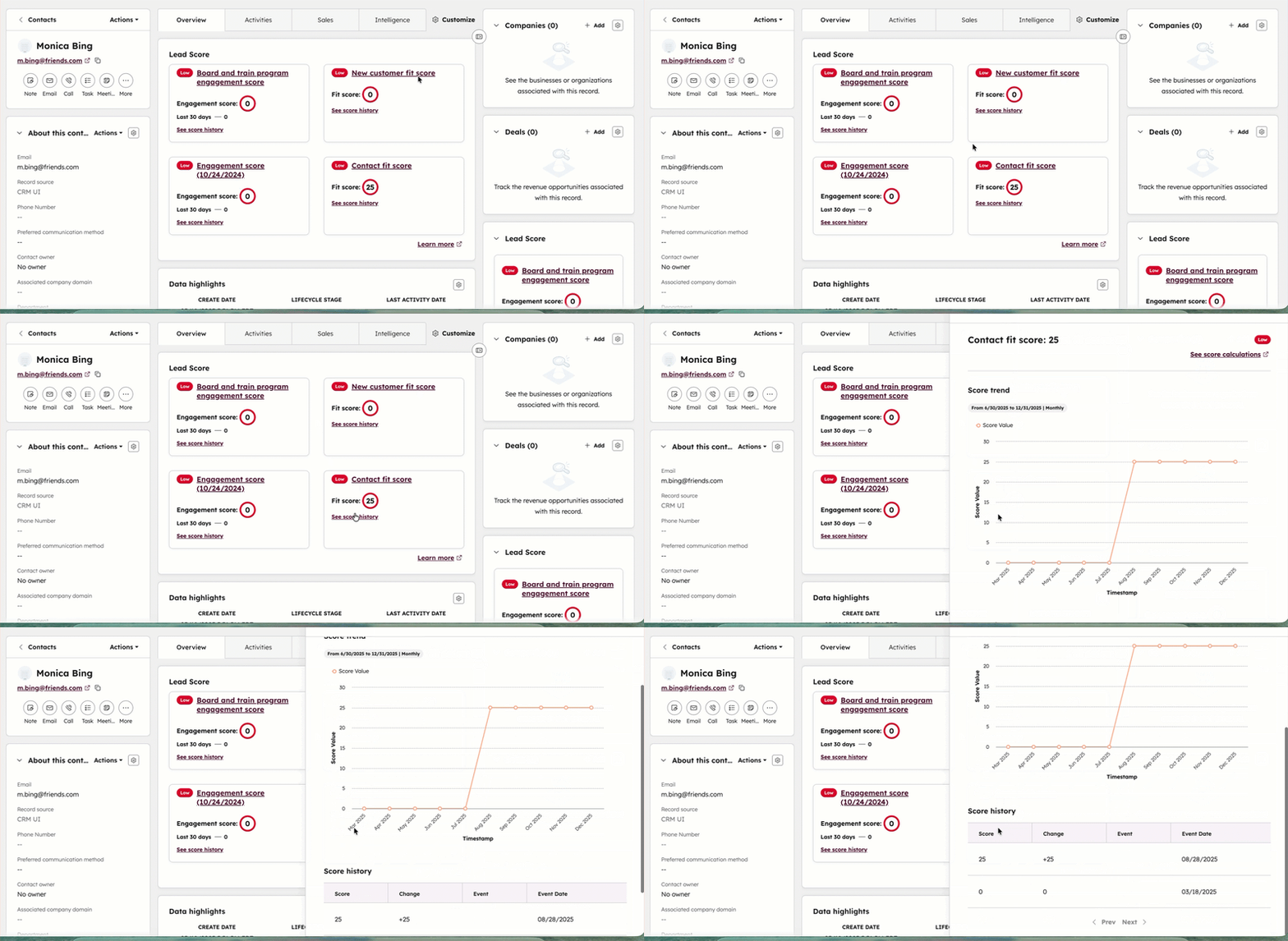
Karta Lead score pojawi się po dodaniu do widoku rekordu. Karta pokaże szczegółowe informacje o bieżących i poprzednich wynikach rekordu.
- Przejdź do rekordów.
- Kliknij nazwę rekordu.
- Przejdź do karty Lead Score w prawym panelu lub w środkowej kolumnie, w zależności od widoku rekordu. Na karcie można wyświetlić wartość rekordu dla każdego wyniku utworzonego dla obiektu.
- Aby edytować wynik, kliknij jego nazwę.
- Aby wyświetlić więcej szczegółów na temat wartości punktacji, kliknij opcję Zobacz historię punktacji. W prawym panelu można wyświetlić wykres trendu pokazujący zmiany wyniku w ciągu ostatnich sześciu miesięcy oraz listę zdarzeń, które zmieniły wynik.
Dowiedz się więcej o korzystaniu z kart w rekordach.
Wyświetlanie raportów wyników potencjalnych klientów
Aby wyświetlić raporty wyników potencjalnych klientów:
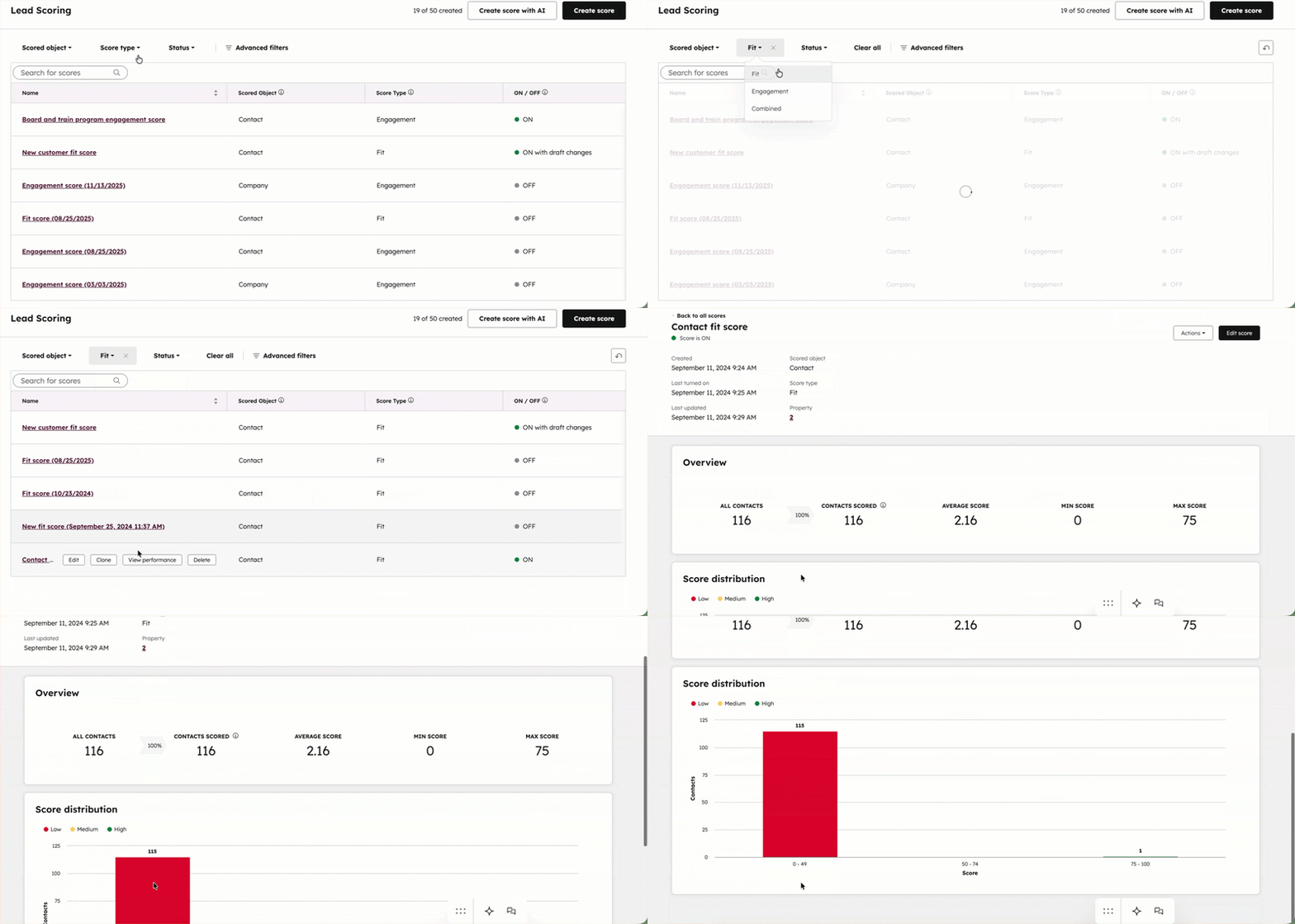
- Na koncie HubSpot przejdź do Marketing > Ocena leadów..
- Najedź kursorem na wynik, który chcesz przeanalizować, a następnie kliknij Wyświetl wydajność.
- Analizuj raporty dla następujących elementów:
Przegląd ocenionych rekordów
- Na koncie HubSpot przejdź do Marketing > Ocena leadów.
- Najedź kursorem na wynik do przeanalizowania, a następnie kliknij opcję Wyświetl wydajność.
- W tabeli Przegląd przejrzyj następujące dane dotyczące ocenionych rekordów:
- Kontakty/firmy/oferty: łączna liczba kontaktów, firm lub ofert na koncie.
- Ocenionekontakty/firmy/oferty: łączna liczba ocenionych kontaktów, firm lub transakcji. Dowiedz się więcej o wykluczaniu rekordów z punktacji.
- Średni wynik: średni wynik kontaktów, firm lub transakcji, które zostały ocenione.
- Min. wynik: minimalny wynik wszystkich kontaktów, firm lub transakcji, które zostały ocenione.
- Maksymalny wynik: maksymalny wynik wszystkich kontaktów, firm lub transakcji, które zostały ocenione.
Analiza rozkładu punktów
- Na koncie HubSpot przejdź do Marketing > Ocena leadów.
- Najedź kursorem na wynik do przeanalizowania, a następnie kliknij opcję Wyświetl wyniki.
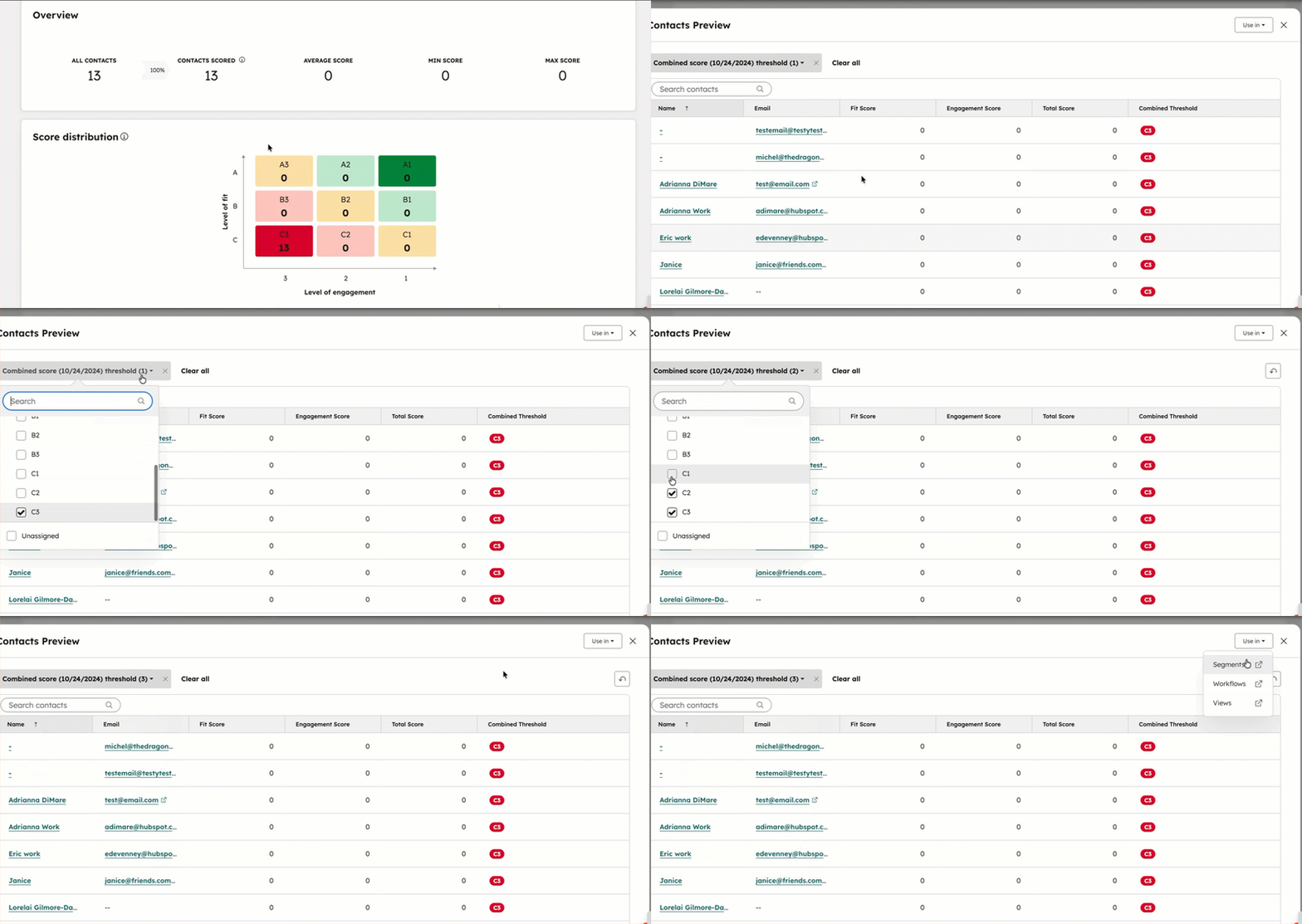
- Na wykresie rozkładu wyników przejrzyj wyniki dla kontaktów/firm/umów pogrupowane według progów wyników. W przypadku wyników zaangażowania i dopasowania rekordy są pogrupowane według trzech etykiet: Niski, Średni i Wysoki. W przypadku połączonych wyników rekordy są pogrupowane w sześć etykiet w oparciu o różne poziomy dopasowania i zaangażowania.
- Aby wyświetlić i użyć rekordów w ramach etykiety progu:
- Kliknij etykietę progu. Na przykład kliknij opcję Wysoki, aby wyświetlić rekordy o wysokim dopasowaniu lub wysokim zaangażowaniu, lub kliknij opcję A3, aby wyświetlić rekordy o wysokim dopasowaniu i niskim zaangażowaniu.
- W wyskakującym okienku wyświetl listę wszystkich rekordów w ramach tego progu.
- Użyj menu rozwijanego filtra, aby zaktualizować poziomy progów. Na przykład wyświetl rekordy z wynikami średnimi i niskimi lub wyświetl wszystkie wyniki wysokiego dopasowania w zakresach wyników zaangażowania(A1, A2, i A3).
-
- Aby wyświetlić więcej szczegółów na temat rekordu, kliknij jego nazwę.
- Aby użyć rekordów w innym narzędziu HubSpot, kliknij opcję Użyj w, a następnie wybierz narzędzie:
- Segmenty: utwórz segment rekordów. Filtry segmentu są automatycznie ustawiane na [nazwa wyniku] próg to [etykieta progu]. Zapisz segment jako aktywny, aby automatycznie dodawać i usuwać rekordy spełniające kryteria w przyszłości, lub statyczny, aby uwzględnić tylko rekordy w danym momencie.
- Przepływy pracy: zarejestruj rekordy w nowym przepływie pracy. Wyzwalacz rejestracji przepływu pracy jest automatycznie ustawiany na [nazwa wyniku] próg to [etykieta progu].
- Widoki: dostęp do rekordów w widoku strony indeksu. Zapisz widok, aby powrócić do rekordów w późniejszym czasie.
Analizuj trendy wyników w czasie
- Na koncie HubSpot przejdź do Marketing > Ocena leadów.
- Najedź kursorem na wynik do przeanalizowania, a następnie kliknij opcję Wyświetl wyniki.
- W raporcie Wynik w czasie przejrzyj trendy dla wyniku w czasie. Wyświetl linie trendu, aby przeanalizować następujące wartości w czasie:
- Średni wynik: typowy wynik dla rekordów.
- Maksymalny wynik: rekord z najwyższą liczbą punktów.
- Wynik minimalny: rekord z najniższym wynikiem.
- Domyślnie raporty pokazują trendy oparte na średniej miesięcznej, maksymalnej i minimalnej punktacji z ostatnich 365 dni.
- Aby wyświetlić określony zakres dat, kliknij opcję W ciągu ostatnich 365 dni, a następnie wybierz zakres dat. Można wybrać zakres dat (np. Ten tydzień) lub określoną liczbę dni (np. Ostatnie 7 dni).
- Aby zmienić częstotliwość wyświetlania średniej, minimalnej i maksymalnej wartości, kliknij menu rozwijane Częstotliwość, a następnie wybierz opcję Codziennie, Kwartalnie, Tygodniowo lub Rocznie.
