
Data ostatniej aktualizacji: 14 sierpnia 2026
Dostępne z każdą z następujących podpisów, z wyjątkiem miejsc, w których zaznaczono:
-
 Marketing Hub
Professional, Enterprise
Marketing Hub
Professional, Enterprise
-
 Sales Hub
Professional, Enterprise
Sales Hub
Professional, Enterprise
Aby zrozumieć, w jaki sposób wykorzystywane są oceny potencjalnych klientów, przejrzyj historię ocen poszczególnych rekordów i przeanalizuj skuteczność tych ocen.
Aby wyświetlić historię ocen potencjalnych klientów dla poszczególnych rekordów, dodaj właściwości ocen jako kolumny na stronie indeksowej lub dodaj kartę „Ocena potencjalnego klienta ” do prawego paska bocznego. Aby zrozumieć skuteczność i rozkład ocen, przejrzyj raporty dotyczące ocen potencjalnych klientów.
Wymagane uprawnienia Aby wyświetlić historię ocen potencjalnych klientów oraz raporty dotyczące ich skuteczności, wymagane są uprawnienia do przeglądania funkcji oceny potencjalnych klientów.
Wyświetlanie historii ocen potencjalnych klientów dla poszczególnych rekordów
Aby uzyskać dostęp do przeglądu bieżących i historycznych ocen danego rekordu, możesz:
-
Dodaj właściwości oceny jako kolumny na stronach indeksowych.
-
Dodaj kartę „Ocena potencjalnego klienta ” do prawego paska bocznego swoich rekordów.
Wyświetlić historię wyników w widokach strony indeksowej
Aby dodać historię wyników do stron indeksowych:
- Przejdź do widoku.
- Kliknij opcję Edytuj kolumny.
- Wyszukaj i zaznacz pola wyboru właściwości wyników, które chcesz uwzględnić jako kolumny, a następnie kliknij „Zastosuj”. Dowiedz się więcej o dostosowywaniu kolumn.
- Po dodaniu przejdź do danej kolumny i kliknij wartość wyniku.
- W prawym panelu wykrestrendów oceny „ ” przedstawia trendy oceny w podziale na miesiące, a wykres historii oceny pokazuje zdarzenia, które spowodowały zmianę oceny. Aby wyświetlić trendy i historię oceny dla określonego przedziału czasowego, kliknij menu rozwijane „Ostatnie [x] dni” i wybierz przedział czasowy.
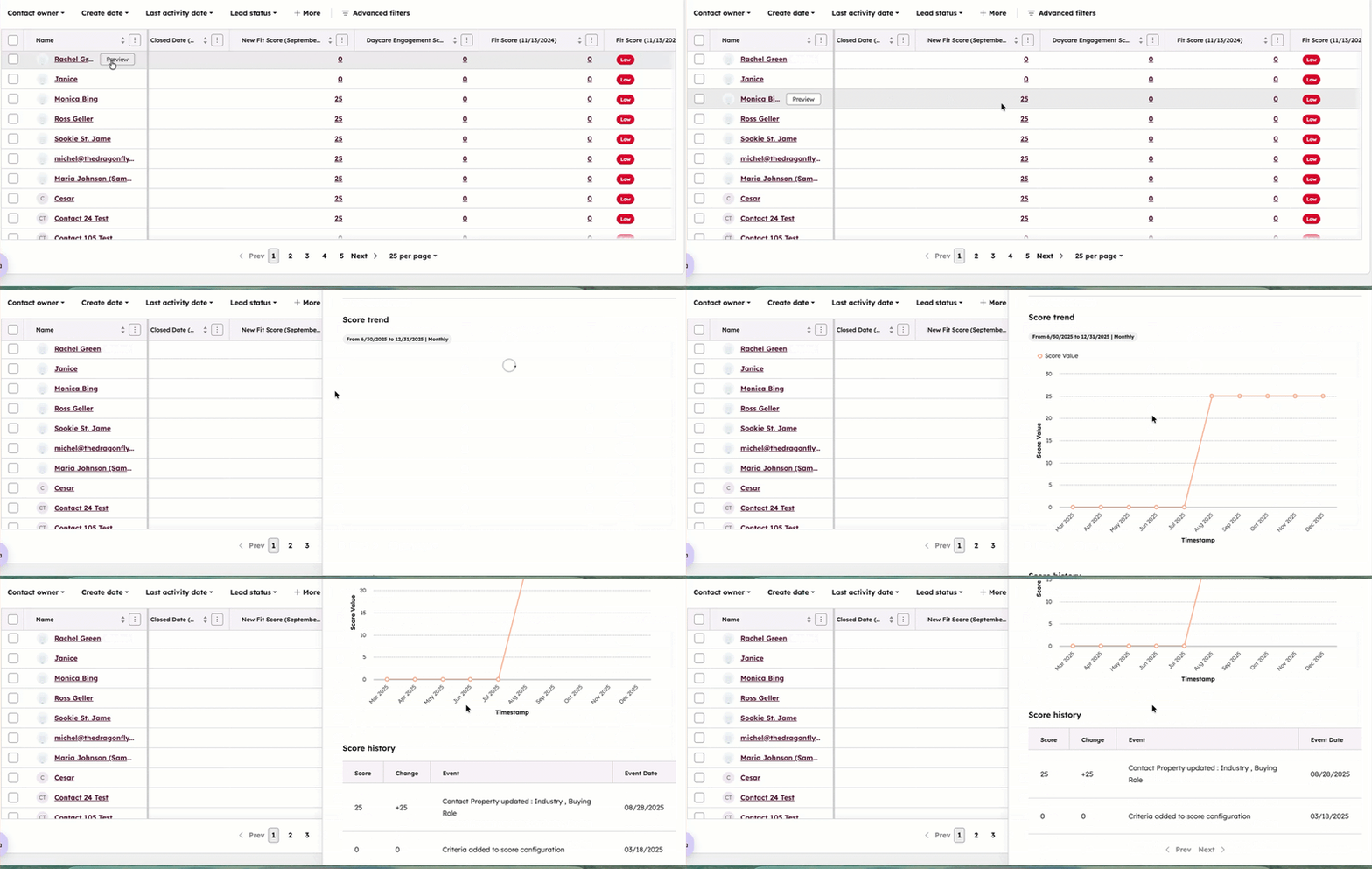
Wyświetlanie historii wyników dla rekordów
Karta oceny potencjalnego klienta pojawi się po dodaniu jej do widoku rekordu. Karta zawiera szczegółowe informacje na temat bieżącej i przeszłych ocen rekordu.
- Przejdź do swoich rekordów.
- Kliknij nazwę rekordu.
- Przejdź do karty oceny potencjalnego klienta w prawym panelu lub w środkowej kolumnie, w zależności od widoku rekordów. Na karcie możesz wyświetlić wartość rekordu dla każdej oceny, którą utworzyłeś dla tego obiektu.
- Aby edytować ocenę, kliknij jej nazwę.
- Aby wyświetlić więcej szczegółów na temat wartości ocen, kliknij opcję „Zobacz historię ocen”. W prawym panelu wykrestrendów ocen „ ” przedstawia trendy ocen w ujęciu miesięcznym, a wykres historii ocen pokazuje zdarzenia, które spowodowały zmianę oceny. Aby wyświetlić trendy i historię ocen dla określonego przedziału czasowego, kliknij menu rozwijane „Ostatnie [x] dni ” i wybierz przedział czasowy.
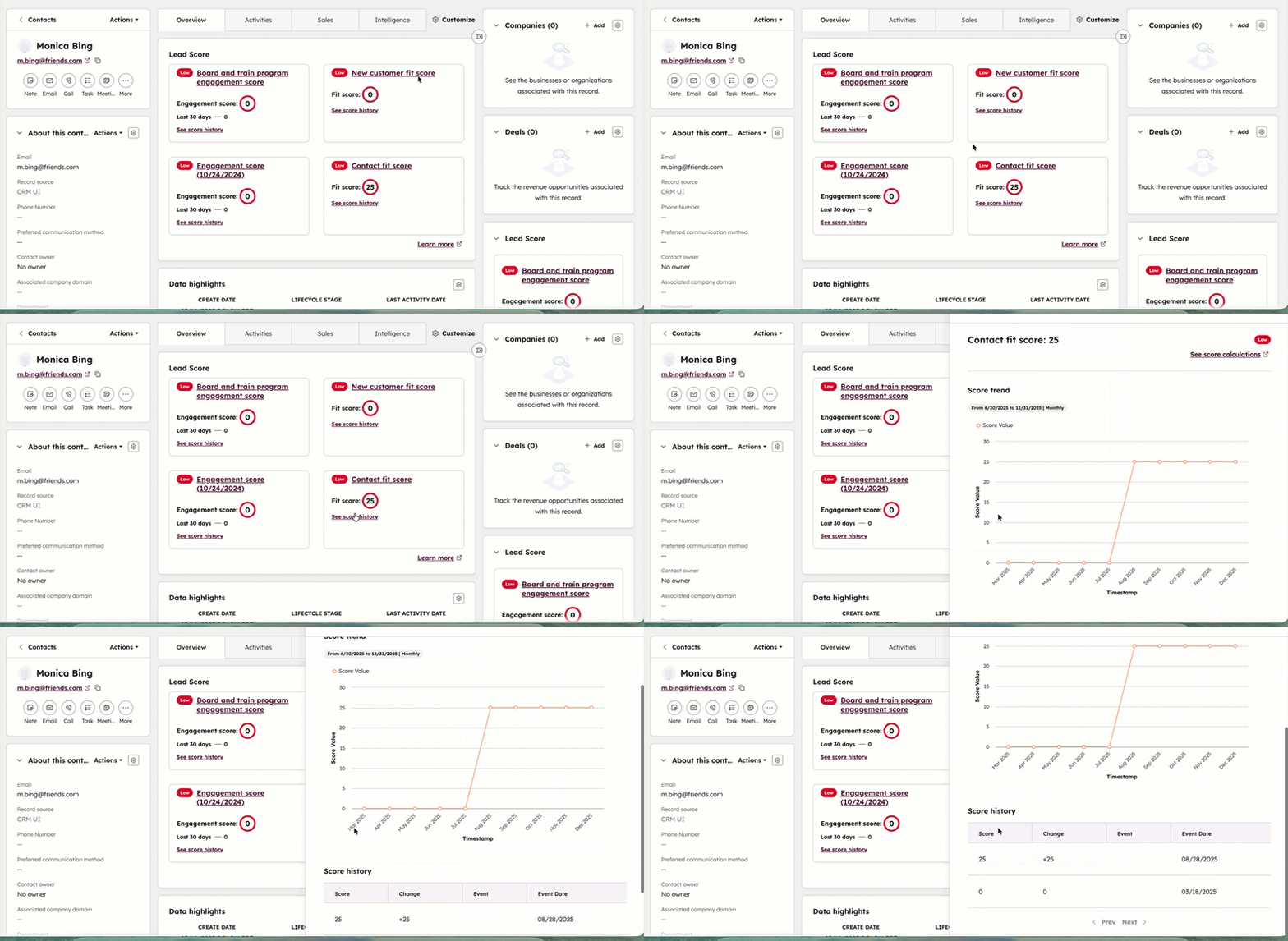
Dowiedz się więcej o korzystaniu z kart w rekordach.
Wyświetl raporty dotyczące wyników punktacji potencjalnych klientów
Aby wyświetlić raporty dotyczące wyników oceny potencjalnych klientów:
- Na koncie HubSpot kliknij Więcej, a następnie przejdź do Marketing > Ocena leadów. Jeśli opcja Więcej się nie pojawia, przejdź bezpośrednio do sekcji Marketing > Ocena leadów.
- Najedź kursorem na ocenę, którą chcesz przeanalizować, a następnie kliknij opcję „Wyświetl wyniki”.
- Przeanalizuj raporty pod kątem następujących elementów:
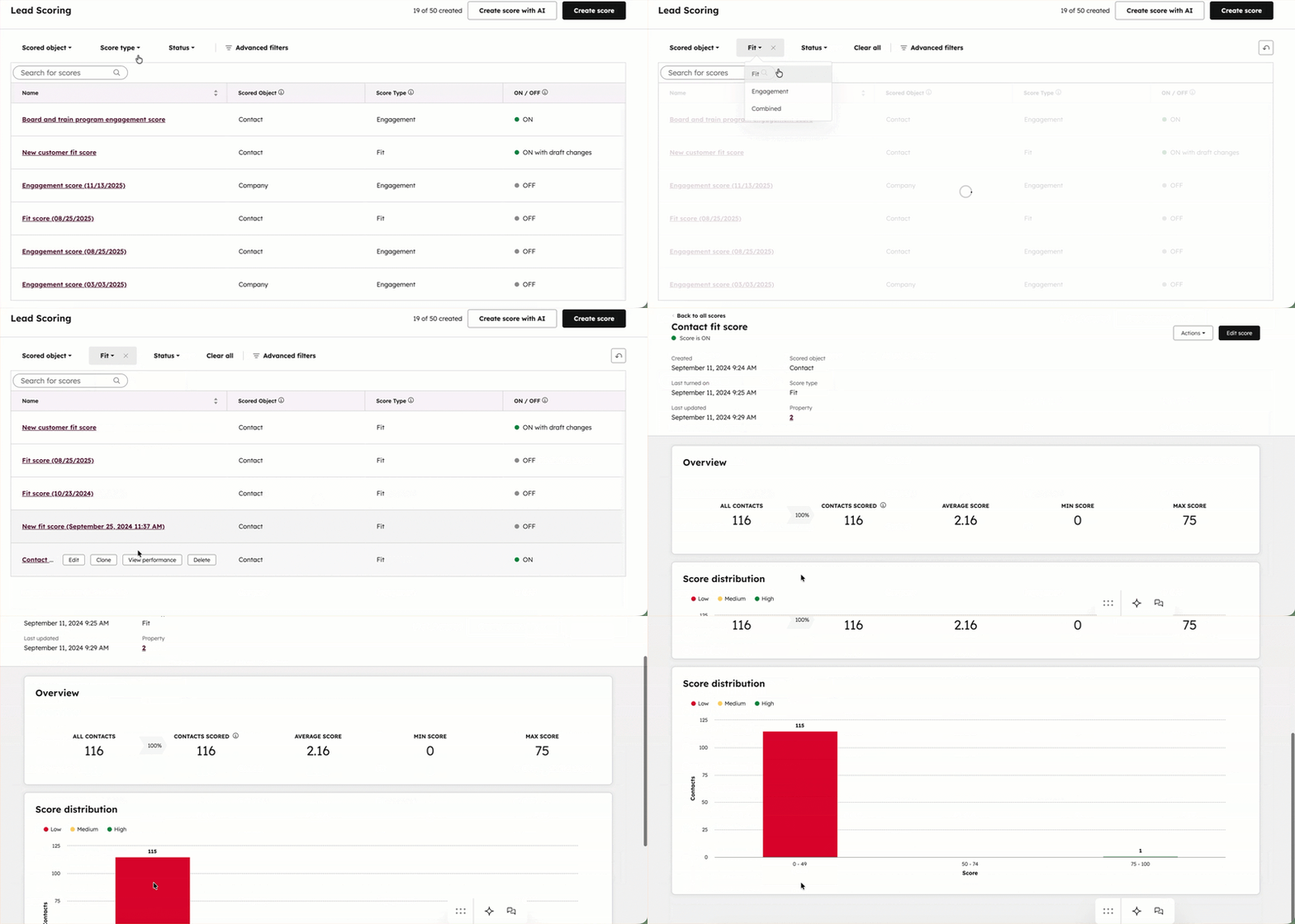
Przegląd rekordów z ocenami
- Na koncie HubSpot kliknij Więcej, a następnie przejdź do Marketing > Ocena leadów. Jeśli opcja Więcej się nie pojawia, przejdź bezpośrednio do sekcji Marketing > Ocena leadów.
- Najedź kursorem na wynik, który chcesz przeanalizować, a następnie kliknij opcję „Wyświetl wyniki”.
- W tabeli „Przegląd ” przejrzyj następujące dane dotyczące ocenionych rekordów:
- Kontakty/firmy/transakcje: łączna liczba kontaktów, firm lub transakcji na Twoim koncie.
- Ocenione kontakty/firmy/transakcje: łączna liczba ocenionych kontaktów, firm lub transakcji. Dowiedz się więcej o wykluczaniu rekordów z oceny.
- Średni wynik: średni wynik kontaktów, firm lub transakcji, które zostały ocenione.
- Minimalna ocena: minimalna ocena wszystkich kontaktów, firm lub transakcji, które zostały ocenione.
- Ocena maksymalna: maksymalna ocena wszystkich kontaktów, firm lub transakcji, które zostały ocenione.
Analiza rozkładu wyników
- Na koncie HubSpot kliknij Więcej, a następnie przejdź do Marketing > Ocena leadów. Jeśli opcja Więcej się nie pojawia, przejdź bezpośrednio do sekcji Marketing > Ocena leadów.
- Najedź kursorem na wynik, który chcesz przeanalizować, a następnie kliknij opcję „Wyświetl wyniki”.
- Na wykresie „Rozkład wyników ” przejrzyj wyniki dla kontaktów/firm/transakcji pogrupowane według progów punktowych. W przypadku wyników dotyczących zaangażowania i dopasowania rekordy są pogrupowane w trzy kategorie: „Niski”, „Średni” i „Wysoki”. W przypadku wyników łącznych rekordy są pogrupowane w sześć kategorii w oparciu o różne poziomy dopasowania w stosunku do zaangażowania.
- Aby wyświetlić i wykorzystać rekordy w ramach danej kategorii progowej:
- Kliknij kategorię progową. Na przykład kliknij „Wysoki”, aby wyświetlić rekordy o wysokim dopasowaniu lub wysokim zaangażowaniu, lub kliknij „A3”, aby wyświetlić rekordy o wysokim dopasowaniu i niskim zaangażowaniu.
- W wyskakującym okienku wyświetl listę wszystkich rekordów mieszczących się w tym progu.
- Użyj menu rozwijanego filtra, aby zaktualizować poziomy progowe uwzględniane w wynikach. Na przykład wyświetl rekordy o wynikach „Średni” i „Niski” lub wyświetl wszystkie rekordy o wysokim dopasowaniu we wszystkich przedziałach wyników zaangażowania (A1, A2, i A3).
-
- Aby wyświetlić więcej szczegółów na temat danego rekordu, kliknij jego nazwę.
- Aby wykorzystać rekordy w innym narzędziu HubSpot, kliknij opcję „Użyj w”, a następnie wybierz narzędzie:
- Segmenty: utwórz segment rekordów. Filtry segmentu są automatycznie ustawiane na [Nazwa oceny] – próg wynosi [etykieta progu]. Zapisz segment jako aktywny, aby w przyszłości automatycznie dodawać i usuwać rekordy spełniające kryteria, lub jako statyczny, aby uwzględnić tylko rekordy dostępne w danym momencie.
- Przepływy pracy: dodaj rekordy do nowego przepływu pracy. Wyzwalacz dodania do przepływu pracy jest automatycznie ustawiony na [Nazwa wyniku] z progiem [etykieta progu].
- Widoki: uzyskaj dostęp do rekordów w widoku strony indeksowej. Zapisz widok, aby powrócić do tych rekordów w późniejszym czasie.
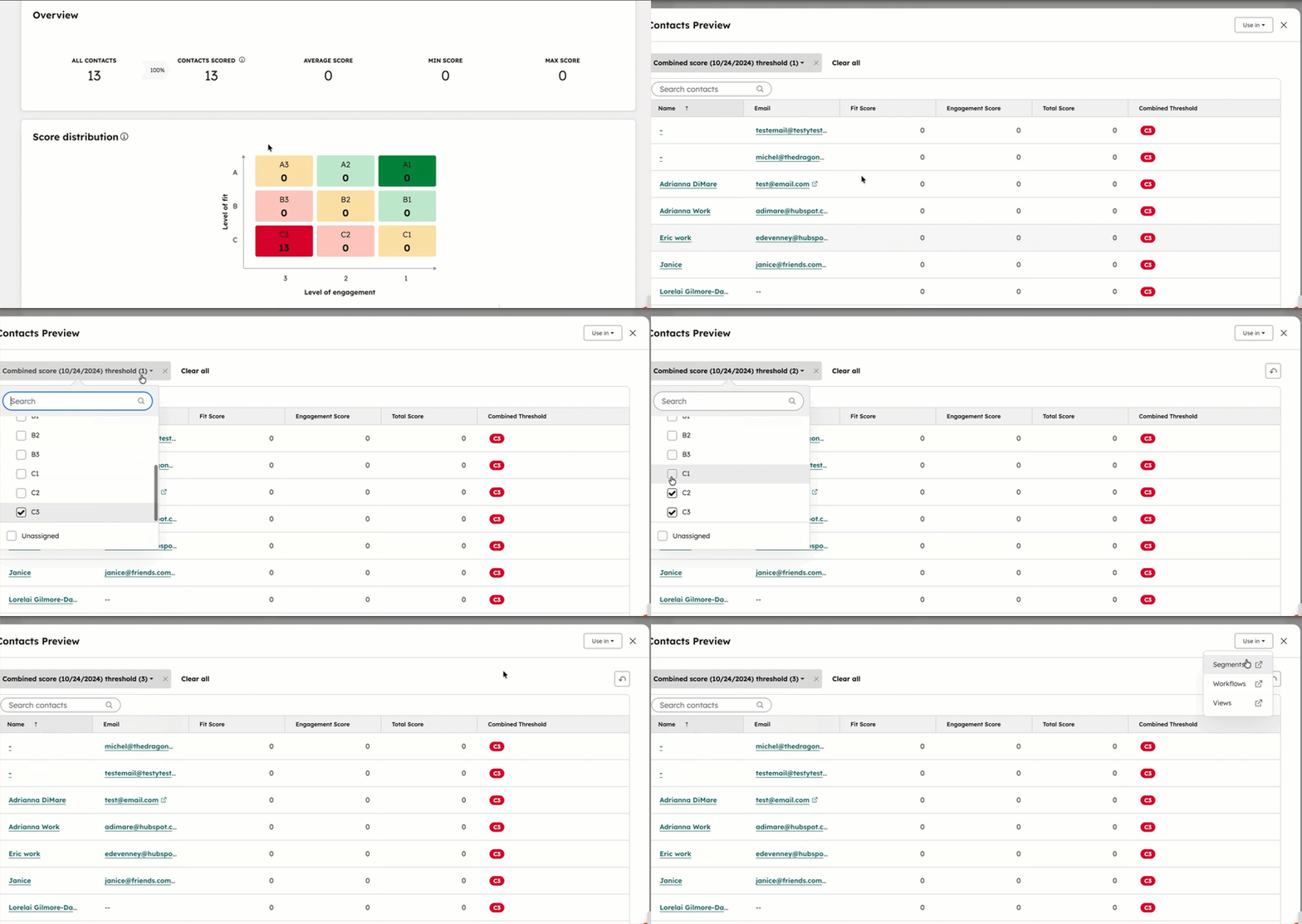
Analizuj trendy wyników w czasie
- Na koncie HubSpot kliknij Więcej, a następnie przejdź do Marketing > Ocena leadów. Jeśli opcja Więcej się nie pojawia, przejdź bezpośrednio do sekcji Marketing > Ocena leadów.
- Najedź kursorem na wynik, który chcesz przeanalizować, a następnie kliknij opcję „Wyświetl wyniki”.
- W raporcie „Wynik w czasie ” sprawdź trendy dotyczące wyniku w czasie. Wyświetl linie trendów, aby przeanalizować następujące wartości w czasie:
- Średni wynik: typowy wynik dla rekordów.
- Wynik maksymalny: rekord z najwyższym wynikiem.
- Minimalny wynik: rekord z najniższym wynikiem.
- Domyślnie raport pokazuje trendy oparte na średnich miesięcznych, maksymalnych i minimalnych wynikach z ostatnich 365 dni.
- Aby wyświetlić konkretny zakres dat, kliknij opcję „W ciągu ostatnich 365 dni”, a następnie wybierz zakres dat. Możesz wybrać zakres dat ruchomy (np. „W tym tygodniu”) lub konkretną liczbę dni (np. „Ostatnie 7 dni”).
- Aby zmienić częstotliwość wyświetlania średniej, wartości minimalnej i maksymalnej, kliknij menu rozwijane „Częstotliwość”, a następnie wybierz opcję „Codziennie”, „Kwartalnie”, „Co tydzień” lub „Rocznie”.
