
Data ostatniej aktualizacji: 5 sierpnia 2026
Dostępne z każdą z następujących podpisów, z wyjątkiem miejsc, w których zaznaczono:
-
 Marketing Hub
Professional, Enterprise
Marketing Hub
Professional, Enterprise
-
 Sales Hub
Professional, Enterprise
Sales Hub
Professional, Enterprise
Aby zrozumieć, w jaki sposób wykorzystywane są oceny potencjalnych klientów, przejrzyj historię ocen poszczególnych rekordów i przeanalizuj skuteczność tych ocen.
Aby wyświetlić historię ocen potencjalnych klientów dla poszczególnych rekordów, dodaj właściwości ocen jako kolumny na stronie indeksowej lub dodaj kartę „Ocena potencjalnego klienta ” do prawego paska bocznego rekordu. Aby zrozumieć skuteczność i rozkład ocen, przejrzyj raporty dotyczące ocen potencjalnych klientów.
Wyświetl historię ocen potencjalnych klientów dla poszczególnych rekordów
Aby uzyskać dostęp do przeglądu bieżących i historycznych ocen danego rekordu, dodaj właściwości oceny jako kolumny na stronach indeksowych lub dodaj kartę „Ocena potencjalnego klienta ” do prawego paska bocznego rekordów.
Wyświetlanie historii ocen w widokach strony indeksowej
Aby dodać historię wyników do stron indeksowych:
- Przejdź do widoku.
- Kliknij opcję Edytuj kolumny.
- Wyszukaj i zaznacz pola wyboru właściwości wyników, które chcesz uwzględnić jako kolumny, a następnie kliknij „Zastosuj”. Dowiedz się więcej o dostosowywaniu kolumn.
- Po dodaniu przejdź do danej kolumny i kliknij wartość wyniku.
- W prawym panelu wykrestrendów oceny „ ” przedstawia trendy oceny w podziale na miesiące, a wykres historii oceny pokazuje zdarzenia, które spowodowały zmianę oceny. Aby wyświetlić trendy i historię oceny dla określonego przedziału czasowego, kliknij menu rozwijane „Ostatnie [x] dni” i wybierz przedział czasowy.
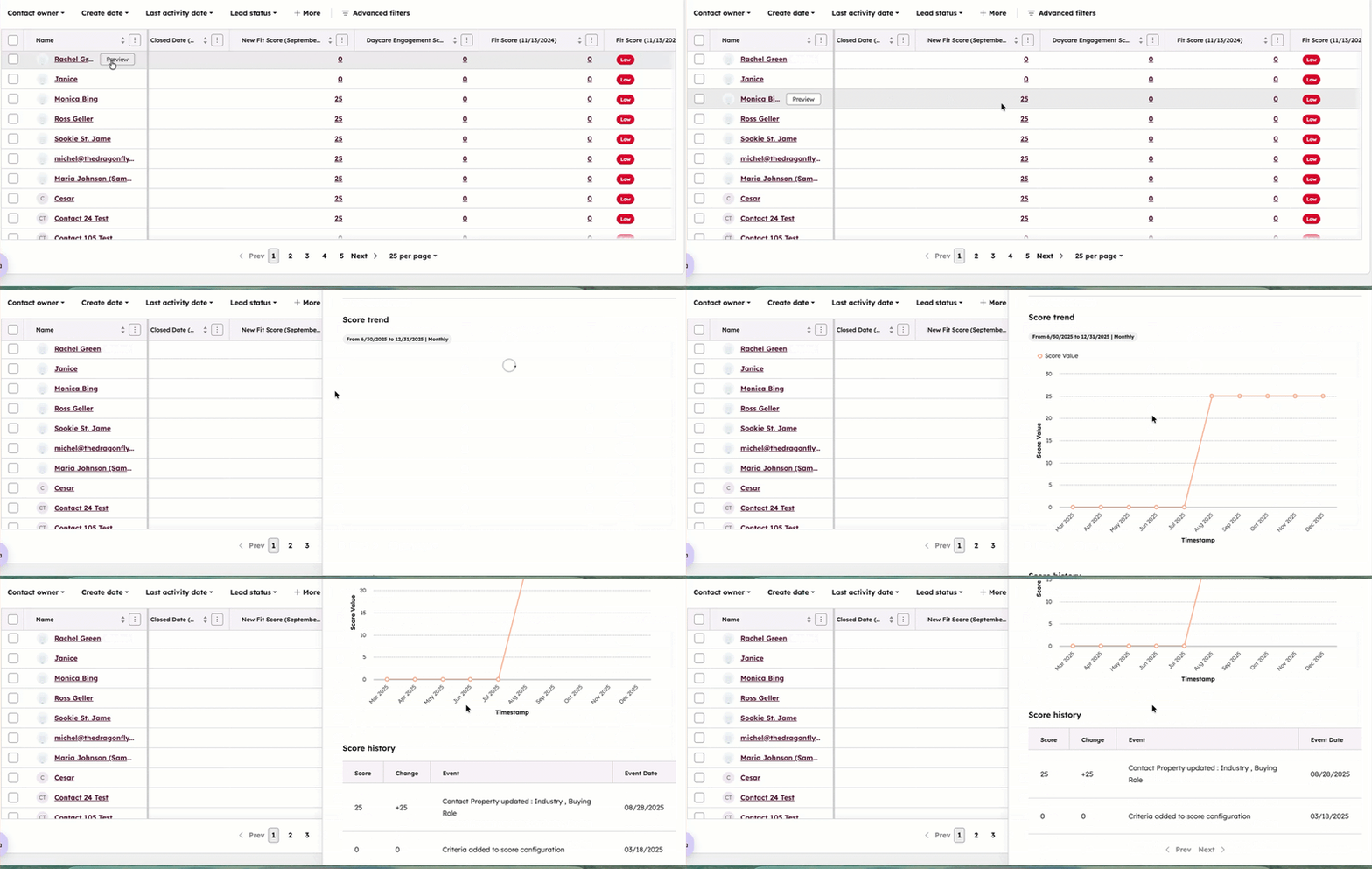
Wyświetlanie historii wyników dla rekordów
Karta oceny potencjalnego klienta pojawi się po dodaniu jej do widoku rekordu. Karta zawiera szczegółowe informacje na temat bieżącej i poprzednich ocen rekordu.
- Przejdź do swoich rekordów.
- Kliknij nazwę rekordu.
- Przejdź do karty oceny potencjalnego klienta w prawym panelu lub w środkowej kolumnie, w zależności od widoku rekordu. Na karcie możesz wyświetlić wartość rekordu dla każdej oceny, którą utworzyłeś dla tego obiektu.
- Aby edytować ocenę, kliknij jej nazwę.
- Aby wyświetlić więcej szczegółów na temat wartości ocen, kliknij opcję „Zobacz historię ocen”. W prawym panelu wykrestrendów ocen „ ” przedstawia trendy ocen w ujęciu miesięcznym, a wykres historii ocen pokazuje zdarzenia, które spowodowały zmianę oceny. Aby wyświetlić trendy i historię ocen dla określonego przedziału czasowego, kliknij menu rozwijane „Ostatnie [x] dni ” i wybierz przedział czasowy.
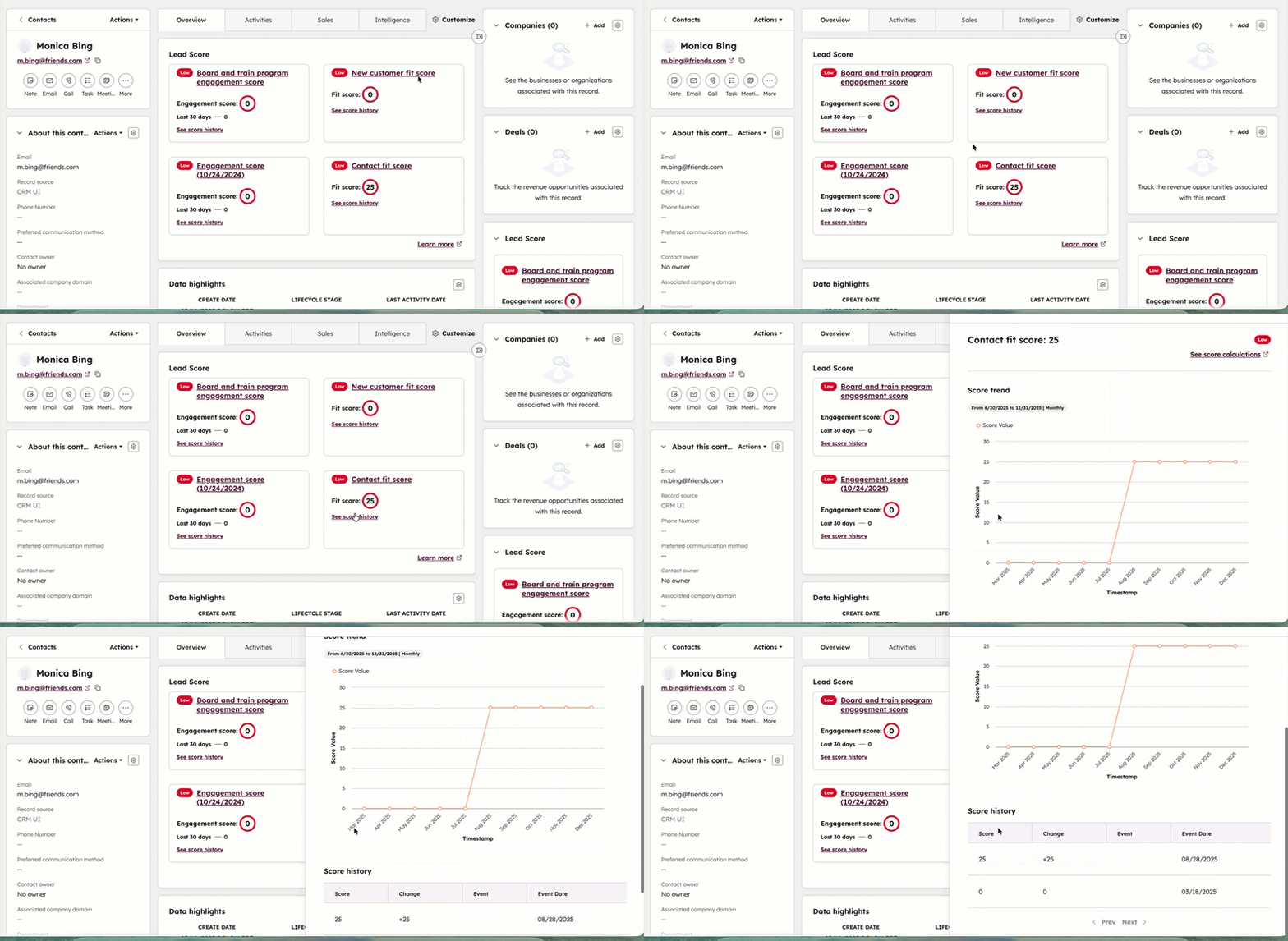
Dowiedz się więcej o korzystaniu z kart w rekordach.
Wyświetl raporty dotyczące wyników punktacji potencjalnych klientów
Aby wyświetlić raporty dotyczące wyników oceny potencjalnych klientów:
- Na koncie HubSpot kliknij Więcej, a następnie przejdź do Marketing > Ocena leadów. Jeśli opcja Więcej się nie pojawia, przejdź bezpośrednio do sekcji Marketing > Ocena leadów.
- Najedź kursorem na ocenę, którą chcesz przeanalizować, a następnie kliknij opcję „Wyświetl wyniki”.
- Przeanalizuj raporty pod kątem następujących elementów:
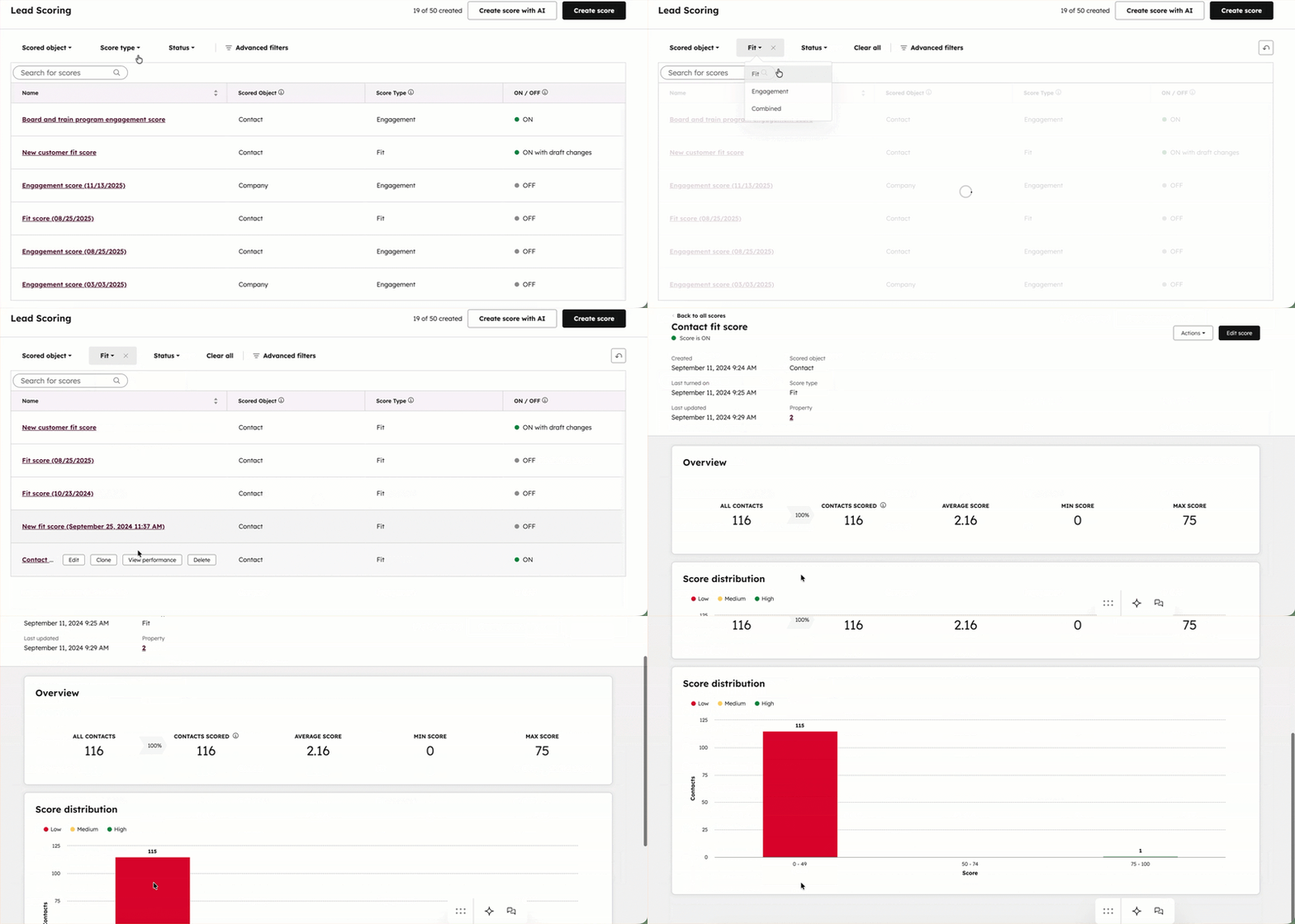
Przegląd rekordów z ocenami
- Na koncie HubSpot kliknij Więcej, a następnie przejdź do Marketing > Ocena leadów. Jeśli opcja Więcej się nie pojawia, przejdź bezpośrednio do sekcji Marketing > Ocena leadów.
- Najedź kursorem na wynik, który chcesz przeanalizować, a następnie kliknij opcję „Wyświetl wyniki”.
- W tabeli „Przegląd ” przejrzyj następujące dane dotyczące ocenionych rekordów:
- Kontakty/firmy/transakcje: łączna liczba kontaktów, firm lub transakcji na Twoim koncie.
- Ocenione kontakty/firmy/transakcje: łączna liczba ocenionych kontaktów, firm lub transakcji. Dowiedz się więcej o wykluczaniu rekordów z oceny.
- Średni wynik: średni wynik kontaktów, firm lub transakcji, które zostały ocenione.
- Minimalna ocena: minimalna ocena wszystkich kontaktów, firm lub transakcji, które zostały ocenione.
- Ocena maksymalna: maksymalna ocena wszystkich kontaktów, firm lub transakcji, które zostały ocenione.
Analiza rozkładu wyników
- Na koncie HubSpot kliknij Więcej, a następnie przejdź do Marketing > Ocena leadów. Jeśli opcja Więcej się nie pojawia, przejdź bezpośrednio do sekcji Marketing > Ocena leadów.
- Najedź kursorem na wynik, który chcesz przeanalizować, a następnie kliknij opcję „Wyświetl wyniki”.
- Na wykresie „Rozkład wyników ” przejrzyj wyniki dla kontaktów/firm/transakcji pogrupowane według progów wyników. W przypadku wyników zaangażowania i dopasowania rekordy są pogrupowane w trzy kategorie: „Niski”, „Średni” i „Wysoki”. W przypadku wyników łącznych rekordy są pogrupowane w sześć kategorii w oparciu o różne poziomy dopasowania w stosunku do zaangażowania.
- Aby wyświetlić i wykorzystać rekordy w ramach danej kategorii progowej:
- Kliknij kategorię progową. Na przykład kliknij „Wysoki”, aby wyświetlić rekordy o wysokim dopasowaniu lub wysokim zaangażowaniu, lub kliknij „A3”, aby wyświetlić rekordy o wysokim dopasowaniu i niskim zaangażowaniu.
- W wyskakującym okienku wyświetli się lista wszystkich rekordów mieszczących się w danym progu.
- Użyj menu rozwijanego filtra, aby zaktualizować poziomy progowe uwzględniane w wynikach. Na przykład wyświetl rekordy o wynikach „Średni” i „Niski” lub wyświetl wszystkie rekordy o wysokim dopasowaniu we wszystkich przedziałach wyników zaangażowania (A1, A2, i A3).
-
- Aby wyświetlić więcej szczegółów na temat danego rekordu, kliknij jego nazwę.
- Aby wykorzystać rekordy w innym narzędziu HubSpot, kliknij opcję „Użyj w”, a następnie wybierz narzędzie:
- Segmenty: utwórz segment rekordów. Filtry segmentu są automatycznie ustawiane na [Nazwa oceny] – próg wynosi [etykieta progu]. Zapisz segment jako aktywny, aby w przyszłości automatycznie dodawać i usuwać rekordy spełniające kryteria, lub jako statyczny, aby uwzględnić tylko rekordy dostępne w danym momencie.
- Przepływy pracy: dodaj rekordy do nowego przepływu pracy. Wyzwalacz dodania do przepływu pracy jest automatycznie ustawiony na [Nazwa wyniku] z progiem [etykieta progu].
- Widoki: uzyskaj dostęp do rekordów w widoku strony indeksowej. Zapisz widok, aby powrócić do tych rekordów w późniejszym czasie.
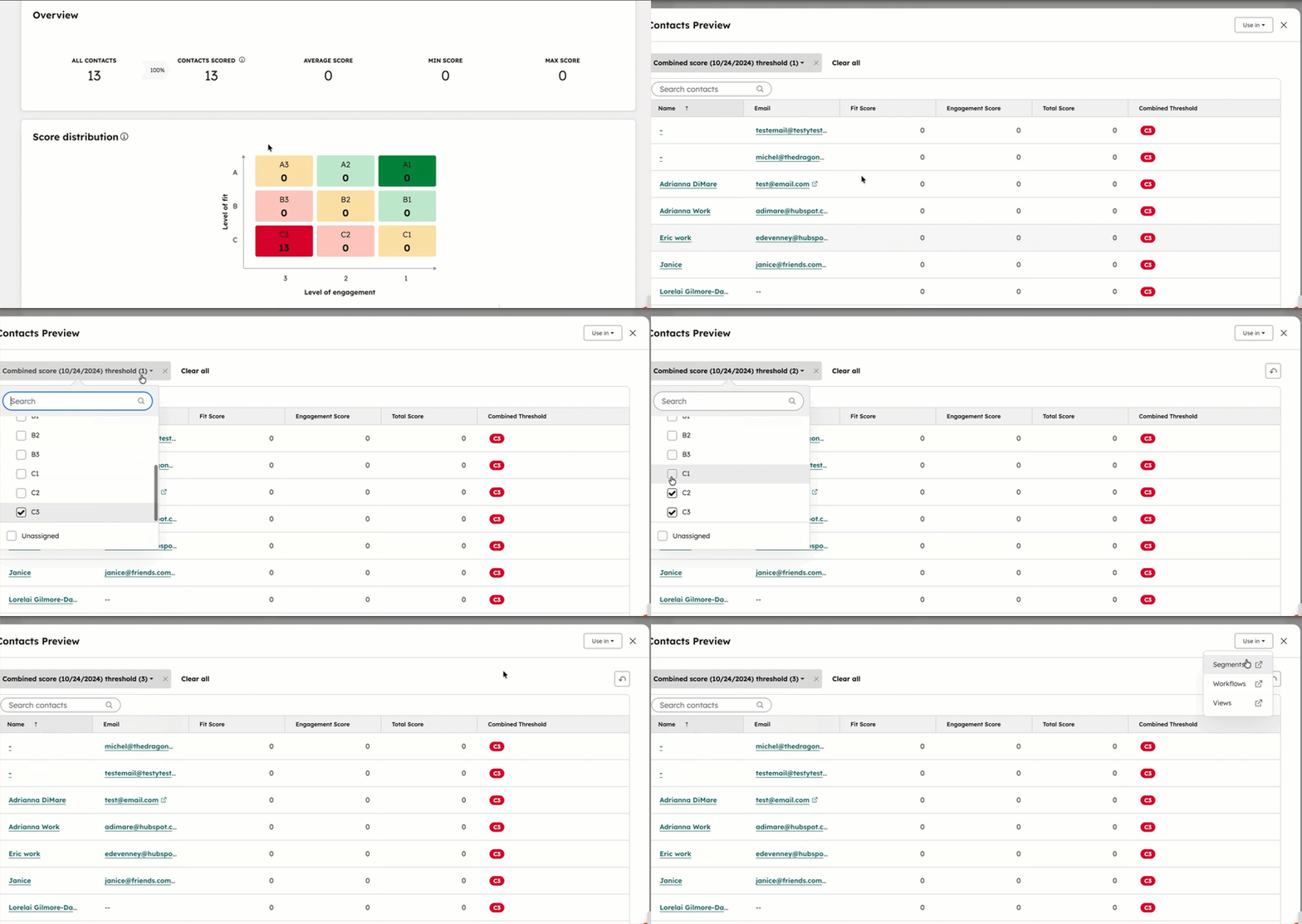
Analizuj trendy wyników w czasie
- Na koncie HubSpot kliknij Więcej, a następnie przejdź do Marketing > Ocena leadów. Jeśli opcja Więcej się nie pojawia, przejdź bezpośrednio do sekcji Marketing > Ocena leadów.
- Najedź kursorem na wynik, który chcesz przeanalizować, a następnie kliknij opcję „Wyświetl wyniki”.
- W raporcie „Wynik w czasie ” przejrzyj trendy dotyczące wyniku w czasie. Wyświetl linie trendów, aby przeanalizować następujące wartości w czasie:
- Średni wynik: typowy wynik dla rekordów.
- Wynik maksymalny: rekord z najwyższym wynikiem.
- Minimalny wynik: rekord z najniższym wynikiem.
- Domyślnie raport pokazuje trendy oparte na średnich miesięcznych, maksymalnych i minimalnych wynikach z ostatnich 365 dni.
- Aby wyświetlić konkretny zakres dat, kliknij opcję „W ciągu ostatnich 365 dni”, a następnie wybierz zakres dat. Możesz wybrać zakres dat ruchomy (np. „W tym tygodniu”) lub konkretną liczbę dni (np. „Ostatnie 7 dni”).
- Aby zmienić częstotliwość wyświetlania średniej, wartości minimalnej i maksymalnej, kliknij menu rozwijane „Częstotliwość”, a następnie wybierz opcję „Codziennie”, „Kwartalnie”, „Tygodniowo” lub „Rocznie”.
