Data ostatniej aktualizacji: 3 sierpnia 2026
Dostępne z każdą z następujących podpisów, z wyjątkiem miejsc, w których zaznaczono:
-
 Marketing Hub
Enterprise
Marketing Hub
Enterprise
-
 Sales Hub
Enterprise
Sales Hub
Enterprise
-
 Service Hub
Enterprise
Service Hub
Enterprise
-
 Data Hub
Enterprise
Data Hub
Enterprise
-
 Smart CRM
Enterprise
Smart CRM
Enterprise
-
 Revenue Hub
Enterprise
Revenue Hub
Enterprise
Zestawy akcji pozwalają zapisywać i ponownie wykorzystywać grupy akcji w ramach przepływów pracy. Na przykład możesz chcieć zastosować zestaw akcji „Ustaw status kontaktu marketingowego ” i „Wyślij wiadomość e-mail ” w różnych przepływach pracy.
Zanim zaczniesz
Wymagane uprawnienia Do tworzenia i korzystania z zestawów akcji wymagane są uprawnienia superadministratora lub uprawnienia do obsługi przepływów pracy.
- Zestawy akcji są dostępne wyłącznie w przepływach pracy tego samego typu. Na przykład tylko zestawy akcji utworzone w przepływie pracy opartym na kontaktach będą dostępne do wykorzystania w innych przepływach pracy opartych na kontaktach.
- W zestawie akcji można używaćzmiennych danych. Jeśli jednak dodano nowe źródło i wykorzystano dane z powiązanego obiektu, dane te nie mogą być używane w zestawie akcji.
Utwórz zestaw akcji
- Na koncie HubSpot kliknij Więcej, a następnie przejdź do Automatyzacja > Przepływy pracy. Jeśli opcja Więcej się nie pojawia, przejdź bezpośrednio do sekcji Automatyzacja > Przepływy pracy.
- Kliknij nazwę istniejącego przepływu pracy lub utwórz nowy przepływ pracy.
- Ustaw wyzwalacze rejestracji.
- Kliknij ikonę „+”, aby dodać akcję.
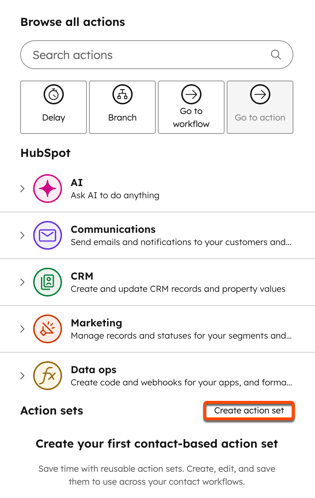
- W panelu po lewej stronie, w sekcji Zestawy akcji, kliknij opcję Utwórz zestaw akcji.
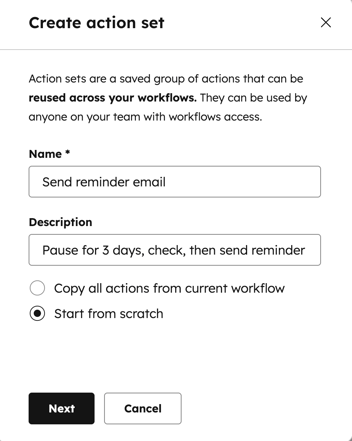
- W oknie podręcznym wprowadź nazwę zestawu akcji. Dodaj opcjonalny opis.
- Wybierz opcję „Kopiuj wszystkie działania z bieżącego przepływu pracy” lub „Zacznij od zera”.
- Na dole kliknij „Dalej”.
- Jeśli wybrałeś opcję „Zacznij od zera”:
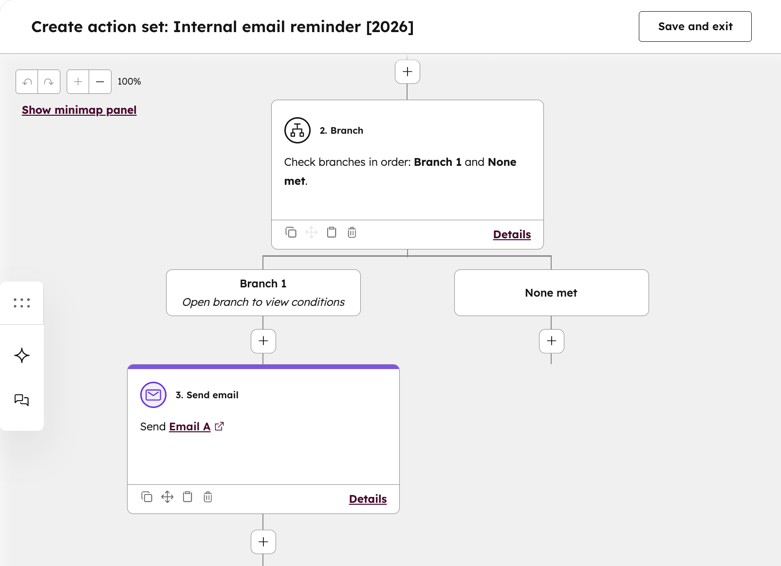
- W panelu po lewej stronie wyszukaj i skonfiguruj działania w ramach przepływu pracy.
- Po dodaniu działań kliknij przycisk „Zapisz i zamknij” w prawym górnym rogu. Zestaw działań zostanie automatycznie zapisany.
- W panelu po lewej stronie kliknij „Dodaj”, aby dodać zestaw akcji do przepływu pracy. Możesz też kliknąć „Anuluj”, aby wyjść.
- Jeśli wybrałeś opcję „Skopiuj wszystkie działania z bieżącego przepływu pracy”:
- W edytorze przejrzyj podgląd działań w swoim przepływie pracy.
- Aby dodać dodatkowe działania, kliknij ikonę „+”. Następnie skonfiguruj działanie.
-
- Po przejrzeniu lub dodaniu akcji kliknij przycisk „Zapisz i zamknij” w prawym górnym rogu. Zestaw akcji zostanie automatycznie zapisany.
- W panelu po lewej stronie kliknij „Dodaj”, aby dodać zestaw działań do przepływu pracy. Możesz też kliknąć „Anuluj”, aby wyjść.
Dodaj zestaw akcji do przepływu pracy
- Na koncie HubSpot kliknij Więcej, a następnie przejdź do Automatyzacja > Przepływy pracy. Jeśli opcja Więcej się nie pojawia, przejdź bezpośrednio do sekcji Automatyzacja > Przepływy pracy.
- Kliknij nazwę istniejącego przepływu pracy lub utwórz nowy przepływ pracy.
- Ustaw wyzwalacze rejestracji.
- Kliknij ikonę plusa (+), aby dodać akcję.
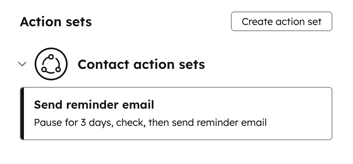
- W panelu po lewej stronie, w sekcji Zestawy akcji, kliknij [obiekt] zestawy akcji.
- Kliknij nazwę zestawu akcji.
- U góry kliknij przycisk Dodaj. Zestaw akcji pojawi się w edytorze przepływu pracy.