
Data ostatniej aktualizacji: 28 września 2026
Dostępne z każdą z następujących podpisów, z wyjątkiem miejsc, w których zaznaczono:
-
 Marketing Hub
Professional, Enterprise
Marketing Hub
Professional, Enterprise
-
 Sales Hub
Professional, Enterprise
Sales Hub
Professional, Enterprise
-
 Service Hub
Professional, Enterprise
Service Hub
Professional, Enterprise
-
 Data Hub
Professional, Enterprise
Data Hub
Professional, Enterprise
-
 Smart CRM
Professional, Enterprise
Smart CRM
Professional, Enterprise
-
 Revenue Hub
Professional, Enterprise
Revenue Hub
Professional, Enterprise
Wyłącz przepływ pracy, aby zapobiec dodawaniu nowych rekordów. Po wyłączeniu przepływu pracy żadne rekordy nie będą dodawane. Istniejące rekordy, które nadal znajdują się w przepływie pracy, pozostaną w nim, ale działania nie będą wykonywane — z wyjątkiem opóźnień, których nie pomija się.
Wyłączenie przepływu pracy nie spowoduje wstrzymania rekordów objętych przepływem na konkretnym etapie. Aby uniemożliwić wykonywanie działań w określonym dniu, należy zamiast tego użyć dat wstrzymania. Dowiedz się więcej o konfigurowaniu dat wstrzymania.
Wymagane uprawnienia Aby wyłączyć przepływy pracy, użytkownicy muszą posiadaćuprawnienia administratora grupy( ) do publikowania przepływów pracy lub uprawnienia superadministratora.
Ręczne wyłączenie przepływu pracy
Aby ręcznie wyłączyć przepływ pracy:
- Na koncie HubSpot kliknij Więcej, a następnie przejdź do Automatyzacja > Przepływy pracy. Jeśli opcja Więcej się nie pojawia, przejdź bezpośrednio do sekcji Automatyzacja > Przepływy pracy.
- Kliknij nazwę przepływu pracy.
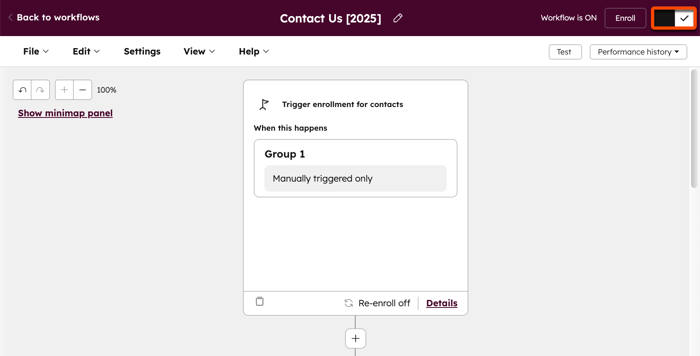
- W prawym górnym rogu kliknij, aby wyłączyć przełącznik „Przepływ pracy jest włączony ”.
Włączanie i wyłączanie przepływów pracy zbiorczo
Aby wyłączyć jednocześnie wiele przepływów pracy:
- Na koncie HubSpot kliknij Więcej, a następnie przejdź do Automatyzacja > Przepływy pracy. Jeśli opcja Więcej się nie pojawia, przejdź bezpośrednio do sekcji Automatyzacja > Przepływy pracy.
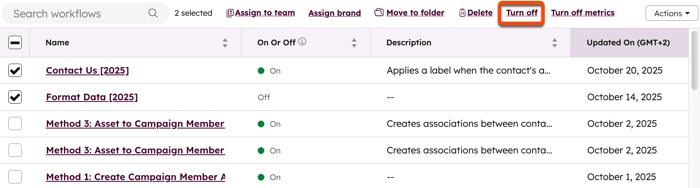
- Zaznacz pola wyboru obok przepływów pracy, które chcesz wyłączyć.
- W górnej części tabeli kliknij opcję Wyłącz.
- W oknie dialogowym kliknij przycisk Wyłącz.
Automatyczne wyłączenie przepływu pracy
Podczas tworzenia lub edycji przepływu pracy można w
ustawieniach przepływu pracy zaplanować jego wyłączenie po upływie określonej daty. Na przykład warto wyłączyć przepływ pracy, który wysyła marketingowe wiadomości e-mail dotyczące konferencji, po zakończeniu tego wydarzenia.
- Na koncie HubSpot kliknij Więcej, a następnie przejdź do Automatyzacja > Przepływy pracy. Jeśli opcja Więcej się nie pojawia, przejdź bezpośrednio do sekcji Automatyzacja > Przepływy pracy.
- Kliknij nazwę przepływu pracy.
- W górnej części strony kliknij kartę Ustawienia .
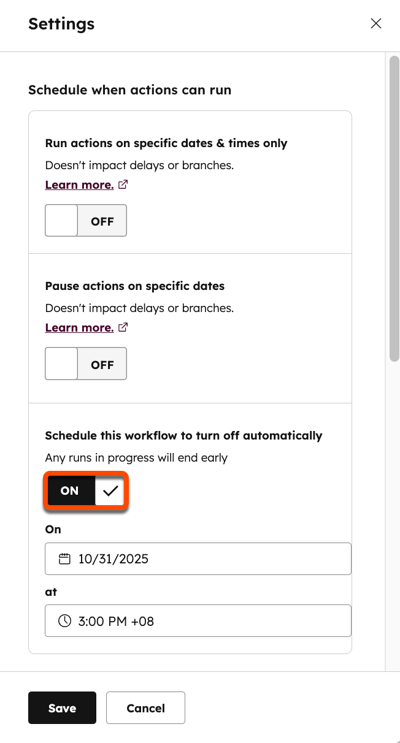
- W prawym panelu kliknij, aby włączyć opcję „Zaplanuj automatyczne wyłączenie przepływu pracy ”.
- Kliknij selektor daty „Wyłącz ten przepływ pracy w dniu” i wybierz datę. Następnie wybierz również godzinę, o której przepływ pracy ma zostać wyłączony.
- Jeśli przepływ pracy jest już włączony, kliknij „Zapisz”. Przepływ pracy zostanie automatycznie zaktualizowany.
- Jeśli przepływ pracy nie został jeszcze włączony, w prawym górnym rogu kliknij opcję „Sprawdź i opublikuj”, a następnie kliknij „Włącz”.
Wpływ na rekordy w wyłączonym przepływie pracy
Gdy przepływ pracy jest wyłączony:
- Rekordy spełniające warunki uruchomienia przepływu pracy nie zostaną do niego włączone.
- Rekordy aktualnie objęte przepływem pracy pozostaną w nim, ale żadne działania poza opóźnieniami nie zostaną wykonane. Na przykład wszelkie działania typu „Wyślij e-mail” zostaną pominięte, a zarejestrowane kontakty nie otrzymają automatycznych wiadomości e-mail.
- Wyłączenie przepływu pracy nie spowoduje wstrzymania rekordów objętych przepływem pracy na konkretnym etapie lub przy konkretnym działaniu, z wyjątkiem opóźnień.
- Jeśli przepływ pracy zawiera opóźnienie, a przepływ zostanie ponownie włączony przed zakończeniem opóźnienia, rekord będzie kontynuował przepływ pracy w normalny sposób.
- Jeśli przepływ pracy nie zawiera opóźnień lub rekord zakończy opóźnienie i przepływ pracy przed ponownym włączeniem przepływu:
- Po włączeniu przepływu pracy rekordy te nie zostaną automatycznie wznowione w przepływie, ponieważ opuściły go. Zamiast tego można włączyć opcję ponownego dodania i ręcznie ponownie dodać rekordy.
- Aby zapobiec przejściu określonych rekordów do kolejnych etapów, gdy rekord znajduje się w fazie opóźnienia, należy ręcznie wyrejestrować je lub usunąć z przepływu pracy przed jego ponownym włączeniem.
Czynności, rozgałęzienia typu „jeśli/to”, opóźnienia i czynności zaplanowane będą działać w następujący sposób:
- Czynności: wszystkie czynności zostaną pominięte, a w historii przepływu pracy dla każdej pominiętej czynności pojawi się komunikat o błędzie. Wyświetli się komunikat o błędzie: Czynność została pominięta, ponieważ przepływ pracy był wyłączony.
- Rozgałęzienia „jeśli/to”: wszystkie rozgałęzienia będą nadal oceniać zarejestrowane rekordy, gdy przepływ pracy jest wyłączony. W historii przepływu pracy dla każdego rozgałęzienia „jeśli/to” pojawi się komunikat o pomyślnym zakończeniu wraz z wynikowym zdarzeniem.
- Opóźnienia: rekordy w przepływie pracy będą podlegać wszelkim opóźnieniom. W historii przepływu pracy dla każdego opóźnienia pojawi się komunikat o pomyślnym zakończeniu wraz z wynikowym zdarzeniem.
- Działania zaplanowane: wszelkie zaplanowane działania pozostaną zaplanowane.
- Gdy nadejdzie zaplanowany czas, rekord pominie zaplanowaną akcję. Na przykład:
- Rekord zakończył działanie nr 1 w przepływie pracy, a wykonanie działania nr 2 jest zaplanowane na dwa dni później.
- Wyłączysz przepływ pracy, miną dwa dni i nadejdzie zaplanowany czas wykonania działania nr 2. Ponieważ przepływ pracy jest nadal wyłączony, działanie nr 2 nie zostanie wykonane dla tego rekordu.
- Rekord przejdzie do następnej czynności, zaplanowanej przerwy lub zakończy przepływ pracy, jeśli nie ma już żadnych czynności.
- Jeśli wyłączysz przepływ pracy, gdy dla rekordu zaplanowano działanie, a następnie ponownie włączysz przepływ pracy, rekord wykona zaplanowane działanie. Na przykład:
- Rekord zakończył działanie nr 1 w przepływie pracy, a wykonanie działania nr 2 jest zaplanowane na dwa dni później.
- Wyłączysz przepływ pracy, minie jeden dzień, a następnie ponownie włączysz przepływ pracy. Mija kolejny dzień i nadchodzi zaplanowany czas wykonania działania nr 2. Ponieważ przepływ pracy jest włączony w momencie, gdy zaplanowano wykonanie działania nr 2, działanie nr 2 zostanie wykonane dla tego rekordu.
- Rekord przejdzie do następnej czynności, zaplanowanego opóźnienia lub zakończy przepływ pracy, jeśli nie ma już żadnych innych czynności.
- Gdy nadejdzie zaplanowany czas, rekord pominie zaplanowaną akcję. Na przykład:
Uwaga: gdy rekord pomija działania w czasie, gdy przepływ pracy jest wyłączony, działania te nie zostaną wykonane po ponownym włączeniu przepływu pracy. Obecnie nie ma możliwości ponownego włączenia rekordu do konkretnego etapu przepływu pracy.
