
Data ostatniej aktualizacji: 13 stycznia 2026
Dostępne z każdą z następujących podpisów, z wyjątkiem miejsc, w których zaznaczono:
-
 Marketing Hub
Professional, Enterprise
Marketing Hub
Professional, Enterprise
-
 Sales Hub
Professional, Enterprise
Sales Hub
Professional, Enterprise
-
 Service Hub
Professional, Enterprise
Service Hub
Professional, Enterprise
-
 Data Hub
Professional, Enterprise
Data Hub
Professional, Enterprise
-
 Smart CRM
Professional, Enterprise
Smart CRM
Professional, Enterprise
-
 Commerce Hub
Professional, Enterprise
Commerce Hub
Professional, Enterprise
W przypadku korzystania z akcji przepływu pracy opartych na kontaktach w innych typach przepływu pracy, należy dodać kontakty jako źródło danych podczas konfigurowania akcji. Obecnie dotyczy to tylko następujących akcji przepływu pracy:
- Ustaw jako kontakt marketingowy
- Akcje wysyłania wiadomości SMS
- Zarządzanie subskrypcjami komunikacji
Na przykład w przepływie pracy opartym na transakcjach można dodać akcję Ustaw jako kontakt marketingowy, aby ustawić kontakty powiązane z etykietą asocjacji decydenta jako marketingowe. Dowiedz się więcej o wybieraniu akcji przepływu pracy.
- Na koncie HubSpot przejdź do Automatyzacja > Przepływy pracy.
- Kliknij nazwę przepływu pracy lub utwórz nowy przepływ pracy.
- W edytorze przepływu pracy kliknij ikonę + plus.
- W lewym panelu wybierz akcję.
- Kliknij menu rozwijane Kontakt i wybierz Kontakty: Wszystkie powiązane lub Kontakty: Ostatnio aktualizowane.
Uwaga:
- Po utworzeniu i dodaniu źródła danych nie można go edytować. Zamiast tego można utworzyć nowe źródło danych.
- Podczas konfigurowania akcji opartej na kontakcie w innych typach przepływu pracy można aktualizować tylko jeden kontakt naraz.
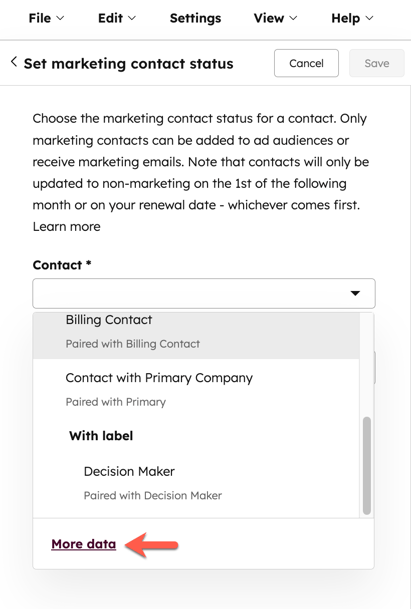
- Alternatywnie, aby użyć innego powiązanego kontaktu z akcją, można kliknąć Więcej danych i wybrać lub skonfigurować inne źródło danych kontaktu. Aby skonfigurować inne źródło danych:
- W prawym panelu na dole kliknij + Dodaj rekord.
- W sekcji Wybierz typ rekordu kliknij opcję Kontakt.
- W sekcji Filtruj kontakty według kryteriów właściwości kliknij pierwsze menu rozwijane i wybierz właściwość kontaktu.
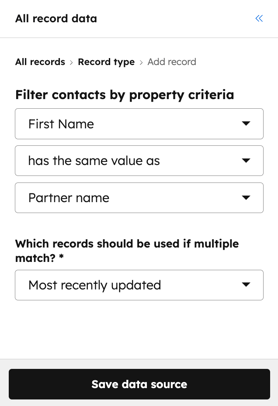
- Aby filtrować kontakty według pasujących wartości właściwości z zarejestrowaną transakcją:
- Kliknij drugie menu rozwijane i wybierz opcję Ma taką samą wartość jak.
- Kliknij trzecie menu rozwijane, a następnie wybierz właściwość transakcji do dopasowania.
-
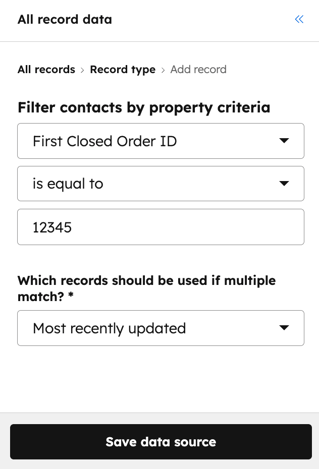
- Aby filtrować kontakty według dokładnych wartości właściwości:
- Kliknij drugie menu rozwijane i wybierz Is equal to.
- W trzecim polu wprowadź wartość właściwości.
- Aby filtrować kontakty według dokładnych wartości właściwości:
-
- Podczas konfigurowania akcji opartej na kontakcie w innych typach przepływu pracy można aktualizować tylko jeden kontakt naraz. Kliknij menu rozwijane Które rekordy powinny być używane, jeśli pasuje wiele rekordów i wybierz opcję Ostatnio zaktualizowane, Ostatnio utworzone i Najpierw utworzone.
- Kontynuuj konfigurowanie akcji przepływu pracy.
- Na górze kliknij przycisk Zapisz.
