
Data ostatniej aktualizacji: 3 sierpnia 2026
Dostępne z każdą z następujących podpisów, z wyjątkiem miejsc, w których zaznaczono:
-
 Marketing Hub
Professional, Enterprise
Marketing Hub
Professional, Enterprise
-
 Sales Hub
Professional, Enterprise
Sales Hub
Professional, Enterprise
-
 Service Hub
Professional, Enterprise
Service Hub
Professional, Enterprise
-
 Data Hub
Professional, Enterprise
Data Hub
Professional, Enterprise
-
 Smart CRM
Professional, Enterprise
Smart CRM
Professional, Enterprise
-
 Revenue Hub
Professional, Enterprise
Revenue Hub
Professional, Enterprise
W przypadku korzystania z akcji przepływu pracy opartych na kontaktach w innych typach przepływów pracy należy podczas konfigurowania akcji dodać swoje kontakty jako źródło danych.
Na przykład w przepływie pracy opartym na transakcjach można dodać akcję „Ustaw jako kontakt marketingowy ”, aby przypisać kontakty powiązane z etykietą powiązania „osoba podejmująca decyzje ” do kategorii kontaktów marketingowych. Dowiedz się więcej o wyborze akcji przepływu pracy.
Wymagane uprawnienia Do tworzenia i edytowania przepływów pracy wymagane są uprawnienia superadministratora lub uprawnienia do przepływów pracy.
Korzystanie z akcji przepływu pracy opartych na kontaktach w innych typach przepływów pracy
- Na koncie HubSpot kliknij Więcej, a następnie przejdź do Automatyzacja > Przepływy pracy. Jeśli opcja Więcej się nie pojawia, przejdź bezpośrednio do sekcji Automatyzacja > Przepływy pracy.
- Kliknij nazwę przepływu pracy lub utwórz nowy przepływ pracy.
- W edytorze przepływu pracy kliknij ikonęplusa (+) .
- W panelu po lewej stronie wybierz działanie.
- Kliknij menu rozwijane „Kontakty ” i wybierz opcję „Kontakty: wszystkie powiązane ” lub „Kontakty: ostatnio zaktualizowane”.
Uwaga:
- Po utworzeniu i dodaniu źródła danych nie można go edytować. Zamiast tego możesz utworzyć nowe źródło danych.
- Podczas konfigurowania akcji opartej na kontaktach w innych typach przepływów pracy można aktualizować tylko jeden kontakt na raz.
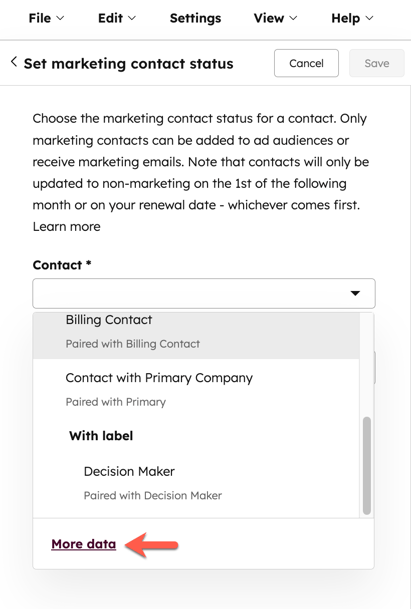
- Alternatywnie, aby użyć innego kontaktu powiązanego z tą czynnością, możesz kliknąć opcję „Więcej danych ” i wybrać lub skonfigurować inne źródło danych kontaktowych. Aby skonfigurować inne źródło danych:
- W prawym panelu, na dole, kliknij „+ Dodaj rekord”.
- W sekcji „Wybierz typ rekordu ” kliknij opcję „Kontakt”.
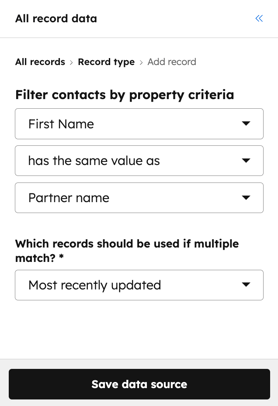
- W sekcji „Filtruj kontakty według kryteriów właściwości ” kliknij pierwsze menu rozwijane i wybierz właściwość kontaktu.
- Aby filtrować kontakty według wartości właściwości pasujących do zarejestrowanej transakcji:
- Kliknij drugie menu rozwijane i wybierz opcję „Ma tę samą wartość co”.
- Kliknij trzecie menu rozwijane, a następnie wybierz właściwość transakcji, z którą chcesz dopasować.
-
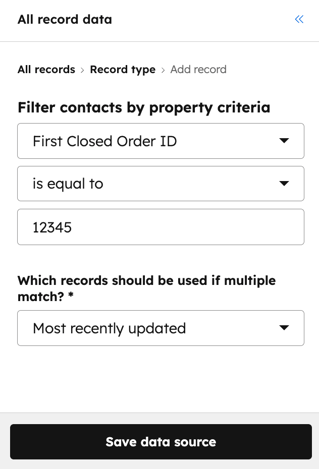
- Aby filtrować kontakty według dokładnych wartości właściwości:
- Kliknij drugie menu rozwijane i wybierz opcję „Jest równe”.
- W trzecim polu wprowadź wartość właściwości.
- Aby filtrować kontakty według dokładnych wartości właściwości:
-
- Podczas konfigurowania akcji opartej na kontaktach w innych typach przepływów pracy można aktualizować tylko jeden kontakt na raz. Kliknij menu rozwijane „Które rekordy należy wykorzystać, jeśli występuje wiele dopasowań ” i wybierz opcje „Ostatnio zaktualizowane”, „Ostatnio utworzone” oraz „Pierwsze utworzone”.
- Kontynuuj konfigurowanie akcji przepływu pracy.
- W górnej części ekranu kliknij „Zapisz”.
Dostępne akcje przepływu pracy oparte na kontaktach do wykorzystania w innych typach przepływów pracy
Następujące działania przepływu pracy oparte na kontaktach mogą być wykorzystywane w innych typach przepływów pracy:
- Ustaw jako kontakt marketingowy
- Czynności związane z wysyłaniem wiadomości SMS
- Zarządzanie subskrypcjami komunikacyjnymi
- Edytuj rekord
- Dodaj do segmentu statycznego (listy)
- Usuń z segmentu statycznego (listy)
- Dodaj do grupy odbiorców reklam
- Usuń z grupy docelowej reklam
- Wyślij wewnętrzne powiadomienie e-mailowe
- Wyślij powiadomienie w aplikacji
- Właściwość „Opóźnij do daty”
- Wypisz się z sekwencji
- Usuń kontakt
- Wyślij webhook
- Wszystkie działania związane z aplikacją/integracją
