
Ultima atualização: 27 de Fevereiro de 2026
Disponível com qualquer uma das seguintes assinaturas, salvo menção ao contrário:

Conecte uma conta de email pessoal ao HubSpot para enviar emails um-para-um do
Essa conta de e-mail deve ser exclusiva para o usuário e não pode ser usada por nenhuma outra pessoa em sua equipe. Deve ser o endereço de e-mail que você normalmente usa para enviar e-mails para seus contatos, como seu endereço de e-mail comercial. Ao conectar sua conta de e-mail pessoal, você permite que o HubSpot envie e-mails aos seus contatos usando os servidores de e-mail da sua empresa. Algumas ferramentas HubSpot exigem uma conexão de email pessoal. Você pode conectar vários e-mails pessoais ao HubSpot que seu usuário pode usar para enviar e-mails.
Um e-mail da equipe é um endereço de e-mail que vários usuários têm acesso e usam para se comunicar com os clientes. Você pode conectar um endereço de e-mail da equipe à caixa de entrada de conversas ou ao help desk para que sua equipe possa exibir, gerenciar e responder aos e-mails em um só lugar.
Antes de começar
Antes de conectar sua caixa de entrada pessoal, revise os requisitos e limitações.
Requisitos
Permissões necessárias O acesso ao e-mail pessoal é necessário para conectar seu e-mail.
-
Para conectar uma interface do Gmaila um alias, o alias deve ser configurado na sua conta do Gmail antes de conectar sua caixa de entrada. Quando sua caixa de entrada estiver conectada, o alias será exibido automaticamente no menu suspenso De no redator de e-mail.
- Para conectar uma caixa de entrada do Exchange, confirme com sua equipe de TI se seu servidor do Exchange está executando o Exchange 2010 SP2 ou superior.
- Para conectar sua caixa de entrada por IMAP, trabalhe com sua equipe de TI para garantir que você atenda a todos os requisitos técnicos.
Limitações e considerações
- Os usuários com uma licença somente visualização não podem conectar seus e-mails pessoais ao HubSpot. Saiba mais sobre como gerenciar assinaturas.
- Você não pode usar uma única conta de e-mail como e-mail pessoal e e-mail da equipe no HubSpot.
- As seguintes contas de e-mail não são suportadas ao conectar seu e-mail pessoal:
- Contas do Gmail usando o Programa de Proteção Avançada do Google.
- Caixas de correio compartilhadas do Microsoft 365.
- AtiveSync. Se você usar o ActiveSync em seu cliente de e-mail, conecte sua conta usando a conexão entre o HubSpot e o Exchange.
- Amazon SES e Amazon WorkMail. Se você tiver problemas com seu e-mail conectado e usar um desses provedores de e-mail para hospedar seu e-mail, é recomendável alternar provedores de e-mail para Gmail ou Microsoft 365.
Conecte seu email
- Na sua conta HubSpot, clique no ícone de settings icon na barra de navegação superior.
- No menu da barra lateral esquerda, acesse Geral.
- Clique na guia Email.
- Clique em Conectar e-mail pessoal.
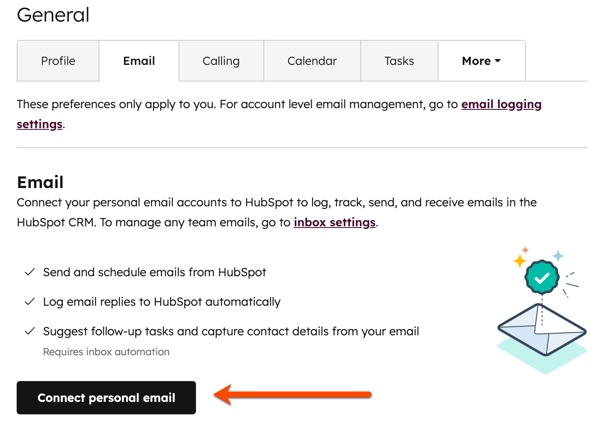
- Para ativar os recursos de automação da caixa de entrada ao conectar, na caixa de diálogo, marque a caixa de seleção Ativar automatização da caixa de entrada .
- Clique em Conectar sua caixa de entrada.
- No campo de texto, insira seu endereço de e-mail e clique em Próximo.
- Clique em Conectar ao [provedor de e-mail].
- Se seu provedor de e-mail não for identificado, clique em Quero escolher meu provedor de e-mail. Em seguida, selecione seu provedor de e-mail.
- Continue as etapas abaixo para seu provedor de e-mail específico:
Gmail
- Leia o que esperar quando você conectar sua caixa de entrada do Gmail ao HubSpot, clique em Continuar.
Informações importantes: quando você integra sua conta do Google com a plataforma HubSpot, pode conectar vários serviços do Google à sua conta HubSpot. Fazendo isso, a HubSpot vai acessar dados e informações da sua conta do Google. Esses serviços e tipos de dados são descritos a seguir;
Gmail: você pode enviar e receber mensagens do Gmail, agendar envios de e-mail e modificar rascunhos de e-mail no aplicativo HubSpot. Você também poderá registrar e rastrear os e-mails enviados no aplicativo. O HubSpot terá acesso aos seus dados do Gmail, como cabeçalhos de e-mail, linhas de assunto e corpos de e-mail.
Usaremos seus dados do Google somente para possibilitar diferentes partes do nosso produto que se conectam às ferramentas do Google Workspace que você usa todos os dias. Os dados são seus. Queremos apenas ajudá-lo a crescer melhor. Os dados são seus. Apenas queremos ajudá-lo a crescer de maneira mais eficaz. Você pode remover a integração no aplicativo HubSpot navegando até Configurações > Integrações > Integrações de e-mail e clicando em “desativar". Você também pode revogar o acesso do HubSpot na sua conta do Google seguindo as instruções listadas aqui. Para obter mais informações sobre a integração do Google e os tipos de dados que podemos acessar, confira nossa Política de Privacidade.
- Você será solicitado a fazer login na sua conta do Gmail. Insira oendereço de e-mail da conta Google que deseja usar. Se você já estiver conectado a uma ou mais contas do Gmail, escolha a conta que deseja conectar.
- Verifique as permissões necessárias e clique em Permitir.
- Você será redirecionado para suas configurações e uma caixa de diálogo aparecerá para informar que sua caixa de entrada do Gmail está conectada ao HubSpot.
Divulgação necessária: ao usar a integração do Gmail com o HubSpot, caso use a funcionalidade de rastreamento de e-mail, você permitirá o acesso do HubSpot às informações associadas à sua conta, inclusive contatos, e-mails, calendário, listas de distribuição, linhas de assunto e URLs de links rastreados do seu e-mail. Além disso, o HubSpot poderá ler, modificar, criar e enviar e-mails da sua conta conectada do Gmail. O HubSpot verificará o conteúdo dos seus e-mails para identificar quais deles você escolheu controlar, a fim de fornecer o recurso de notificações. O HubSpot armazenará respostas, mensagens enviadas, cabeçalhos de e-mail, linhas de assunto, listas de distribuição, aliases, tempo gasto e corpos de e-mail. Seu e-mail pode conter dados sensíveis, como nomes dos seus contatos, suas comunicações privadas ou informações financeiras ou médicas. Saiba que as correspondências que você rastrear serão visíveis para outros usuários na sua conta da HubSpot.
Se conectar sua conta do Gmail via IMAP (ou conexão de caixa de entrada genérica), o Serviço de assinatura terá acesso somente ao endereço de e-mail, à senha, aos dados de servidor, aos metadados de e-mail e aos corpos de mensagem. Além disso, a conexão da sua conta do Gmail por IMAP não requer que você conecte nenhum outro aplicativo do G Suite.
Microsoft Outlook
- Leia o que esperar quando você conectar sua caixa de entrada do Microsoft 365 ao HubSpot, clique em Continuar.
- Você será solicitado a fazer login na sua conta do Microsoft 365. Insira o endereço de email da conta do Microsoft 365 que deseja usar. Se você já estiver conectado a uma ou mais das suas contas de e-mail, escolha a conta que deseja conectar.
- Você será redirecionado para suas configurações onde a conexão será verificada e concluída. Uma caixa de diálogo informará que sua caixa de entrada do Microsoft 365 está conectada ao HubSpot.
Divulgação necessária: se você usar a integração de e-mail do Outlook com o HubSpot, caso use a funcionalidade de rastreamento de e-mail, o HubSpot terá acesso às informações associadas à sua conta, inclusive contatos, e-mails, calendário, listas de distribuição, linhas de assunto e URLs de links rastreados do seu e-mail. O HubSpot verificará o conteúdo dos seus e-mails para identificar quais deles você escolheu controlar, a fim de fornecer o a ferramenta de notificações. O HubSpot armazenará respostas, mensagens enviadas, cabeçalhos de e-mail, linhas de assunto, listas de distribuição, aliases, tempo gasto e corpos de mensagem. As correspondências rastreadas serão visíveis para outros usuários na sua conta da HubSpot.
Microsoft Exchange
Observação: A Microsoft descontinuou a Autenticação Básica para Exchange Online em outubro de 2022 e exige a Autenticação Moderna. A integração do Exchange da HubSpot usa autenticação básica, mas foi projetada para instâncias locais do Exchange, que não são afetadas por essa alteração e continuam a funcionar com a autenticação básica. Se você for um usuário do Exchange Online, poderá se conectar à integração do Outlook da HubSpot. Ela é compatível com o Exchange hospedado na nuvem e utiliza OAuth, uma forma de Autenticação Moderna. Você pode reconectar sua caixa de entrada utilizando a integração do Outlook a qualquer momento.
Seu endereço de e-mail e senha do Exchange são necessários para conectar a caixa de entrada. Dependendo da configuração do servidor do Exchange, informações adicionais podem ser necessárias para se conectar. Consulte a tabela a seguir para verificar se possui todas as informações necessárias:
| Informações (*obrigatório) | Exemplos de valores |
| Endereço de e-mail* | jdoe@hubspot.com |
| Senha* | HubSpot123 |
| Nome de usuário | jdoe |
| URL do Exchange | https://email.hubspot.com/ews/exchange.asmx |
| Versão do Exchange | Exchange 2010 SP2 e superior |
- se a sua caixa de entrada de e-mail utilizar autenticação de dois fatores, você terá que inserir a senha do aplicativo de terceiros. Consulte a documentação da Microsoft para saber como gerar uma senha de aplicativo de terceiros.
- Se você utiliza o Exchange Online, conecte sua caixa de entrada ao HubSpot com autenticação moderna utilizando a integração do Outlook. Saiba mais sobre a descontinuação da autenticação básica pela Microsoft neste post da Comunidade HubSpot.
- Leia o que esperar quando você conectar sua caixa de entrada ao HubSpot, depois clique em Continuar. Você também pode consultar a visão geral de privacidade de Vendas HubSpot antes de se conectar.
- Na caixa de diálogo, insira seu endereço de e-mail e senha do Exchange.
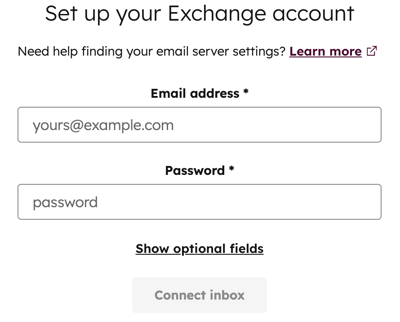
- Para inserir seu nome de usuário e URL do Exchange, clique em Mostrar campos opcionais. O recurso Descoberta Automática no Exchange é usado por padrão para identificar o URL do Exchange usando as configurações de DNS do seu domínio.
- Se a URL do Exchange não for identificada automaticamente, insira as seguintes informações manualmente:
-
- Nome de usuário: insira seu nome de usuário. Normalmente, isso é o que está listado antes do símbolo @ no endereço de e-mail ou na ID do usuário.
- URL do Exchange: insira a URL usada para acessar seu servidor do Exchange.
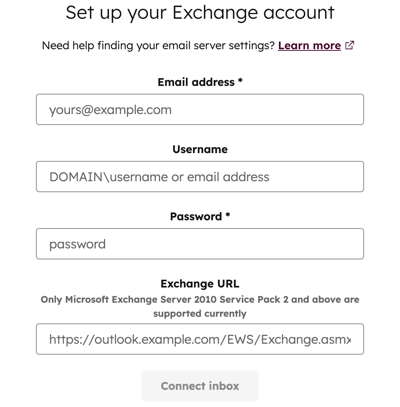
Observação: a URL do seu servidor do Exchange geralmente é formatada como https://mail.domínio. com/ews/exchange.asmx. Se você não tiver certeza do que inserir, faça login na sua caixa de correio do Exchange em um navegador da web e copie e cole a URL no campo URL do Exchange. A URL correta do Exchange será identificada e sugerida por padrão.
- Clique em Conectar a caixa de entrada.
- Sua conexão será verificada e concluída, e será exibida uma caixa de diálogo para informar que sua caixa de entrada do Exchange está conectada ao HubSpot.
Se você encontrar um erro ao conectar sua conta do Exchange, saiba mais sobre como solucionar problemas de conexão de conta.
Informações importantes:se você conectar a sua conta de e-mail via Exchange, o HubSpot terá acesso ao seu endereço de e-mail, senha, informações do servidor, metadados do e-mail e corpos das mensagens. Essas credenciais dão acesso ao HubSpot a outras informações associadas à sua conta, como calendário, contatos e grupos de distribuição.
Outro provedor de e-mail (IMAP)
Observação: você deve atender a todos os requisitos técnicos para conectar sua caixa de entrada.
- Leia o que esperar quando você conectar sua caixa de entrada ao HubSpot, depois clique em Continuar. Você também pode examinar a Visão geral da privacidade do HubSpot Sales.
- Em seguida, insira o endereço de e-mail e senha usadas para registrar sua conta de e-mail. Na maioria dos casos, o HubSpot consegue detectar as configurações de IMAP e SMTP do seu servidor depois que você insere as credenciais. Ou, se um administrador da sua conta já tiver configurado as configurações IMAP do seu domínio, as informações do servidor IMAP e SMTP serão preenchidas automaticamente.
Observação: se a sua caixa de entrada de e-mail utilizar autenticação de dois fatores, terá de introduzir uma palavra-passe da aplicação de terceiros. Revise a documentação do seu provedor de e-mail (por exemplo, Yahoo Mail ou iCloud) para obter instruções sobre como gerar uma senha de aplicativo de terceiros. Saiba mais sobre como conectar sua caixa de entrada com autenticação de dois fatores na Comunidade .
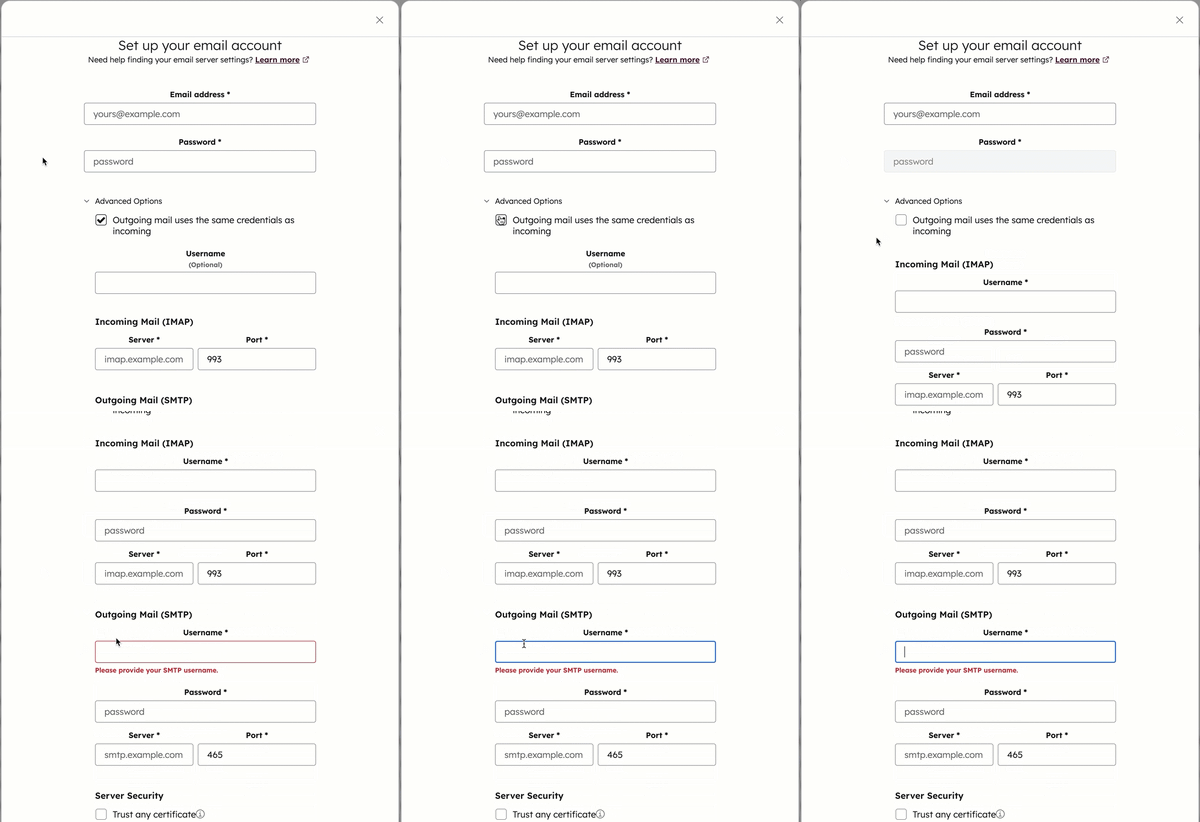
- Se o HubSpot não detectar as configurações IMAP e SMTP do servidor, clique para expandir as Opções avançadas.
- Se o correio de saída (SMTP) não usar as mesmas credenciais que o correio de entrada (IMAP), desmarque a caixa de seleção Correio de saída usa as mesmas credenciais que o correio de entrada, em seguida, insira as credenciais para os servidores de correio de saída e de entrada.
- Caso contrário, insira o nome de usuário do servidor, o servidor e a porta de IMAP e o servidor SMTP e a porta de SMTP nos campos correspondentes.
- Você também pode marcar a caixa de seleção ao lado de Confiar em qualquer certificado, se necessário. Saiba como localizar essas informações do servidor no seu cliente de email.
- Clique em Conectar a caixa de entrada.
- Sua conexão será verificada e concluída, e será exibida uma caixa de diálogo para informar que sua caixa de entrada está conectada ao HubSpot.
Divulgação necessária: se você conectar sua conta de e-mail via IMAP (ou conexão de caixa de entrada genérica), o HubSpot terá acesso somente ao endereço de e-mail, à senha, aos dados de servidor, aos metadados de e-mail e aos corpos de mensagem. Além disso, a conexão da sua conta do Outlook por IMAP não requer que você conecte nenhum outro aplicativo da Microsoft.
