
Ultima atualização: 27 de Abril de 2026
Disponível com qualquer uma das seguintes assinaturas, salvo menção ao contrário:

Acesse suas informações diretamente de sua caixa de entrada do Gmail com perfis de contato. Depois de instalar a extensão HubSpot Sales Chrome, as informações de contato estarão disponíveis diretamente em sua caixa de entrada. Use perfis de contato para revisar as informações de contato e registrar atividades de vendas. Você também pode criar tarefas e associar empresas, negócios e tickets, tudo a partir da sua caixa de entrada do Gmail.
Para acessar perfis de contato em qualquer página da Web, saiba mais sobre como usar a extensão HubSpot Sales Chrome na Web.
Pesquisar o banco de dados de contatos da HubSpot
Usando perfis de contato, você pode pesquisar os contatos armazenados no HubSpot sem precisar sair da sua caixa de entrada:
- Navegue até a caixa de entrada do Gmail.
- No menu da barra lateral direita da sua caixa de entrada do Gmail, clique no botãoícone da roda dentada. Se o menu da barra lateral direita não estiver disponível, clique em Mostrar painel lateral no canto inferior direito.
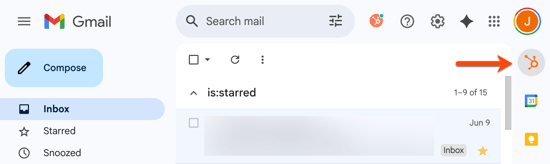
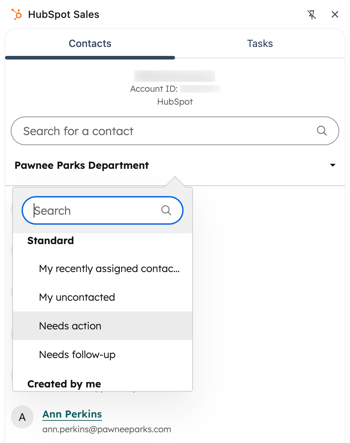
- No painel direito, na guia Contatos , você pode acessar contatos em seu
- Para procurar um contato, digite o nome ou email na barra de pesquisa de menu
- Para filtrar contatos por um modo de exibição salvo, clique no menu suspenso na barra de pesquisa e selecione um modo de exibição salvo. Saiba mais sobre o gerenciamento de exibições salvas.
- Clique no contato nome. O registro do contato HubSpot será exibido no painel direito.
Usar perfis de contato
Em um perfil de contato, você pode revisar os detalhes do contato e registrar atividades de vendas. Você também pode editar propriedades de contato e associar empresas, negócios, tickets ou tarefas.
- Navegue até a caixa de entrada do Gmail.
- No menu da barra lateral direita da sua caixa de entrada do Gmail, clique no ícone deengrenagem. A extensão do HubSpot Sales será aberta no painel do lado direito do Chrome.
- No painel direito, na guia Contatos , procure um contato e clique no nome do contato.
- Para exibir o registro do contato no CRM, clique em Abrir no HubSpot.
- Para exibir os detalhes do contato, clique para expandir a seção Sobre este contato.
- As propriedades disponíveis na seção Sobre este contato são personalizadas nos cartões de visualização do contato que aparecem fora do CRM. Saiba como atualizar as propriedades em seus cartões de visualização.
- Para editar uma propriedade no perfil de contato, clique em uma propriedade para editar. Dependendo do tipo de propriedade, edite o valor:
- Para uma propriedade de texto ou número, insira valor na caixa de texto.
- Para uma enumeração ou propriedade de usuário, selecione uma valor.
- No canto inferior, clique em Salvar.
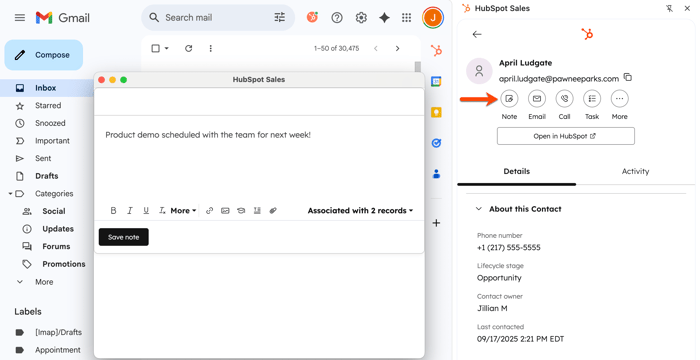
- Para criar ou registrar atividades, no canto superior direito, clique no ícone da atividade que você deseja criar ou registrar.
- Para criar uma observação, clique no ícone de Observação.
- Para criar um e-mail de vendas, clique no ícone de E-mail. O editor de email será aberto para você rascunhar e enviar um email.
- Para fazer uma chamada telefônica, clique no botão Ícone de chamada. A ferramenta chamadas será aberta para você fazer uma chamada.
- Para criar uma tarefa, clique no botão Ícone Tarefa. O editor de tarefas será aberto para você agendar uma tarefa.
- Para agendar uma reunião, clique no Ícone Reunião. O agendador de reuniões será aberto para que você reserve uma reunião no seu calendário.
- Para inscrever o contato em uma sequências, clique no ícone sequências . A inscreve de Sequências requer uma Sales hub atribuída ou Service hub
- Para exibir as atividades de vendas registradas do contato, clique na guia Atividade .
Associar empresas, negócios ou tickets
Associe empresas, negócios ou tickets novos ou existentes a um contato, tudo a partir do perfil do contato. O registro recém-criado será exibido no perfil do contato no Gmail, no registro do registro do contato no seu CRM e na página de índice do objeto.
- Navegue até a caixa de entrada do Gmail.
- No menu da barra lateral direita, clique na guiaícone da roda dentada.
- No painel direito, na guia Contatos , procure um contato e clique no nome do contato. O perfil de contato será exibido no painel direito.
- Para exibir os registros associados ao contato, role para baixo até a seção Empresas, Negócios ou Tickets.
- Clique para expandir a seção para exibir os registros existentes já associados ao contato. Na seção Negócios , os primeiros 10 negócios associados serão exibidos.
- Para criar e associar um novo registro, clique em Adicionar.
- Na guia Criar nova, insira os valores de propriedade no formulário de criação. Para configurar os campos que aparecem em um formulário de criação, saiba mais sobre como personalizar o formulário de criação para cada objeto .
- Se quiser definir um rótulo de associação, você precisará definir o rótulo depois que o registro for criado.
- Clique em Criar ou, para criar e associar outro registro, clique em Criar e adicione outro.
- Para associar um registro que já existe no seu CRM, clique em Adicionar.
- Clique na guia Adicionar existente.
- Procure o registro que deseja associar e marque a caixa de seleção ao lado do nome do registro.
- Clique em Próximo.
- Para rotular a associação de registro (somente Professional e Enterprise), clique em +Adicionar rótulo de associação para definir rótulos que descrevam a relação entre os registros.
- Clique em Salvar.
Criar tarefas
Você pode criar uma tarefa que será associada ao contato diretamente do perfil do contato. A tarefa também aparecerá na página de índice de registro e no registro do contato na
- Navegue até a caixa de entrada do Gmail.
- No menu da barra lateral direita, clique na guiaícone da roda dentada.
- No painel direito, na guia Contatos , procure um contato e clique no nome do contato. O perfil de contato será exibido no painel direito.
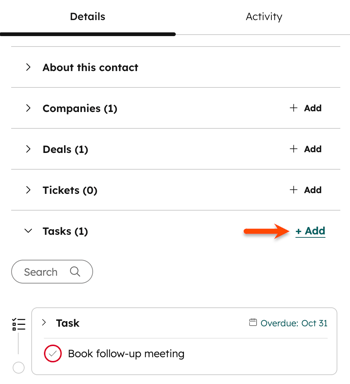
- No painel direito, clique para expandir a seção Tarefas.
- Nesta seção, você verá todas as tarefas existentes que criou ou que foram atribuídas a você. Clique em Adicionar para criar uma nova tarefa para o contato.
- Insira o nome da tarefa e selecione uma data de conclusão para a tarefa.
- Clique em Salvar.
Adicione os destinatários de e-mail como contatos
Ao enviar um e-mail para alguém que não está em seu banco de dados de contatos do HubSpot, no perfil de contato, clique em Adicionar ao HubSpot para adicionar o contato à sua conta HubSpot. Depois de adicioná-lo, você pode editar suas respectivas propriedades de contato na barra lateral sem sair da sua conta do Gmail.
Se você tiver a opção Preencher detalhes do contato de e-mails com a IA da HubSpot IA ativada na sua conta, a IA da HubSpot verificará o e-mail em busca das informações do contato. Se houver dados que não estejam armazenados no registro do contato, o HubSpot preencherá as propriedades do contato ausentes com as informações do e-mail. Você pode substituir os valores de propriedade, se necessário, antes de salvar no HubSpot.
Solucionar problemas com perfis de contato
Se você vê consistentemente uma mensagem de login na barra lateral direita do Gmail ao tentar visualizar perfis de contato, pode ser necessário fazer alterações nas configurações do navegador e da caixa de entrada.
Primeiro, ajuste suas configurações de cookies no Chrome:
- No canto superior direito do navegador Chrome, clique no botão Configurações menu (três pontos ou três linhas horizontais) e selecione Configurações.
- No menu da barra lateral esquerda, clique em Privacidade e segurança.
- No Privacidade e segurança seção, clique Site Configurações. Em versões mais antigas do Chrome, isso aparece como Configurações de conteúdo.
- Clique em Cookies de terceiros.
- Verifique se a configuração Permitir cookies de terceiros está ativada. Suas alterações serão salvas automaticamente.
- Se você não conseguir ativar a opção Permitir cookies de terceiros, clique em Adicionar na seção Permitir e adicione [*.]getsidekick.com, [*.].hubspot.com, e clique em Adicionar[*.]hsappstatic.net para permitir explicitamente.
- Atualize o Gmail.
Além disso, alguns laboratórios do Gmail são incompatíveis com a extensão HubSpot Sales Chrome devido à formatação inconsistente de seus recursos beta. Especificamente, o Gmail Lab chamou Painel de visualização não é compatível com perfis de contato no Gmail. Desativar isso deve permitir que a barra lateral de perfis de contato apareça:
- Abrir Gmail.
- Clique no ícone de engrenagem e selecione Ver todas as configurações.
- Clique no Laboratórios aba.
- Procurar Painel de visualização e desligue o recurso.
Se ainda estiver com problemas para carregar seus perfis de contato, desative todos os outros recursos do Labs. Saiba mais sobre como solucionar problemas Extensão HubSpot Sales para Chrome.
