
Ultima atualização: 1 de Dezembro de 2025
Disponível com qualquer uma das seguintes assinaturas, salvo menção ao contrário:

Conecte suas contas HubSpot e NetSuite usando a sincronização de dados HubSpot. Depois de conectar suas contas, você pode usar um fluxo de trabalho baseado em negócio para criar ordens de venda do NetSuite.
Instalar o aplicativo NetSuite
Permissões necessárias Você deve ser um Superadministrador ou ter permissões em sua conta HubSpot para se conectar ao aplicativo. As etapas no NetSuite devem ser executadas por um administrador do NetSuite.
Assinatura necessária Você deve ter uma assinatura de Hub de Dados para criar mapeamentos de campos personalizados.
- Na sua conta HubSpot, clique no ícone do Marketplace na barra de navegação superior e selecione HubSpot Marketplace.
- Clique no Barra de pesquisa e entre NetSuite.
- Selecione NetSuite nos resultados.
- Clique emInstalar.
- Uma caixa de diálogo aparecerá solicitando detalhes de sua conta NetSuite. Você deve concluir as etapas a seguir na sua conta do NetSuite antes de inserir esses detalhes:
1. Ative os recursos do NetSuite
Para configurar a integração do NetSuite, você deve ativar os serviços Web REST, OAuth 2.0 e RESTlets do lado do servidor em sua conta do NetSuite.
- Na sua conta NetSuite, acesse Configuração > Empresa > Ativar Recursos.
- Na seção Habilitar recursos, confirme se os recursos abaixo estão ativados:
-
- Em Análise, ative Suiteanalyticsworkbook.
- Em SuiteCloud, ative:
- Serviços da Web SOAP
- Serviços da Web REST
- Autenticação baseada em token
- Suitescript do servidor
2. Instalar o pacote de sincronização do HubSpot
- Na sua conta NetSuite, navegue até Personalização > SuiteBundler > Pesquisar e instalar pacotes.
- Na barra de pesquisa, pesquise o Pacote de sincronização do HubSpot. Em seguida, clique em Instalar.
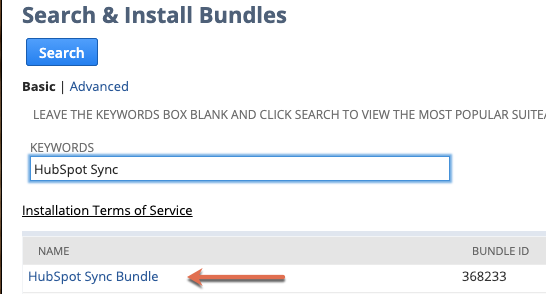
Observação: instalar o pacote pode levar até cinco minutos. Quando o pacote for instalado, haverá um sinal de verificação verde na coluna de status.
3. Atribuir a função de sincronização do HubSpot
Você precisará atribuir a função de sincronização HubSpot aos usuários que podem conectar a integração HubSpot.
- Na sua conta NetSuite, acesse Listas > Funcionários > Funcionários > Pesquisar.
- Pesquise o nome do usuário para atribuir a função e clique em Editar.
- Navegue até a guiaAcesso. Em Função, pesquise e selecione Função de sincronização do HubSpot. Clique em Adicionar.
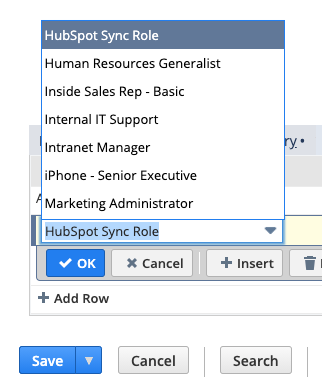
- No canto inferior esquerdo, clique em Salvar.
4. Localize sua ID de conta NetSuite, ID de token de acesso e Segredo de token de acesso
Você precisará adicionar os detalhes abaixo à janela pop-up em sua conta HubSpot:
Acessar a ID da sua conta do NetSuite
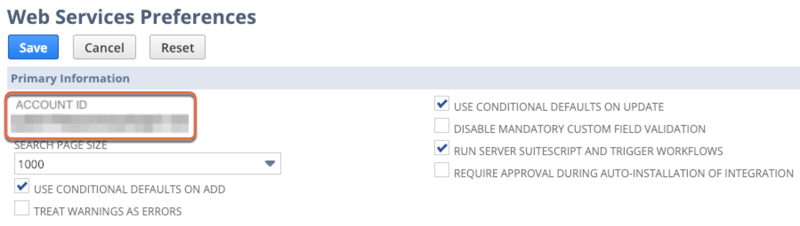
- Em sua conta do NetSuite, navegue até Configurar > Integração e clique em Preferências de serviços Web SOAP.
- A ID da conta será listada na seção Informações principais.
Criar uma ID do token de acesso e um segredo do token de acesso
- Na sua conta do NetSuite, acesse Configuração > Usuários/funções e clique em Tokens de acesso > Novo.
- Selecione a Sincronização do HubSpot para o aplicativo e a Função de sincronização do HubSpot.
- A ID do token e o Segredo do token serão exibidos na seção ID/segredo do token.
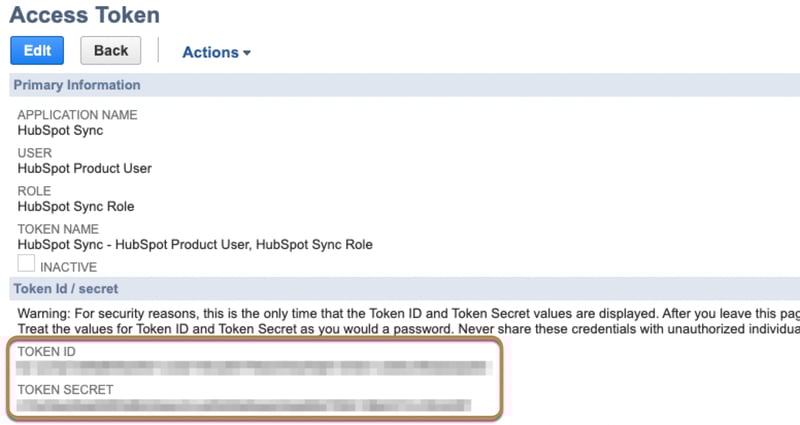
- Copie sua ID de conta, ID de token e o Segredotoken e cole-os na janela pop-up no HubSpot.
- Clique Conecte-se ao NetSuite da Oracle.
- A integração está agora configurada.
Ative recursos adicionais
Depois de conectar sua conta NetSuite, você deve autorizar recursos adicionais do NetSuite para usá-los em sua conta HubSpot. Isso inclui recursos como Hubspot embed, a placa de sincronização e ações de fluxo de trabalho de gerenciamento.
- Na sua conta HubSpot, clique no ícone de < <settings icon< na barra de navegação superior. No menu da barra lateral esquerda, acesse <Integrações< > <Apps conectados<.
- Clique NetSuite.
- Clique no Descoberta de recursos aba.
- No Habilite recursos extras bandeira, clique Habilitar.
Definir as configurações de sincronização
Para ativar a sincronização de dados:
- Na sua conta HubSpot, clique no ícone de < <settings icon< na barra de navegação superior. No menu da barra lateral esquerda, acesse <Integrações< > <Apps conectados<.
- Clique em NetSuite.
- Navegue até a guia
- Clique em Configurar sincronização.
- Na página Escolher um objeto para sincronizar , clique no objeto que deseja sincronizar entre o HubSpot e o NetSuite. Revise como os objetos do NetSuite são sincronizados com os objetos do HubSpot:
| Objeto do HubSpot | Objeto NetSuite | |
| Contatos | ✓ | Contatos e Indivíduos |
| Empresas | ✓ | Empresas |
| Negócios | ✓ | Oportunidades |
| Faturas | ✓ | Faturas |
| Pedidos | ✓ | Ordens de venda |
| Produtos | ✓ | Itens de montagem, Itens de estoque, Itens de kit, Itens de revenda sem estoque, Itens de venda sem estoque, Itens de revenda de serviço e Itens de venda de serviço |
| Tickets | ✓ | Casos de suporte |
| Atividades | ✓ | Chamadas, eventos e tarefas |
- Clique em Avançar.
Você pode configurar uma sincronização unidirecional ou bidirecional para seus dados. Depois que a sincronização for ativada, você poderá personalizar suas configuraçõesde sincronização. Saiba mais sobre quais campos você pode mapear entre HubSpot e NetSuite.
Para desativar a sincronização de dados:
- Na sua conta HubSpot, clique no ícone de < <settings icon< na barra de navegação superior. No menu da barra lateral esquerda, acesse <Integrações< > <Apps conectados<.
- Clique em NetSuite.
- Navegue até a guia
- Passe o mouse sobre a sincronização que você deseja desativar e clique em Mais > Desativar sincronização.
- Na janela pop-up, clique em Desativar sincronização.
Próximas etapas
