
Ultima atualização: 15 de Janeiro de 2026
Disponível com qualquer uma das seguintes assinaturas, salvo menção ao contrário:
-
 Service Hub
Professional, Enterprise
Service Hub
Professional, Enterprise
Importe artigos de uma Central de Conhecimento externa hospedada no Freshdesk, Help Scout, Zendesk ou Intercom para o HubSpot. Você também pode importar a central de conhecimento de um arquivo CSV.
Antes de começar
Antes de importar os artigos da Central de Conhecimento, certifique-se de compreender totalmente quais etapas devem ser executadas com antecedência, bem como as limitações do recurso e as consequências de usá-lo.
Licenças necessárias Uma licença atribuída do Service Hub é necessária para importar artigos da Central de Conhecimento.
Permissões necessárias As seguintes permissões são necessárias:
- A permissão para Configurações da Central de conhecimento é necessária para importar artigos da Central de Conhecimento.
- O acesso de atendimento com permissão de edição e publicação é necessário para editar e publicar artigos da Central de Conhecimento.
Compreender limitações e considerações
-
Não há suporte à importação de tabelas para uma Central de Conhecimento.
-
Cada importação tem um limite de 400 artigos.
- Importar uma central de conhecimento de um URL de página inicial usando a Cópia inteligente somente está disponível para centrais de conhecimento recém-criadas e migradas.
- A importação de uma central de conhecimento a partir de um arquivo CSV requer os seguintes campos:
- URL
- Título
- Categoria
- Corpo do artigo
Importar uma Central de Conhecimento de um URL de página inicial
- Na sua conta HubSpot, clique no ícone de settings icon na barra de navegação superior.
- No menu da barra lateral esquerda, acesse Conteúdo > Central de conhecimento.
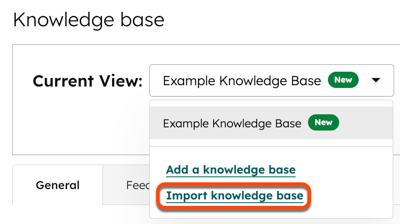
- Na seção Exibição atual, clique no primeiro menu suspenso e selecione Importar central de conhecimento. Em contas com o complemento Marcas, este será o segundo menu suspenso.
- Na página Importar sua central de conhecimento, clique em Anterior na parte inferior esquerda.
- Selecione a opção Cópia inteligente e clique em Avançar.
- Insira o URL da página inicial da Central de Conhecimento externa.
- Selecione uma opção para importar seus artigos:
- Importar e publicar: os artigos importados serão publicados em tempo real para os visitantes verem.
- Importar como um rascunho: os artigos serão importados como rascunhos na Central de Conhecimento. Os visitantes não verão os artigos até que sejam publicados.
- Clique em Importar para iniciar o processo de importação.
Verificar o status da importação
- No seu portal da HubSpot, acesse Atendimento > Central de Conhecimento.
- Clique na guia Artigos.
- No canto superior da página, visualize o progresso da importação.

Importar uma Central de Conhecimento de um arquivo CSV
Importe sua Central de Conhecimento de um arquivo CSV. Revise um exemplo de arquivo CSV para formatar o conteúdo da central de conhecimento para a importação.
Carregar o arquivo CSV
- Na sua conta HubSpot, clique no ícone de settings icon na barra de navegação superior.
- No menu da barra lateral esquerda, acesse Conteúdo > Central de conhecimento.
- Na seção Exibição atual, clique no primeiro menu suspenso e selecione Importar central de conhecimento. Em contas com o complemento Marcas, este será o segundo menu suspenso.
- Clique no menu suspenso Qual plataforma da Central de Conhecimento você está usando atualmente? e selecione a plataforma onde você está hospedando sua Central de Conhecimento.
- Clique no menu suspenso Central de conhecimento da HubSpot e selecione uma central de conhecimento.
- Na seção Carregamento de arquivo CSV, clique em Selecionar um arquivo e carregue o arquivo CSV.
- Na parte inferior direita, clique em Copiar artigos.
Mapeie as colunas do arquivo CSV
Mapeie as colunas do seu arquivo CSV às propriedades correspondentes na sua nova Central de Conhecimento do HubSpot. Para ver um exemplo de como formatar seu arquivo CSV e o conteúdo do artigo que está importando, revise o exemplo de arquivo CSV de importação.
Para mapear o conteúdo do artigo a partir do seu arquivo CSV:
- Clique no menu suspenso Selecionar uma coluna para selecionar a coluna no arquivo à qual a propriedade de KB do HubSpot deve ser mapeada.
- Quando terminar, clique em Avançar no canto inferior direito. O processo de importação pode demorar alguns minutos para concluir.
- Clique em retornar ao painel para ver o status da importação.
Veja a seguir as propriedades da Central de Conhecimento da HubSpot (coluna de propriedade da Base de conhecimento da HubSpot ):
- URL (obrigatório): o URL de cada artigo nesta coluna.
- Título (obrigatório): o título de cada artigo nesta coluna
- Categoria (obrigatório): a categoria para cada artigo nesta coluna. Para definir o valor no HubSpot para Não categorizado, deixe esse campo em branco no arquivo.
- Subcategoria: a subcategoria de cada artigo desta coluna.
- Palavras-chave: as palavras-chave de pesquisa para cada artigo, separados por vírgulas, nesta coluna.
- Metadescrição (obrigatório): a meta descrição de cada artigo nesta coluna.
- Corpo do artigo (obrigatório): o código-fonte do conteúdo do artigo, incluindo URLs de imagens, nesta coluna. Para obter um exemplo de como formatar o corpo do artigo, consulte o exemplo de arquivo CSV de importação.
- Subtítulo: o subtítulo de cada artigo nesta coluna.
Observação: se alguma palavra-chave tiver um espaço após a vírgula separando-a da próxima palavra-chave, você receberá um erro informando que as tags não puderam ser importadas.
Concluir a importação
Depois que os mapeamentos forem concluídos, você poderá revisar e concluir a importação do artigo da Central de Conhecimento.
- Volte para a ferramenta de importação:
- Na sua conta da HubSpot, clique no ícone de configurações na barra de navegação principal.
- No menu da barra lateral esquerda, acesse Central de conhecimento de conteúdo > .
- Clique no menu suspenso Exibição atual e selecione Importar Central de Conhecimento.
- Clique em Revisar resultados.
- Para visualizar um artigo específico, clique em Visualizar. No painel direito, visualize o artigo e veja uma lista de todos os valores que a ferramenta identificou para esse artigo.
- Se algum valor padrão foi aplicado aos recursos do seu artigo, você verá uma nota que diz: Valores padrão usados para concluir mapeamentos.
- Para rever os valores padrão, clique em Alterar valores padrão.
- No painel direito, revise os valores padrão para quaisquer recursos de artigo que não puderam ser mapeados para cada artigo.
- Insira os valores no campo de texto para os valores desejados.
- Clique em Salvar para aplicar esses valores a todos os artigos.
- Por padrão, nenhum dos artigos é selecionado para a importação. Marque a caixa de seleção à esquerda de qualquer artigo que você deseja incluir na importação.
- Quando terminar, clique em Importar.
- Na caixa de diálogo, selecione uma opção:
- Importar todo o conteúdo como "Rascunho": os artigos serão importados como rascunhos em sua Central de Conhecimento e poderão ser vistos somente depois que forem publicados manualmente.
- Importar todo o conteúdo como "Publicado": os artigos importados serão publicados imediatamente para os visitantes verem.
- Para substituir o conteúdo existente, marque a caixa de seleção Substituir o conteúdo existente pelo conteúdo importado.
- Quando terminar, clique em Salvar.
