
Ultima atualização: 16 de Abril de 2026
Disponível com qualquer uma das seguintes assinaturas, salvo menção ao contrário:

De qualquer lugar, você pode acessar suas tarefas através do seu dispositivo móvel no aplicativo para dispositivos móveis da HubSpot. Se você estiver usando um computador ou laptop, saiba como usar tarefas na área de trabalho.
Se você tiver uma conta paga do LinkedIn Sales Navigator, também poderá gerencie suas tarefas do LinkedIn a partir do aplicativo móvel.
Criar tarefas no app para dispositivos móveis da HubSpot
No aplicativo móvel HubSpot, você pode criar tarefas na página de índice de tarefas ou crie tarefas de acompanhamento ao registrar uma nota, chamada, reunião ou e-mail.
- Abra o aplicativo HubSpot no seu dispositivo iOS ou Android.
- No canto superior direito, toque no ícone de criação e depois em Tarefa.
- Insira um título, observações e selecione um tipo e uma data de vencimento para a tarefa.
- Para adicionar a tarefa a uma fila existente, toque em + Adicionar à fila, em seguida, toque no nome da fila.
- Para definir a tarefa como Baixa, Média ou Alta prioridade + Adicionar prioridade. Por padrão, a prioridade de uma tarefa é Nenhum.
- Por padrão, a tarefa será atribuída a você. Toque no campo Atribuído a para alterar o designado.
- Toque no campo Associar com para selecionar registros a serem associados à tarefa.
- Selecione o objeto com os registros a serem associados.
- Marque as caixas de seleção ao lado dos registros que deseja associar e toque em Concluído.
- Selecione mais objetos e registros conforme necessário e toque em Aplicar.
- No canto superior direito, toque em Salvar.
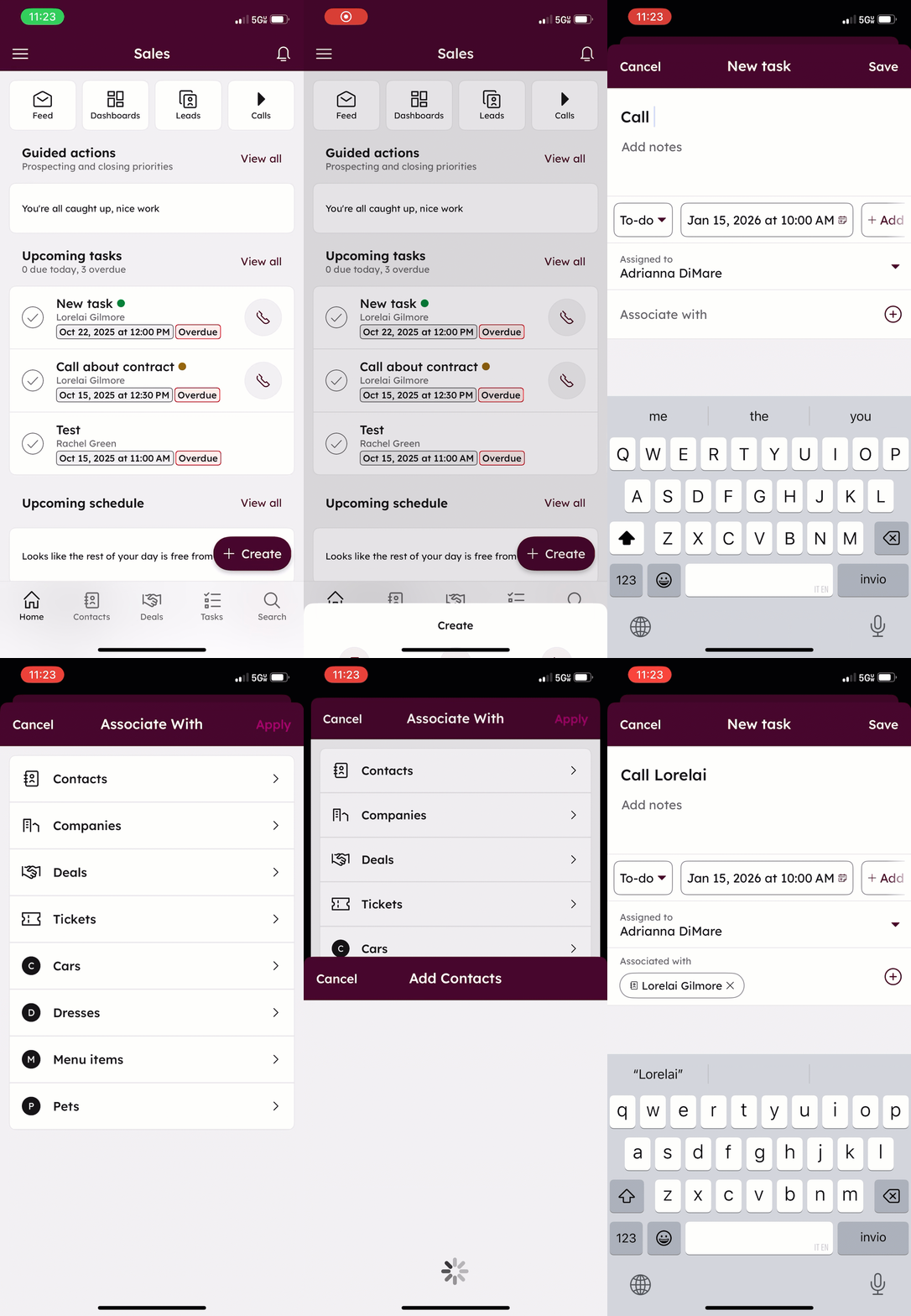
Gravação de tela do aplicativo iOS
Visualize e conclua tarefas no aplicativo móvel HubSpot
Para visualizar e concluir suas tarefas:
- Abra o aplicativo HubSpot no seu dispositivo iOS ou Android.
- Você pode visualizar e concluir tarefas futuras no Lar tela, que aparece por padrão quando você abre o aplicativo.
- Na parte inferior, toque em Tarefas para ver todas as tarefas.
- No Tarefas vencidas, você pode visualizar uma lista das tarefas atribuídas a você que estão vencidas.
- Para ver as próximas tarefas, toque no Tarefas futuras aba.
- Para visualizar tarefas em uma fila existente, toque em Filas no canto superior esquerdo e selecione o nome da fila.
- Para filtrar as tarefas por um tipo específico, toque em Todos os tipos no canto superior esquerdo e toque no tipo de tarefa você deseja filtrar.
- Para classificar as tarefas por data de vencimento ou prioridade, toque em Ordenado por e toque em Data de vencimento ou Prioridade.
- Toque em tarefa você deseja preencher para ver mais detalhes.
- Toque em nome de uma associação para abrir o registro (por exemplo, acessar o contato associado para iniciar uma chamada ou enviar um e-mail).
- Tocar Editar para edite a tarefa.
- Para marcar uma tarefa como concluída, toque no marca de seleção à esquerda do nome da tarefa.
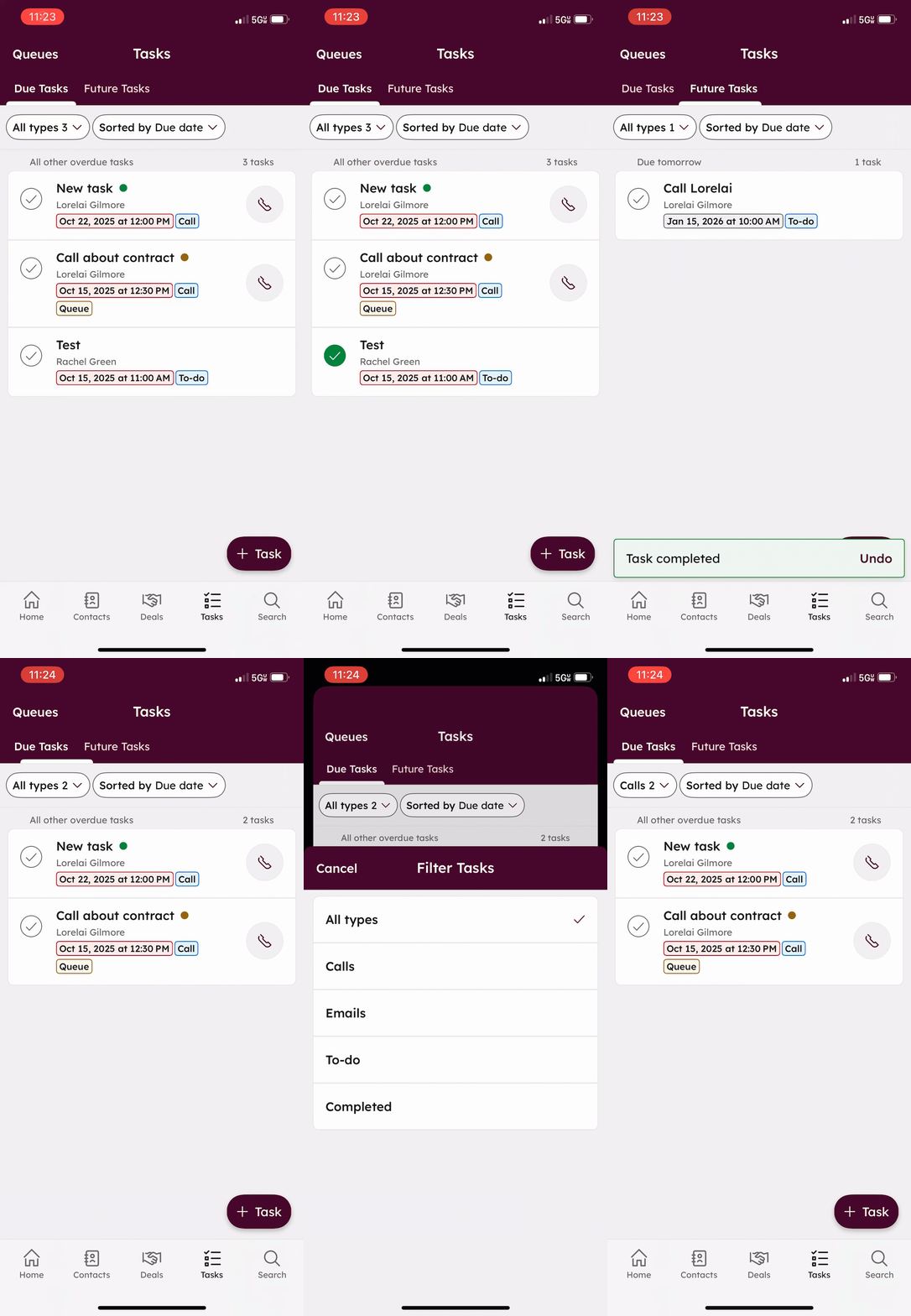
Gravação de tela do aplicativo iOS
