
Ultima atualização: 23 de julho de 2026
Disponível com qualquer uma das seguintes assinaturas, salvo menção ao contrário:

O código de rastreamento HubSpot permite que o HubSpot rastreie os visitantes do seu site e reúna análises de tráfego na sua conta. Se você não vir nenhum dado de tráfego do site, verifique se o código de rastreamento está instalado e funcionando corretamente seguindo as etapas abaixo.
Observação: se o código de rastreamento não estiver instalado ou funcionando corretamente, o HubSpot não poderá receber dados de rastreamento dessa página de forma confiável. Como resultado, quaisquer dados que dependam de rastreamento, como visualizações de página ou eventos de visitantes, podem estar incompletos ou indisponíveis. Além disso, os recursos que dependem de sessões rastreadas, como widgets de chat ou chatbots baseados em regras, podem não funcionar como esperado. O HubSpot não pode recuperar dados de rastreamento que foram perdidos enquanto o código estava inativo.
Verifique se o código de rastreamento foi instalado
Há duas maneiras de testar a instalação do código de rastreamento: validação automática e manual. O HubSpot fornece uma ferramenta automatizada para validar sua instalação.
Para executar o verificador automático na sua página da Web:- Clique no botão ícone de configurações na barra de navegação superior.
- Navegue até o Análises & de rastreamento configurações:
-
- Em contas que só têm acesso às ferramentas gratuitas do Marketing hub Starter ou HubSpot, navegue até Código de Rastreamento no menu da barra lateral esquerda.
- Para todas as outras assinaturas, navegue até Análises & de rastreamento > Código de rastreamento no menu da barra lateral esquerda.
- Insira o URL da sua página na seção Validar seu código de rastreamento . O HubSpot testará automaticamente sua página da web e enviará os resultados por e-mail.
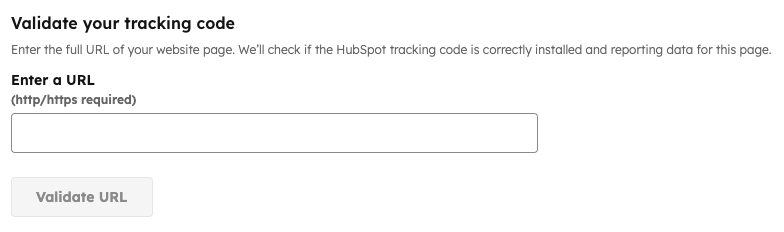
Alguns sites podem não ser testados com a ferramenta automática ou podem fornecer um resultado de falha falso. Se você suspeitar que esse pode ser o caso, poderá validar a instalação manualmente.
- Verifique sua Hub id clicando no nome da conta na parte superior direita da conta.
- Abra uma página no seu site e clique com o botão direito do mouse em qualquer lugar da página.
- No menu suspenso, selecione Exibir origem da página ou Exibir origem.
- Use Ctrl + F ou Cmd + F e procure por [seu Hub ID].js (por exemplo, 401264.js).
Observe: você pode ver o código de HubSpot Embed ou o código de Análise Async HubSpot. Esses são ambos códigos de rastreamento HubSpot e indicam que seu código de rastreamento foi instalado.
Se você estiver usando o Google Tag Manager ou outro carregador de script, o código de rastreamento não aparecerá na origem da página. O código de rastreamento aparecerá se você estiver usando o plug-in do WordPress , desde que não tenha um plug-in conflitante instalado.
Se o código de rastreamento foi instalado por meio do Gerenciador de tags do Google, use o modo de visualização para se conectar à página, selecione o primeiro evento de Visualização de página e confirme se a tag de rastreamento do HubSpot aparece em Tags disparadas.
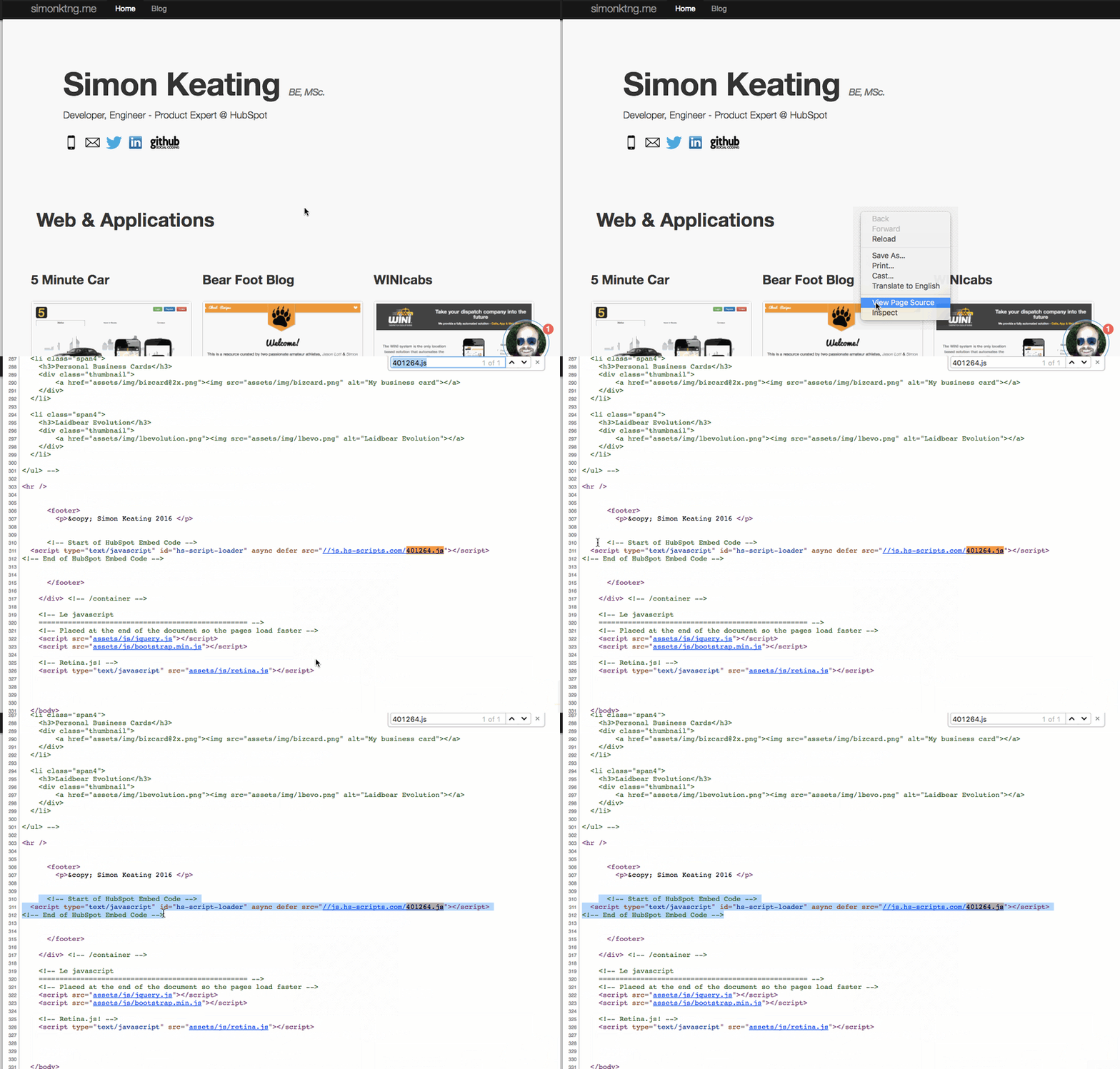
- Se o código de rastreamento for exibido, verifique se ele foi copiado e colado corretamente das configurações de sua conta.
Para verificar o código de rastreamento em sua conta HubSpot:- Clique no botão ícone de configurações na barra de navegação superior.
- Navegue até o Análises & de rastreamento configurações:
- Em contas que só têm acesso às ferramentas gratuitas do Marketing hub Starter ou HubSpot, navegue até Código de Rastreamento no menu da barra lateral esquerda.
- Para todas as outras assinaturas, navegue até Análises & de rastreamento > Código de rastreamento no menu da barra lateral esquerda.
- O código de rastreamento está na seção Código de incorporação .
- Se o código de rastreamento não for exibido, instale-o
Verifique se o código de rastreamento está sendo carregado corretamente
Se o código de rastreamento foi instalado corretamente e aparece na página, você precisa verificar se o código de rastreamento está sendo carregado:
- Abra uma página no seu site no seu navegador e clique com o botão direito em qualquer lugar.
- No menu suspenso, selecione Inspecionar elemento ou Inspecionar. Uma barra de ferramentas será exibida na parte inferior ou lateral da tela.
- Clique na guia Rede e atualize a página.
- Clique na coluna Nome para classificar os elementos em ordem alfabética e, em seguida, role para o início da lista.
- Na coluna Nome, procure por [sua ID do Hub].js (por exemplo, 401264.js). No nome, você pode ver de js.hs-scripts.com e/ou uma instância desse elemento .js de js.hs-analytics.com.
- Próximo a [sua ID do Hub].js, você deve ver 304 Not Modified ou 200 OK na coluna Status.
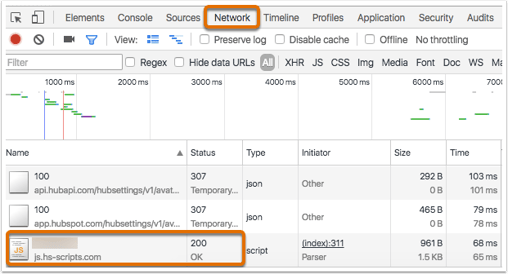
Se você vir um status diferente ou se o código JavaScript não for encontrado, seu código de rastreamento pode não estar sendo acionado corretamente. Verifique o console do navegador quanto a erros ou bloqueadores de JavaScript, incluindo ferramentas de consentimento de cookies, bloqueadores de anúncios ou scripts, restrições de política de segurança de conteúdo ou regras do gerenciador de tags.
Também é esperado ver o script js.hs-banner carregando na guia Rede , mesmo que você não esteja usando o Banner de consentimento de cookies da HubSpot, pois o script é responsável por colocar os cookies da HubSpot nos navegadores dos visitantes. Se o carregador de script js.hs-scripts.com estiver presente, verifique também o script de rastreamento js.hs-analytics.net para garantir que o código esteja sendo acionado corretamente. Se você vir apenas o script de rastreamento real js.hs-análise.net e não o carregador de script, o código de rastreamento ainda será acionado corretamente.
Verifique se o código de rastreamento está sendo acionado corretamente
Se o código de rastreamento estiver instalado, aparecer na página e estiver carregando, verifique se o código de rastreamento está sendo acionado corretamente:
- Abra uma página no seu site no seu navegador e clique com o botão direito em qualquer lugar.
- No menu suspenso, selecione Inspecionar elemento ou Inspecionar. Uma barra de ferramentas será exibida na parte inferior ou lateral da tela.
- Clique na guia Rede e atualize a página.
- Clique na barra de pesquisa e insira __ptq.gif
- Na coluna Nome , procure __ptq.gif
- Ao lado de __ptq.gif você deverá ver 200 OK na coluna de status .
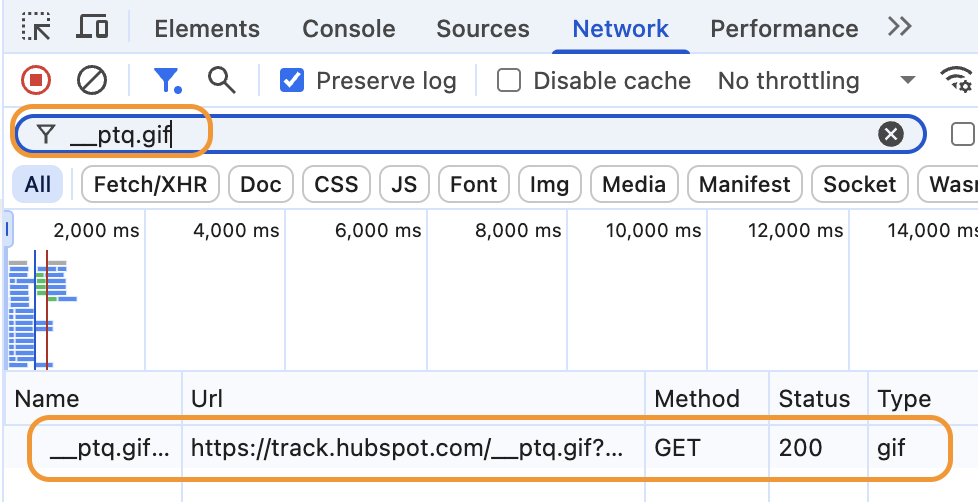
Se o código de rastreamento HubSpot estiver sendo carregado e sendo acionado em seu página do site, mas você não vir novas exibições de página ou sessões em seu painel ou no relatório de fontes, talvez seja necessário alterar o domínio de destino ou adicionar domínios adicionais às configurações do código de rastreamento para garantir que o HubSpot esteja coletando análises do domínio ou subdomínio correto.
