Ultima atualização: 16 de Dezembro de 2025
Disponível com qualquer uma das seguintes assinaturas, salvo menção ao contrário:
-
 Marketing Hub
Professional, Enterprise
Marketing Hub
Professional, Enterprise
-
 Sales Hub
Professional, Enterprise
Sales Hub
Professional, Enterprise
-
 Service Hub
Professional, Enterprise
Service Hub
Professional, Enterprise
-
 Data Hub
Professional, Enterprise
Data Hub
Professional, Enterprise
-
 Content Hub
Professional, Enterprise
Content Hub
Professional, Enterprise
-
 Smart CRM
Professional, Enterprise
Smart CRM
Professional, Enterprise
Depois de conectar o HubSpot e o Salesforce, você pode importar objetos do Salesforce para trazer todos os seus dados para o HubSpot. Isso permite importar registros existentes do Salesforce, incluindo leads, contatos, contas e Oportunidade, do Salesforce para sua conta da HubSpot, fornecendo uma visão geral completa das interações com os clientes.
Antes de começar
Antes de começar a importar registros do Salesforce, observe o seguinte:
- Para importar uma campanha, a campanha deve ser definida como Ativa no Salesforce.
- Se você estiver importando clientes potenciais ou contatos do Salesforce, somente o endereço de email do cliente potencial ou do contato será sincronizado do Salesforce no momento da importação.
- Em contas sem segmento de inclusão, ou para contatos em um segmento de inclusão, uma sincronização é disparada automaticamente após a importação, a qual sincronizará sobre os valores de campo restantes do Salesforce.
- Para contatos que não estão no segmento de inclusão, todas as outras propriedades de contato permanecerão em branco após a importação inicial.
1. Selecione os objetos para a importação
- Na sua conta HubSpot, acesse CRM > Contatos.
- No canto superior direito, clique em Adicionar contatos > Importar.
- Na seção Importar um arquivo , clique em Importar dados.
- Selecione Objetos de um aplicativo.
- Selecione registros do Salesforce e clique em Próximo.
- Selecione o tipo de objeto e clique em Avançar.
-
- Objetos padrão: escolha o objeto você deseja importar. Você pode importar leads, contatos, contas, oportunidades, tarefas, campanhas, casos e eventos para o HubSpot.
- Objetos personalizados: selecione os objeto personalizado você deseja importar.
- Clique Análise.
2. Filtrar a importação
Você pode filtrar a importação para importar apenas registros do Salesforce com base em critérios específicos.
- No Objetos tela, clique Adicionar filtro.
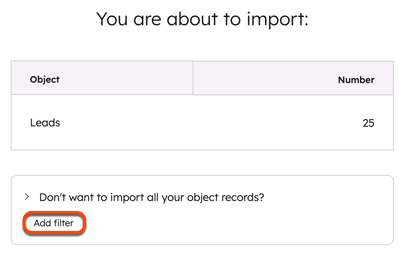
- No painel direito, clique no menu suspenso Selecionar um filtro e selecione um filtro.
- Selecione o operador propriedade .
- Clique em Aplicar filtro.
3. Revise a importação
Observação: importações grandes podem levar várias horas para otimizar o uso de suas chamadas de API do Salesforce.
- Na tela Confirmar , revise sua importação do Salesforce.
-
- Se você selecionou Leads, Contatos, Leads & , Contatos, Contas, Oportunidades ou Tarefas como objetos de importação, revise o número de registros que serão importados do Salesforce para o HubSpot.
- Se você selecionou Uma campanha, clique no menu suspenso Escolher uma campanha e selecione a campanha do Salesforce para importar no HubSpot, em seguida, clique em Revisar.
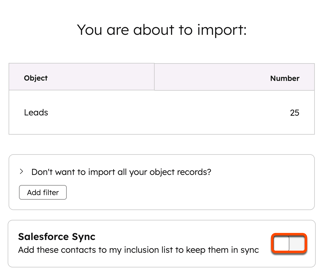
- Se você tiver selecionado Leads, Contatos ou Contatos de leads & e sua conta usar um segmento de inclusão, ative a opção Sincronização do Salesforce para adicionar esses registros ao segmento de inclusão e mantê-los sincronizados.
- Clique em Iniciar importação.
- Você será redirecionado à tela Importações. Quando a importação for concluída, ela aparecerá na tabela de importação.
- Na sua conta HubSpot, clique no ícone de settings icon na barra de navegação superior. No menu da barra lateral esquerda, acesse <Integrações > Apps conectados.
- Na tabela Meus aplicativos , clique em Salesforce.
- Navegue até a guia Integridade da sincronização .
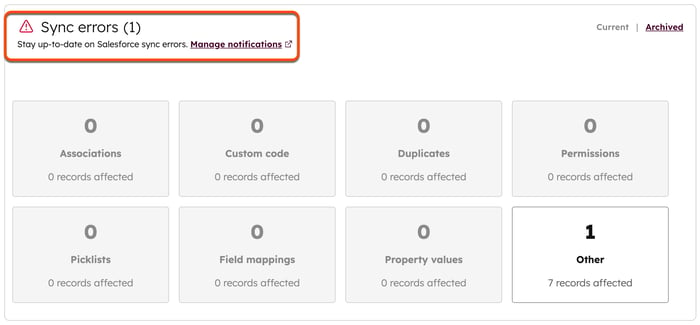
- Na seção Erros de sincronização , veja os erros.