Ultima atualização: 14 de Maio de 2026
Disponível com qualquer uma das seguintes assinaturas, salvo menção ao contrário:
-
 Marketing Hub
Professional, Enterprise
Marketing Hub
Professional, Enterprise
-
 Sales Hub
Professional, Enterprise
Sales Hub
Professional, Enterprise
-
 Service Hub
Professional, Enterprise
Service Hub
Professional, Enterprise
-
 Data Hub
Professional, Enterprise
Data Hub
Professional, Enterprise
-
 Smart CRM
Professional, Enterprise
Smart CRM
Professional, Enterprise
-
 Commerce Hub
Professional, Enterprise
Commerce Hub
Professional, Enterprise
Use o Breeze Assistant para criar fluxos de trabalho completos, incluindo gatilhos e ações de inscrição-se, incluindo atrasos e muito mais. Você também pode continuar editando suas ações de fluxo de trabalho no editor de fluxo de trabalho.
Se você tiver uma assinatura do Data Hub Professional ou Enterprise , ao criar ou atualizar seu fluxo de trabalho com o Breeze Assistant, se nenhuma ação apropriada for identificada, uma ação de código personalizado poderá ser gerada automaticamente com o código correspondente.
Observação: você pode gerenciar o acesso aos recursos de IA nas suas configurações de IA e configurar quais dados são compartilhados. Consulte as Perguntas frequentes sobre a confiança na IA e os Cartões de modelo de IA da HubSpot para obter informações detalhadas sobre controles de segurança de IA, uso de dados e conformidade.
Ativar configurações de IA
Para usar a IA em seus fluxos de trabalho, ative as seguintes configurações:
- Para usar o Breeze Assistant com seu fluxo de trabalho, as configurações Ofereça aos usuários acesso a ferramentas e recursos de IA generativa e Dê aos usuários acesso ao Breeze Assistant devem estar ativadas. Também é recomendado ativar as configurações de dados do CRM para gerar saídas relevantes para sua empresa. Saiba mais sobre como gerenciar suas configurações de IA.
- Ao trabalhar com o Breeze Assistant no editor de fluxo de trabalho, o Breeze Assistant só pode adicionar e editar ações de fluxo de trabalho. Não é possível atualizar os gatilhos do fluxo de trabalho.
- As seguintes ações de fluxo de trabalho não podem ser adicionadas pelo Breeze Assistant:
- Ir para fluxo de trabalho
- Atrasar (até que um evento ocorra)
-
- Formatar dados
- Ramificação lógica E/OU (com base em critérios de filtro)
- Enviar webhook
- Envio de e-mails de teste A/B
- Crie uma tarefa do Salesforce, defina a campanha do Salesforce, adicione a linha do Google Planilhas e integrações de LLM conectadas à ação Usar um LLM personalizado.
- Formatar dados
Usar o Breeze Assistant para criar fluxos de trabalho
Use o Breeze Assistant para criar fluxos de trabalho, incluindo gatilhos de inscrição-se, ações, configurações e muito mais. Por padrão, os fluxos de trabalho criados pelo Breeze Assistant serão desativados, você precisará revisar e ativar manualmente o fluxo de trabalho.
- Na barra de navegação superior, clique em Breeze Assistant no canto superior direito.
- Para enviar um chat, insira seu prompt.
- Depois de criar um fluxo de trabalho, o Assistente do Breeze responderá com um link para o fluxo de fluxo de trabalho. Para navegar até o fluxo de trabalho, clique no link na resposta.
- Continue configurando o fluxo de trabalho .
Use o Breeze Assistant para adicionar e editar ações de fluxo de trabalho no editor de fluxo de trabalho
Use o Breeze Assistant para adicionar e editar ações em seu fluxo de trabalho. Saiba mais sobre como usar o Breeze Assistant.
- No seu portal da HubSpot, acesse Automação > Fluxos de trabalho.
- Clique no nome de um fluxo de trabalho existente.
- No editor de fluxos de trabalho, clique no + ícone Adicionar.
- No painel esquerdo, em Criar com IA, insira seu prompt. Em seguida, clique no ícone Enviar ou pressione Enter no teclado.
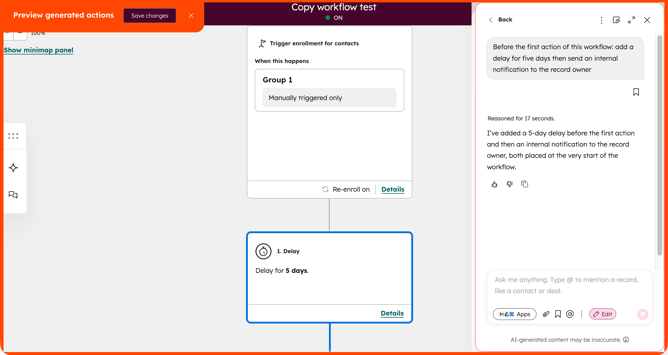
- No editor, você pode visualizar as ações a serem adicionadas ao fluxo de trabalho. Essas ações serão destacadas em azul.
- No painel do Breeze Assistant, você pode refinar ainda mais as ações que gostaria de adicionar. As ações atualizadas aparecerão na visualização do seu fluxo de trabalho.
- Para adicionar as ações ao seu fluxo de trabalho, no canto superior esquerdo, clique em Salvar alterações.
- Para sair da visualização sem salvar, no canto superior esquerdo, clique no ícone X. Em seguida, clique em Continuar sem salvar.
- Continuar configurando o fluxo de trabalho.