
Senast uppdaterad: 18 maj 2026
Tillgänglig med något av följande abonnemang, om inte annat anges:
-
 Marketing Hub
Starter, Professional, Enterprise
Marketing Hub
Starter, Professional, Enterprise
När du har kopplat ditt Google Ads-konto kan du skapa och uppdatera konverteringshändelser för annonser så att du kan använda Googles ”Enhanced Conversion for Leads” för att synkronisera ändringar i CRM-livscykelstadierna från HubSpot. Detta gör det möjligt för annonsnätverket att optimera visningen av dina annonser när en kontakt har tillskrivits i HubSpot Ads-verktyget.
Du kan också skapa nya förbättrade händelser eller förbättra dina befintliga Google-händelser med formulärinlämningar från HubSpot. Detta använder Googles förbättrade konverteringar, vilket gör att annonsnätverket kan optimera visningen av dina annonser genom noggrann konverteringsmätning.
Du kan också skapa och synkronisera annonskonverteringshändelser med ditt LinkedIn Ads-konto eller Facebook Ads-konto.
Innan du börjar
Innan du börjar med annonskonverteringshändelser bör du notera följande:
- När du skapar en annonskonverteringshändelse för livscykelstadiet:
- Endast förändringar i livscykelstadiet som inträffar efter att konverteringshändelsen skapats i HubSpot kommer att räknas och användas för att optimera visningen av dina annonser.
-
- För att synkronisera kontaktlivscykeldata från Google måste inställningen Ingår i mål på kontonivå vara inställd påJa för varje annonshändelse.
-
När du har skapat en konverteringshändelse i HubSpot kommer livscykelstadiedata från kontakter som interagerar med dina annonser att synkroniseras med ditt Google Ads-konto. För att synkroniseringen ska fungera måste kontakten ha minst ett av följande:
-
Ett värde angivet för kontaktattributet Google ad click id, som representerar deras Google Click Identifier (GCLID).
- Kontaktuppgifter som e-postadress, telefonnummer eller adress måste delas med Google.
-
- Om det finns flera händelser skapade i ditt konto för olika livscykelstadier, och en enskild kontakt går igenom varje stadium, kommer en händelse att synkroniseras för varje livscykelstadsförändring. Om det till exempel finns konverteringshändelser för livscykelstadsförändring skapade förlivscykelstadiernalead ochkund, ochen kontakt går igenom båda dessa stadier, kommer det att ske en synkronisering till var och en av de motsvarande händelserna.
- För konverteringshändelser för formulärinlämning: Om du använder ett Google Ads Manager-konto eller My Client Centre (MCC) kan du inte använda Googles förbättrade konverteringar för att synkronisera dessa konverteringshändelser. Du kan visserligen skapa händelsen i HubSpot, men formulärdata kommer inte att synkroniseras.
Skapa annonskonverteringshändelser
Antalet annonskonverteringshändelser du kan skapa beror på ditt HubSpot-abonnemang. Se HubSpots produkt- och tjänstekatalog för den senaste informationen om priser och paket.
- Om du har en Marketing HubStarter -abonnemang kan du skapa upp till 5 annonskonverteringshändelser.
- Om du har ettMarketing Hub Professional -abonnemang kan du skapa upp till 50 annonskonverteringshändelser.
- Om du har ettMarketing Hub Enterprise-abonnemangkan du skapa upp till 100 annonskonverteringshändelser.
Så här skapar du en annonskonverteringshändelse med Googles Enhanced Conversion for Leads:
- I ditt HubSpot-konto navigerar du till Marknadsföring > Annonser.
- Klicka på Skapa längst upp till höger. Välj sedanHändelse.
- I panelen till höger anpassar du detaljerna för din händelse:
- Annonsnätverk: det annonsnätverk som händelsen avser. Välj Google för att skapa en annonskonverteringshändelse för ditt Google Ads-konto.
- Annonskonto: det Google Ads-konto som du vill synkronisera händelsen med.
- Händelseutlösare: välj alternativknappen Förändring i livscykelstadiet .
-
- Livscykelstadium: det HubSpot-livscykelstadium som angetts för händelsen. Om du vill koppla HubSpot-livscykelstadiet till ett annat livscykelstadium i ditt annonskonto:
- Klicka på rullgardinsmenyn under HubSpot-livscykelstadiet.
- Välj sedan motsvarande livscykelstadium i annonsnätverket.
- Värde: Ange ett monetärt värde för din händelse (det här är hur mycket varje händelse är värd för dig).
- Samtycke till att dela data: Google rekommenderar att du inhämtar dina kontakters samtycke till att dela data med tredje part, såsom Google. Om du väljer att skicka samtyckesdata kommer endast kontakter med samtycke att användas av Google vid mätning och optimering av annonshändelser. Detta fält är valfritt.
- För att ställa in fältet för samtycke till att dela data med en befintlig egenskap, välj en egenskap som används för att lagra samtycke och ett egenskapsvärde som anger att en kontakt har samtyckt till att dela data.
- Om du ställer in samtycke för första gången rekommenderas det att du skapar en anpassad kontaktegenskap. Du kan använda denna egenskap för att:
- Lagra din kontakts samtyckesdata.
- Använda den som ett samtyckesfält i dina formulär. När du använder ett anpassat samtyckesfält rekommenderas det att du använder detta i alla formulär där besökare kan konvertera. Du kan till exempel skapa en enda kryssruteproperty med etiketten Jag samtycker till att dessa uppgifter får delas med tredje part, såsom Facebook, LinkedIn och Google.
- Livscykelstadium: det HubSpot-livscykelstadium som angetts för händelsen. Om du vill koppla HubSpot-livscykelstadiet till ett annat livscykelstadium i ditt annonskonto:
-
- Datadelning: markera kryssrutorna bredvid de HubSpot-kontaktuppgifter som du vill dela med Google. HubSpot använder en säker enkelriktad hash-algoritm som kallas SHA256 för att skydda kunddata innan de skickas till Google.
- För att använda förbättrade konverteringar måste minst ett alternativ väljas.
- Det rekommenderas att du åtminstone väljer standardegenskapen E-post för bättre identitetsmatchning.
- Välj kontakter att dela med nätverket:välj vilka kontakter som ska delas med Google.
- Alla kontakter som flyttas till det/de valda livscykelstadiet/stadierna: synkronisera alla HubSpot-kontakter som har flyttats till det valda livscykelstadiet. Det rekommenderas starkt att använda detta alternativ för att få bästa möjliga annonsoptimering.
- Endast kontakter som flyttas till det eller de valda livscykelstadierna och har interagerat med dina annonser: synkronisera endast HubSpot-kontakter som har flyttats till det valda livscykelstadiet och interagerat med dina Google Ads.
- Ställ in händelsen som en ”primär åtgärd” i Google: markera kryssrutan för att ställa in händelsen som en primär händelse i ditt Google Ads-konto. Välj detta alternativ för att rapportera händelsen i kolumnen Konverteringar i dina Google-rapporter och använda händelsen för budgivning.
- Händelsens namn: ange ett namn för din händelse.
- Datadelning: markera kryssrutorna bredvid de HubSpot-kontaktuppgifter som du vill dela med Google. HubSpot använder en säker enkelriktad hash-algoritm som kallas SHA256 för att skydda kunddata innan de skickas till Google.
- Om du skapar en annonskonverteringshändelse för livscykelstadieförändring med Googles förbättrade konverteringar för leads för första gången måste du aktivera inställningarna för förbättrade konverteringar för leads i ditt Google Ads-konto:
- Klicka på Logga in på Google Ads för att logga in på ditt Google Ads-konto.
-
- I inställningarna för ditt Google Ads-konto klickar du för att expandera avsnittet Förbättrade konverteringar.
- Markera kryssrutan Aktivera förbättrade konverteringar.
- Klicka på rullgardinsmenyn Välj en metod för att konfigurera och hantera användaruppgifter och välj Google Ads API.
- Klicka på Spara.
- När du har uppdaterat inställningarna för ditt Google Ads-konto går du tillbaka till ditt HubSpot-konto.
- Klicka på Skapa händelse
Skapa konverteringshändelser för annonser vid formulärinlämning
Så här skapar du en konverteringshändelse för annonser vid formulärinlämning:- I ditt HubSpot-konto navigerar du till Marknadsföring > Annonser.
- Klicka på Skapa längst upp till höger. Välj sedanHändelse.
- I panelen till höger anpassar du detaljerna för din händelse:
- Annonsnätverk: det annonsnätverk som händelsen gäller. Välj Google för att skapa en annonskonverteringshändelse för ditt Google Ads-konto.
- Annonskonto: det Google Ads-konto som du vill synkronisera händelsen med.
- Händelseutlösare: välj alternativknappen Formulärinlämning.
-
- Pixel: om du tidigare har installerat en Google-pixel på ditt HubSpot-konto visas pixeln. Om det inte finns någon, klicka på Lägg till pixel för att installera en ny Google-pixel.
- HubSpot-formulär: välj ett formulär som ska användas som händelseutlösare. Varje HubSpot-formulär kan endast användas som händelseutlösare en gång.
-
- Godkänn Googles villkor för kunddata: detta krävs första gången du skapar en konverteringshändelse för formulärinlämning med Googles förbättrade konverteringar för webben. Klicka på länken till dina Google-inställningar för att läsa och godkänna villkoren.
-
- Google-konverteringsåtgärd: välj om du vill skapa en ny händelse eller koppla formulärinlämningen för att förbättra en befintlig Google-konverteringshändelse.
- Skapa en ny konverteringsåtgärd för detta HubSpot-formulär: välj en konverteringsåtgärd som händelsen ska kopplas till i ditt Google Ads-konto.
- Koppla HubSpot-formuläret till en befintlig konverteringsåtgärd: sök efter och välj en åtgärd från en lista över befintliga Google-konverteringsåtgärder i ditt Google Ads-konto. Om du har valt det här alternativet rekommenderas det att du anger ett värde för formulärinlämningen.
- Samtycke till att dela data: Googlerekommenderar att du inhämtar dina kontakters samtycke till att dela data. Välj en egenskap och ett egenskapsvärde som används för att lagra och ange en kontakts samtycke till att dela data.
- Datadelning: markerakryssrutornabredvid de HubSpot-kontaktuppgifter som du vill dela med Google. HubSpot använder en säker enkelriktad hash-algoritm som kallas SHA256 för att säkra kunddata innan den skickas till Google.
- För att använda förbättrade konverteringar måste minst ett alternativ väljas.
- Det rekommenderas att du väljer standardegenskapen E-postför bättre identitetsmatchning.
- Händelsens namn: ange ett namn för din händelse.
- Google-konverteringsåtgärd: välj om du vill skapa en ny händelse eller koppla formulärinlämningen för att förbättra en befintlig Google-konverteringshändelse.
- När du har konfigurerat ditt konverteringshändelse för livscykelstadium eller formulärinlämning klickar du på Skapa händelse.
Hantera händelser i HubSpot
Så här granskar och hanterar du dina konverteringshändelser:
- I ditt HubSpot-konto navigerar du till Marknadsföring > Annonser.
- Klicka på fliken Händelser. Du kan granska alla konverteringshändelser.
- För att inaktivera synkronisering av data från ditt HubSpot-konto klickar du för att stänga av knappen bredvid namnet på motsvarande händelse.
- För att visa mer information om varje händelse, klicka på händelsens namn. I den högra panelen kan du granska ytterligare information om din konverteringshändelse.
- För att ta bort en händelse i ditt HubSpot-konto, klicka på händelsens namn. Klicka sedan på Ta bort i den högra panelen.
- Om du tar bort en händelse i HubSpot tas inte den motsvarande händelsen automatiskt bort i Google Ads. Händelsen måste tas bort manuellt från ditt Google Ads-konto.
- Om en händelse skapas med samma detaljer som en tidigare borttagen händelse, och namnet på konverteringsåtgärden i Google Ads inte har redigerats, kommer den nya HubSpot-händelsen att skicka offlinekonverteringar till samma Google Ads-konverteringsåtgärd som tidigare.
Uppdatera befintliga annonskonverteringshändelser för livscykelstadieförändringar så att de använder Googles förbättrade konvertering för leads
Så här granskar och uppdaterar du dina konverteringshändelser:
- I ditt HubSpot-konto navigerar du till Marknadsföring > Annonser.
- Klicka på fliken Händelser. Du kan granska alla konverteringshändelser.
- För att uppdatera en befintlig händelse, klicka på Uppdatera till EC. Om du inte ser alternativet att ersätta en befintlig händelse betyder det att händelsen redan använder Googles Enhanced Conversions for leads. Din annonskonverteringshändelse bör fortsätta att synkroniseras utan problem.
- Uppdatera följande uppgifter i panelen till höger:
- Händelsens namn: som standard visas det befintliga händelsenamnet. Du kan uppdatera händelsenamnet.
-
- Samtycke till att dela data: Google rekommenderar att du inhämtar dina kontakters samtycke till att dela data. Välj en egenskap och ett egenskapsvärde som används för att lagra och ange en kontakts samtycke till att dela data.
- Anpassad egenskap: väljenegenskapsom används för att samla in en kontakts samtycke till att dela data.
- Egenskapsvärde som anger samtycke:välj ettegenskapsvärdefrån ovanstående egenskap som anger kontaktens samtycke.
- Samtycke till att dela data: Google rekommenderar att du inhämtar dina kontakters samtycke till att dela data. Välj en egenskap och ett egenskapsvärde som används för att lagra och ange en kontakts samtycke till att dela data.
-
- Datadelning: markera kryssrutorna bredvid de HubSpot-kontaktdata som du vill dela med Google. HubSpot använder en säker enkelriktad hash-algoritm som kallas SHA256 för att säkra kunddata innan de skickas till Google.
-
-
- För att använda förbättrade konverteringar måste minst ett alternativ väljas.
- Det rekommenderas att du åtminstone väljer standardegenskapen E-post för bättre identitetsmatchning.
- Välj kontakter att dela med nätverket:välj vilka kontakter som ska delas med Google.
- Alla kontakter som flyttas till det/de valda livscykelstadiet/stadierna: synkronisera alla HubSpot-kontakter som har flyttats till det valda livscykelstadiet. Det rekommenderas starkt att använda detta alternativ för att få bästa möjliga annonsoptimering.
- Endast kontakter som flyttas till det eller de valda livscykelstadierna och har interagerat med dina annonser: synkronisera endast HubSpot-kontakter som har flyttats till det valda livscykelstadiet och interagerat med dina Google Ads.
- När du har uppdaterat annonshändelsen för livscykelstadieändring klickar du på Spara.
-
- Om du inte vill uppdatera händelsen, håll muspekaren över händelsen och klicka på Kanske senare. Detta stänger knappen Uppdatera till EC. Din annonskonverteringshändelse bör fortsätta att synkroniseras utan problem.
- För att inaktivera synkronisering av data från ditt HubSpot-konto klickar du för att stänga av knappen bredvid händelsens namn.
Granska annonskonverteringshändelser i Google
I Google Ads kallas annonskonverteringshändelser för konverteringsåtgärder. Varje konverteringsåtgärd har en kolumn med nam
netAlla konverteringar som visar det totala antalet konverteringar för den konverteringsåtgärden.
Kolumnen Alla konverteringar visar endast de konverteringar som tillskrivs enligt dina inställningar för konverteringsåtgärder i Google Ads.
Förbättrade konverteringshändelser som synkroniseras från HubSpot inkluderas i kolumnen Alla konverteringar endast om den konverteringen också kan tillskrivas en Google Ads-kampanj.
Observera:Totalsumman för Alla konverteringar i Google Ads förväntas inte stämma överens med data i HubSpot på grund av Googles krav på hur varje mätvärde beräknas. Dessutom kan HubSpots support inte hämta loggar för händelsesynkronisering om det inte föreligger ett fel med händelsen. Detta innebär att vi, såvida det inte föreligger ett fel, inte kommer att kunna identifiera varför avvikelser mellan HubSpot- och Google-händelser uppstår. Läs mer om Alla konverteringar och konverteringsåtgärder i Googles dokumentation här.
Visa och använd händelser för förändringar i livscykelstadiet i ditt Google Ads-konto
Google använder CRM-livscykeldata från ditt HubSpot-konto för att optimera visningen av dina annonser. Du kan också rapportera värdet av dina förändringar i CRM-livscykelhändelser direkt från ditt Google Ads-konto.
Förändringarna i CRM-livscykelhändelserna synkroniseras till ditt Google Ads-konto som konverteringsåtgärder. Google använder dessa data för att optimera budstrategin för dina annonser.
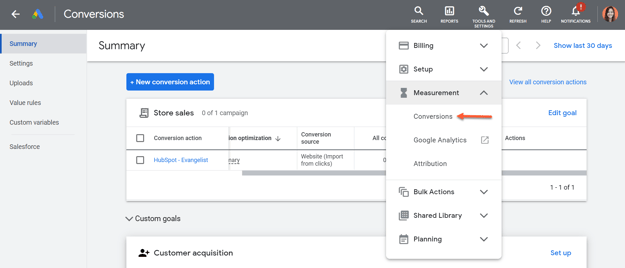
- Så här visar du de händelser du skapat i HubSpot i ditt Google Ads-konto:
- Logga in på ditt Google Ads-konto.
- Klicka på Verktyg och inställningar längst upp till höger.
- I rullgardinsmenyn, underMätning, klickar du påKonverteringar.
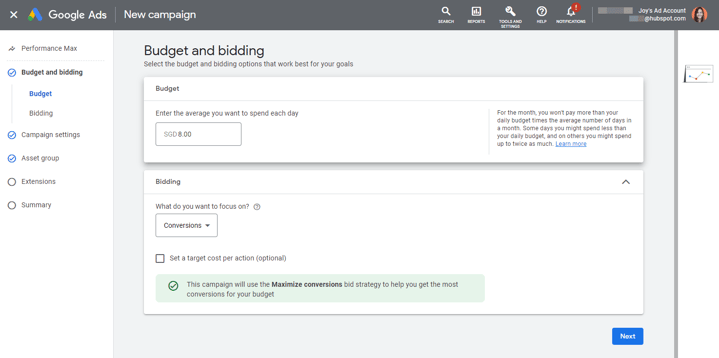
- Så här använder du dina händelser när du skapar en Google Ads-kampanj:
- Klicka på Budget och budgivning i vänster sidofält.
- Klicka på rullgardinsmenynVad vill du fokusera på? och välj sedanKonverteringar.
Hur dina formulärinlämningsdata synkroniseras med Google
När du har skapat en konverteringshändelse för formulärinlämning i HubSpot kommer kontaktdata från kontakter som skickar in HubSpot-formulär på din webbplats att synkroniseras med ditt Google Ads-konto. Data såsom e-postadresser, telefonnummer, förnamn, efternamn och gatuadresser kommer att hashas med SHA-256-algoritmen innan de laddas upp.
Alternativet Aktivera förbättrade konverteringar i dina Google-konverteringsinställningar kommer också att väljas automatiskt inom 48 timmar efter den första händelsesynkroniseringen från HubSpot. Du behöver inte aktivera detta alternativ manuellt för att synkronisera nya eller befintliga konverteringshändelser för formulärinlämningar.
HubSpot följer följande process när data skickas för Googles förbättrade konverteringar för webben. Denna information kommer att konfigureras av HubSpot, och användarna behöver inte vidta några åtgärder. För referens är processen för att skicka data för förbättrade konverteringar liknande andra Google-konverteringsjusteringar. Tänk på följande viktiga skillnader när du fyller i ConversionAdjustment:
order_idär obligatoriskt.adjustment_typemåste varaENHANCEMENT.conversion_actionmåste vararesource_nameför enConversionActionmedtypeWEBPAGEoch förbättrade konverteringar aktiverade.user_identifiersmåste innehålla mellan en och fem identifierare. Förbättringar stöder följande identifierare:hashed_emailers.google.com/google-ads/api/docs/conversions/upload-adjustmentshashed_phone_numberaddress_info
user_identifier_sourceför varje identifierare är valfritt.-
gclid_date_time_pairmedconversion_date_timeär valfritt men rekommenderas. Ställ in detta till det datum och den tidpunkt då konverteringen med det angivnaorder_idägde rum. Inkludera tidszonsavvikelsen och använd formatetyyyy-mm-dd HH:mm:ss+|-HH:mm, till exempel:2022-01-01 19:32:45-05:00(utan hänsyn till sommartid).Det är valfritt att ange
gclidförgclid_date_time_pair. -
user_agentär valfritt men rekommenderas. Detta bör matcha användaragenten för den begäran som skickade den ursprungliga konverteringen, så att konverteringen och dess förbättring antingen båda tillskrivs samma enhet eller båda tillskrivs olika enheter. -
restatement_valuemedadjusted_valueochcurrency_codeär valfria men rekommenderas.
Dessutom måste du ladda upp förbättringsjusteringen inom 24 timmar efter den ursprungliga konverteringen förorder_id. För att undvika fel på grund av skillnader i klocktider ska du ladda upp justeringen senast några minuter före slutet av 24-timmarsperioden.
Nödvändig information: din användning av vår Google Ads-integration omfattas av Google Ads användarvillkor och våra användarvillkor för kunder. Genom att använda vår funktion Google Enhanced Conversions ger du oss tillstånd att tillhandahålla nödvändiga data till Google för att göra denna funktionalitet tillgänglig för dig; du samtycker också till att följa Googles policyer för kunddata och villkor för kunddata. Läs igenom Googles policyer för kunddata noggrant, eftersom de innehåller exempel på när du kan samla in kunddata, krav, begränsningar för mätningar i känsliga kategorier, konsekvenser vid överträdelser av dessa policyer samt användarens val och kontroll. Observera att din juridiska avdelning är den bästa källan för råd om hur du följer dessa policyer.
HubSpot kommer att kunna visa och hantera ditt konto och kommer att lagra ditt Google Ads-kontonummer. När du godkänner integrationen får HubSpot en användartoken med behörigheter för de anslutna annonskontona. HubSpot kan visa men lagrar inte alla annonskonton som du har behörighet till. Google delar inställningsinformation (t.ex. namn, budget, budstrategi, annonsmaterial) och resultatmått (visningar, klick etc.) för alla kampanjer, annonsgrupper och annonser i de annonskonton du har anslutit.
